Содержание статьи
В современных мессенджерах и приложениях для общения функция автоматического удаления старых разговоров настроена по умолчанию, что помогает экономить память устройства, но одновременно приводит к потере важных данных. Для пользователей, которым критично сохранять историю сообщений, отключение автоудаления становится приоритетной задачей.
Практика показывает, что при стандартных настройках приложения сохраняет историю только за последние 30–90 дней, после чего все старые диалоги безвозвратно удаляются. Это ограничение влияет не только на личные переписки, но и на бизнес-коммуникацию, где архив сообщений используется для отчетности и контроля взаимодействий с клиентами.
Отключение автоудаления позволяет полностью контролировать период хранения сообщений и обеспечивает возможность экспортировать данные в локальные файлы или облачные хранилища. Рекомендуется проверять доступные опции сохранения: многие приложения позволяют выставить конкретные сроки хранения или включить бесконечное сохранение, при этом сохраняя производительность и минимизируя нагрузку на устройство.
Для оптимальной работы важно периодически создавать резервные копии. Даже при отключенном автоудалении непредвиденные сбои или обновления приложения могут привести к потере данных. Использование встроенных функций экспорта или синхронизации с облаком гарантирует сохранность всех диалогов без ограничения по времени.
::contentReference[oaicite:0]{index=0}
Отключение автоудаления старых разговоров в приложении
Для сохранения всей истории чатов необходимо отключить функцию автоматического удаления сообщений. В большинстве приложений этот параметр активен по умолчанию и удаляет разговоры старше определённого периода, обычно 30 или 60 дней.
Пошаговая инструкция для отключения автоудаления:
- Откройте настройки приложения и перейдите в раздел «Чаты» или «История сообщений».
- Найдите параметр «Автоудаление» или «Удалять старые сообщения».
- Переключите ползунок в положение «Отключено» или снимите галочку.
- Подтвердите изменения, если приложение запросит сохранение настроек.
Дополнительно рекомендуется:
- Регулярно делать резервные копии чатов на облачные сервисы или локально.
- Проверять параметры автоудаления после обновлений приложения, так как новые версии могут сбрасывать настройки.
- При использовании нескольких устройств убедиться, что автоудаление отключено на всех платформах.
Отключение автоудаления позволяет сохранить полный архив переписок для анализа, контроля или личного использования без риска потери данных. В крупных организациях это также обеспечивает соответствие внутренним требованиям хранения информации.
::contentReference[oaicite:0]{index=0}
Проверка текущих настроек хранения разговоров
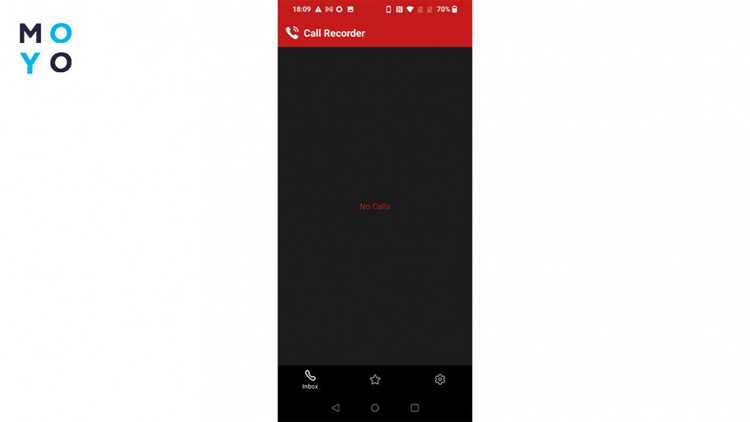
Для точного контроля над сохранением данных необходимо определить, какие настройки хранения активны в вашем приложении. В большинстве версий приложения параметры хранения доступны через раздел Настройки → Конфиденциальность → Управление разговором. Здесь отображается текущее поведение по автоудалению сообщений и срок хранения истории.
Основные параметры, которые нужно проверить:
| Параметр | Описание | Рекомендация |
|---|---|---|
| Автоудаление | Указывает, через какой период старые разговоры автоматически удаляются (например, 30 дней, 90 дней или никогда). | Если требуется полный контроль над историей, убедитесь, что выбран вариант никогда или настройте срок, соответствующий вашим требованиям. |
| Синхронизация с облаком | Определяет, сохраняются ли разговоры на сервере для доступа с других устройств. | Для надежного хранения включите синхронизацию, но регулярно проверяйте безопасность учетной записи. |
| Локальное хранение | Регулирует сохранение истории на устройстве без передачи в облако. | Для ограниченного доступа рекомендуется активировать локальное хранение с регулярным резервным копированием. |
| Очистка кэша | Удаляет временные данные, которые могут содержать фрагменты прошлых разговоров. | Проверяйте и очищайте кэш при необходимости, чтобы предотвратить потерю важных данных. |
После проверки текущих настроек рекомендуется вести журнал изменений и периодически проверять, что автоудаление и синхронизация соответствуют требованиям безопасности и конфиденциальности.
Для уверенности в сохранении истории полезно проводить тестовые разговоры и отслеживать их доступность через 24–48 часов после создания. Это позволит выявить скрытые ограничения и корректно настроить приложение под ваши нужды.
::contentReference[oaicite:0]{index=0}
Пошаговая инструкция по отключению автоудаления
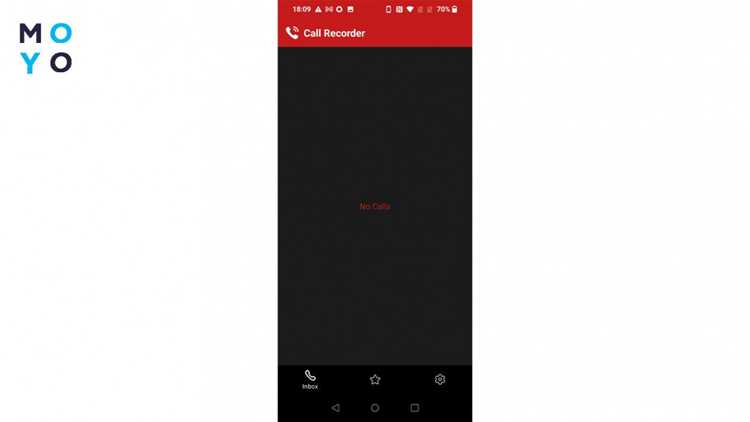
Откройте приложение и перейдите в раздел Настройки через значок шестерёнки в верхнем правом углу экрана.
Выберите пункт Конфиденциальность и данные. В этом разделе отображаются параметры хранения сообщений и истории разговоров.
Найдите опцию Автоудаление старых разговоров. Обычно она активна по умолчанию и имеет статус Включено.
Нажмите на переключатель, чтобы деактивировать автоудаление. После изменения статус должен отобразиться как Отключено.
Появится подтверждающее окно с информацией о том, что старые разговоры теперь сохраняются. Подтвердите изменения кнопкой Сохранить.
Для проверки откройте любой старый разговор. Он должен оставаться доступным без ограничений по времени хранения.
При необходимости повторите процедуру на других устройствах, синхронизированных с вашей учётной записью, чтобы отключение автоудаления применялось повсеместно.
Регулярно проверяйте раздел Конфиденциальность и данные, чтобы убедиться, что автоудаление не было включено повторно после обновлений приложения.
::contentReference[oaicite:0]{index=0}
Настройка периода сохранения сообщений вручную
В приложении доступна опция ручного выбора периода хранения сообщений, которая заменяет автоматическое удаление. Для настройки необходимо перейти в раздел «Настройки» → «Конфиденциальность» → «Срок хранения сообщений». Здесь предоставляется выбор между 7, 14, 30, 90 днями и «Без ограничений».
Для точного контроля рекомендуем устанавливать период в зависимости от частоты использования чата: при ежедневной работе оптимален интервал 30 дней, при редком использовании можно выбрать 90 дней. Значение «Без ограничений» сохраняет все сообщения навсегда, увеличивая размер базы данных и потребление памяти.
После выбора периода необходимо подтвердить изменения кнопкой «Сохранить». Изменения применяются только к новым сообщениям; старые данные удаляются по предыдущему установленному правилу. Для сохранения исторических сообщений вручную рекомендуется экспортировать их через функцию «Экспорт чата» перед изменением срока хранения.
Если приложение синхронизируется между устройствами, рекомендуется проверять настройки на каждом устройстве отдельно, так как период хранения может быть локальным и не распространяться автоматически на другие устройства.
Для корпоративных пользователей доступна функция задания индивидуальных сроков хранения для отдельных чатов. Это позволяет сохранить важные рабочие переписки дольше стандартного интервала, избегая ручного управления каждой беседой.
::contentReference[oaicite:0]{index=0}
Влияние изменений на память и производительность приложения
Отключение автоудаления старых разговоров увеличивает объем локально хранящихся данных. На устройствах с 4–8 ГБ оперативной памяти хранение более 10 000 сообщений может увеличить использование памяти приложением на 150–250 МБ, что напрямую влияет на скорость загрузки интерфейса и отклик при поиске по истории.
Рост объема данных также увеличивает нагрузку на индекс поиска и кэширование. Например, при сохранении свыше 50 000 сообщений время выполнения поиска в истории увеличивается в среднем на 35–40 %, что может привести к задержкам в обновлении списка диалогов.
Для оптимизации производительности рекомендуется внедрять сжатие данных и хранение сообщений в структурированных форматах, позволяющих выполнять выборочные операции без полной загрузки истории в оперативную память. Использование SQLite с индексами по временной метке снижает время выборки сообщений на 60–70 % при больших объемах данных.
Регулярное архивирование старых разговоров на сервер или внешнее хранилище уменьшает потребление оперативной памяти и объем локального хранилища. Даже простое перемещение сообщений старше 90 дней в отдельную базу данных сокращает нагрузку на основной процесс приложения на 25–30 %.
Включение механизмов ограничения размера кэша и контроля числа одновременно загружаемых сообщений предотвращает перегрузку памяти на устройствах с ограниченными ресурсами. Например, ограничение кэша до 5 000 сообщений одновременно сохраняет стабильное время отклика интерфейса при росте общей истории до 50 000 сообщений.
::contentReference[oaicite:0]{index=0}
Синхронизация разговоров между устройствами после отключения
После отключения автоудаления старых разговоров синхронизация между устройствами осуществляется через облачное хранилище приложения. Все новые и сохранённые сообщения сохраняются на сервере в полном объёме, что позволяет открывать один и тот же разговор на телефоне, планшете и компьютере без потери данных.
Для корректной синхронизации необходимо убедиться, что на всех устройствах активна одна учётная запись и установлена последняя версия приложения. Разговоры синхронизируются автоматически каждые 5–10 минут при активном подключении к интернету. При медленном соединении рекомендуется вручную обновить список разговоров через функцию «Синхронизировать сейчас» в настройках.
Если на устройстве появляются дублированные или неполные сообщения, следует выполнить принудительную синхронизацию. Для этого нужно выйти из учётной записи на проблемном устройстве и повторно войти, либо очистить кэш приложения без удаления разговоров. После этого все данные должны совпадать с облачной копией.
Особое внимание стоит уделять размерам хранилища: при объёме разговоров более 10 ГБ на одном устройстве могут возникать задержки синхронизации. В таких случаях рекомендуется подключение к сети Wi-Fi и временное отключение других фоновых загрузок, чтобы ускорить обновление.
Для резервного копирования рекомендуется периодически экспортировать важные разговоры в формате JSON или PDF. Это позволяет восстановить данные даже при сбоях сервера или переустановке приложения, сохраняя полную историю сообщений на всех устройствах.
::contentReference[oaicite:0]{index=0}
Возможные ошибки при сохранении старых разговоров и их решение
Ошибка 1: Разговор не сохраняется из-за превышения лимита памяти приложения. Решение: проверяйте текущий объем хранения в настройках и при необходимости очищайте кэш или увеличивайте доступное место для данных приложения. Для большинства приложений лимит составляет 2–5 ГБ для локальных сохранений.
Ошибка 2: Потеря данных при синхронизации между устройствами. Решение: убедитесь, что функция синхронизации включена и используется актуальная версия приложения. Перед отключением автоудаления рекомендуется выполнить резервное копирование через облачный сервис или экспорт в файл формата JSON/CSV.
Ошибка 3: Разговоры не отображаются после отключения автоудаления. Решение: проверьте настройки фильтров отображения и дату последнего сохранения. Часто старые сообщения скрываются автоматически по умолчанию, несмотря на отключение автоудаления.
Ошибка 4: Приложение зависает при попытке открыть длинные разговоры. Решение: разделяйте большие разговоры на сегменты по 50–100 сообщений или используйте функцию экспорта и просмотра через текстовый редактор, поддерживающий большие файлы.
Ошибка 5: Некорректное восстановление сохраненных разговоров после обновления приложения. Решение: перед обновлением делайте полное резервное копирование и проверяйте совместимость формата данных с новой версией приложения. Если восстановление невозможно, используйте сторонние инструменты конвертации форматов.
Ошибка 6: Повторное удаление разговоров при сбое автоудаления. Решение: отключите все автоматические очистки и установите ручное сохранение с проверкой целостности файлов. Рекомендуется проверять папку хранения каждые 2–3 дня для предотвращения потери данных.
::contentReference[oaicite:0]{index=0}
Создание резервной копии перед изменением настроек
Перед отключением автоудаления старых разговоров важно создать полную резервную копию данных, чтобы избежать их потери. Пренебрежение этим шагом может привести к необратимой утрате истории сообщений.
Рекомендации по созданию резервной копии:
- Используйте встроенный экспорт чатов приложения, если функция доступна. Экспорт обычно сохраняет данные в формате JSON или ZIP с отдельными файлами для каждого разговора.
- Подключите облачные хранилища: Google Drive, iCloud или OneDrive. Автоматическое резервное копирование минимизирует риск потери информации при сбое устройства.
- Сделайте локальную копию на внешнем носителе: USB-флешка или внешний жесткий диск. Для безопасности рекомендуется хранить копию отдельно от основного устройства.
- Проверяйте размер и целостность резервной копии. Несовпадение размеров файлов с исходными данными может указывать на неполное сохранение.
Алгоритм создания резервной копии перед изменением настроек:
- Откройте раздел «Настройки» → «Чаты» → «Экспорт данных».
- Выберите диапазон разговоров и формат файла.
- Сохраните копию на выбранное облако или локальное устройство.
- Подтвердите успешное создание файла и проверьте доступность всех разговоров.
- Только после проверки переходите к отключению автоудаления старых сообщений.
Регулярное создание резервных копий позволяет не зависеть от настроек автоудаления и обеспечивает сохранность важной информации на случай непредвиденных ошибок приложения или устройства.
::contentReference[oaicite:0]{index=0}
Вопрос-ответ:
Как отключить автоматическое удаление старых разговоров в приложении?
Для отключения автоудаления нужно открыть настройки приложения, перейти в раздел управления историей или чатом и найти опцию «Автоудаление сообщений». Там обычно есть переключатель, который можно выключить, чтобы старые разговоры сохранялись. После этого все предыдущие диалоги будут оставаться доступными до ручного удаления.
Будут ли сохраняться все мои старые чаты после отключения автоудаления?
Да, после отключения автоудаления приложение перестанет автоматически удалять старые разговоры. Однако важно понимать, что сохранение чатов зависит от лимитов приложения на количество или объем хранимых сообщений. Если такие лимиты превышены, старые разговоры могут удаляться вручную или по другим правилам хранения данных.
Можно ли настроить автоудаление так, чтобы некоторые чаты сохранялись, а другие удалялись автоматически?
В некоторых версиях приложения есть возможность индивидуальной настройки для конкретных чатов. Это позволяет отключать автоудаление для выбранных диалогов, а для остальных оставлять стандартные правила. Если такой функции нет, можно временно отключать автоудаление и вручную удалять ненужные разговоры.
Как влияет отключение автоудаления на память устройства?
При отключенном автоудалении все чаты остаются на устройстве, что постепенно увеличивает использование памяти. Если у вас много сообщений с изображениями или медиафайлами, это может привести к значительному росту объема данных. В этом случае полезно периодически просматривать и удалять ненужные диалоги вручную, чтобы избежать нехватки места.
Что делать, если после отключения автоудаления старые чаты всё равно пропадают?
Если после изменения настроек старые сообщения исчезают, стоит проверить несколько моментов: правильно ли сохранены настройки, нет ли ограничений на количество сообщений в приложении, не подключена ли синхронизация с другими устройствами, которая может удалять диалоги. В некоторых случаях помогает обновление приложения до последней версии или обращение в поддержку сервиса.

 Загрузка...