Содержание статьи
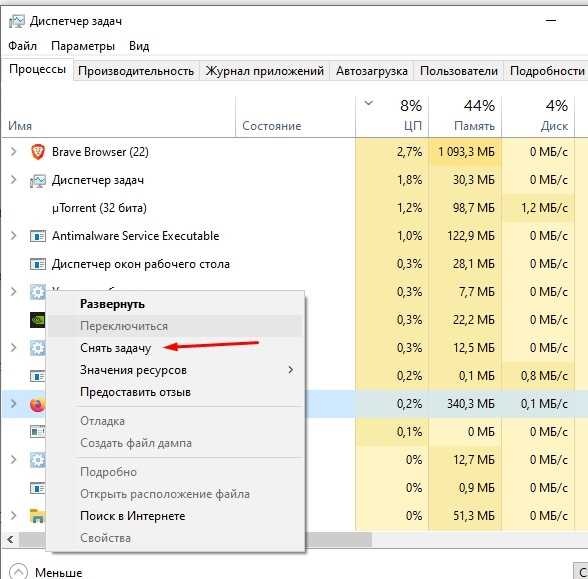
Сочетание клавиш Alt+F4 в Windows 10 предназначено для мгновенного закрытия активного окна, однако в ряде сценариев оно становится источником проблем. В рабочих средах с критичными приложениями, на учебных компьютерах, в торговых точках или при запуске полноэкранных программ случайное нажатие Alt+F4 может привести к потере данных, сбою сеанса или прерыванию пользовательского процесса.
Операционная система Windows 10 не содержит встроенного переключателя для полного отключения Alt+F4 на уровне системы, поэтому задача решается обходными способами. На практике применяются инструменты администрирования, переназначение клавиш, сторонние утилиты и режимы ограниченного доступа. Каждый подход имеет свои ограничения: одни работают только в пределах учетной записи, другие – исключительно для конкретных приложений.
В этой статье рассматриваются прикладные методы блокировки Alt+F4 в Windows 10 с учетом разных сценариев использования: от домашних ПК до управляемых рабочих станций. Приводятся решения, которые не требуют модификации системных файлов, а также варианты с возможностью быстрого возврата стандартного поведения клавиатуры.
::contentReference[oaicite:0]{index=0}
Как отключить Alt+F4 в Windows 10
Полного системного переключателя для отключения Alt+F4 в Windows 10 не предусмотрено, поэтому блокировка выполняется через управление поведением клавиатуры. Наиболее универсальный подход – перехват сочетания на уровне пользовательской сессии, что позволяет сохранить стабильность системы и не вмешиваться в системные службы.
Для большинства сценариев подходит переназначение клавиш. В утилите Microsoft PowerToys достаточно активировать модуль управления клавиатурой и задать правило, при котором комбинация Alt+F4 заменяется на «Не назначено». После сохранения изменений сочетание перестает закрывать окна во всех приложениях текущей учетной записи, включая проводник и сторонние программы.
Если требуется более жесткое ограничение, применяется перехват клавиш через AutoHotkey. В этом случае создается фоновый сценарий, который блокирует событие нажатия Alt+F4 до передачи его системе. Такой метод подходит для полноэкранных приложений, кассовых программ и учебных стендов, где важно исключить выход пользователя из рабочего режима.
В корпоративной среде альтернативой становится режим назначенного доступа. Он ограничивает запуск одним приложением и автоматически игнорирует стандартные сочетания закрытия окон. Настройка выполняется через параметры учетных записей и не требует стороннего ПО, однако работает только в пределах специально созданного профиля.
Выбор способа зависит от задачи: для временной блокировки достаточно переназначения клавиш, для постоянного контроля – перехвата сочетаний или ограниченного режима работы. Все методы допускают быстрый откат без переустановки Windows 10.
::contentReference[oaicite:0]{index=0}
Проверка стандартных ограничений закрытия окон в Windows 10
Перед отключением Alt+F4 важно определить, не применяются ли в системе уже существующие ограничения закрытия окон. В Windows 10 часть механизмов управления поведением приложений активируется автоматически в зависимости от типа учетной записи, режима работы и используемого ПО.
В первую очередь проверяется тип профиля. Учетные записи с ограниченными правами, а также профили, созданные для общего доступа, могут блокировать закрытие отдельных системных окон без участия администратора. Это не отключает Alt+F4 полностью, но меняет реакцию системы на попытку завершения процесса.
Отдельное внимание стоит уделить режимам работы Windows. Назначенный доступ, режим планшета и полноэкранные UWP-приложения используют собственную логику обработки сочетаний клавиш, из-за чего Alt+F4 может игнорироваться или работать нестабильно.
| Компонент Windows 10 | Влияние на Alt+F4 | Где проверить |
|---|---|---|
| Тип учетной записи | Может ограничивать закрытие системных окон | Параметры → Учетные записи |
| Назначенный доступ | Блокирует стандартные сочетания | Параметры → Учетные записи → Семья и другие пользователи |
| Режим планшета | Изменяет поведение окон и клавиатуры | Параметры → Система → Планшет |
| Полноэкранные приложения | Может игнорировать Alt+F4 | Настройки конкретного приложения |
Если стандартные ограничения уже активны, дополнительная блокировка Alt+F4 может не потребоваться. В противном случае переходят к переназначению клавиш или перехвату сочетаний на уровне пользовательской сессии.
::contentReference[oaicite:0]{index=0}
Отключение Alt+F4 через редактор локальной групповой политики
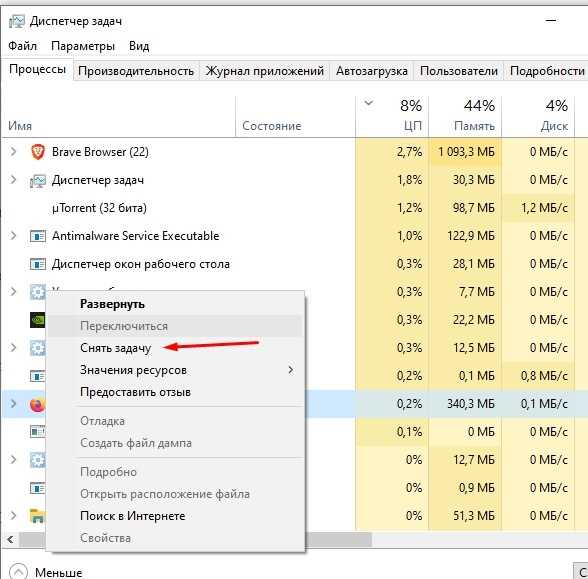
Редактор локальной групповой политики не содержит отдельного параметра для прямого отключения сочетания Alt+F4, однако позволяет ограничить действия, которые выполняются после его нажатия. Такой подход применяется на рабочих станциях с централизованным управлением и снижает риск закрытия сеансов и приложений.
В разделе пользовательских политик можно запретить доступ к завершению работы и выходу из системы. Политика «Удалить и запретить доступ к командам Завершение работы, Перезагрузка, Сон и Гибернация» изменяет реакцию системы при попытке закрыть оболочку Windows через Alt+F4 на рабочем столе – окно завершения работы не появляется.
Дополнительно используется политика, ограничивающая запуск диспетчера задач и системных диалогов безопасности. Это предотвращает косвенное закрытие приложений после вызова сочетаний, связанных с управлением сеансом, и снижает влияние Alt+F4 в средах с фиксированным сценарием работы.
Для изолированных рабочих мест применяется настройка оболочки пользователя. Назначение единственного разрешенного приложения через политики запуска блокирует стандартные элементы интерфейса, из-за чего Alt+F4 не приводит к завершению программы или выходу на рабочий стол.
Метод через групповые политики подходит для редакций Windows 10 Pro и Enterprise. Он не перехватывает нажатие клавиш напрямую, но ограничивает последствия их использования, что критично для корпоративных и учебных конфигураций.
::contentReference[oaicite:0]{index=0}
Блокировка сочетания Alt+F4 с помощью правок реестра Windows

Реестр Windows позволяет изменить поведение интерфейса без установки дополнительного ПО. Прямой записи для отключения Alt+F4 не существует, но можно заблокировать действия, которые выполняются после его нажатия, прежде всего на уровне оболочки Explorer и пользовательской сессии.
Чаще всего используется ограничение вызова системных диалогов и завершения сеанса. Это достигается через параметры политики, сохраненные в реестре текущего пользователя или всей системы.
- Блокировка окна завершения работы, вызываемого Alt+F4 на рабочем столе
- Запрет выхода из учетной записи через стандартные команды оболочки
- Ограничение доступа к системным элементам управления сеансом
Для применения ограничений используются ветки реестра, связанные с политиками Explorer. После добавления соответствующих параметров система игнорирует попытку вызвать диалог завершения работы, даже если сочетание клавиш нажато корректно.
- Ограничения применяются либо к текущему пользователю, либо ко всем учетным записям
- Изменения вступают в силу после перезапуска проводника или выхода из системы
- Откат выполняется удалением созданных параметров реестра
Метод подходит для стационарных конфигураций, где важно сохранить контроль над интерфейсом. Он не перехватывает нажатие Alt+F4 в отдельных программах, но предотвращает закрытие оболочки Windows и завершение пользовательского сеанса.
::contentReference[oaicite:0]{index=0}
Переназначение Alt+F4 через Microsoft PowerToys
Microsoft PowerToys предоставляет встроенный инструмент для управления сочетаниями клавиш без вмешательства в системные файлы. Модуль Keyboard Manager работает на уровне пользовательской сессии и позволяет изменить поведение Alt+F4 сразу после входа в систему.
После установки PowerToys требуется активировать Keyboard Manager и создать правило переназначения. В качестве исходного сочетания указывается Alt+F4, а целевое действие оставляется пустым либо заменяется на нейтральную клавишу, не используемую в системе. В результате команда закрытия окна перестает передаваться приложениям и оболочке Windows.
Переназначение действует во всех классических программах, включая Проводник и сторонние приложения. Для программ с повышенными правами необходимо запускать PowerToys от имени администратора, иначе сочетание может обрабатываться напрямую системой.
Изменения вступают в силу мгновенно и сохраняются до отмены правила. Для восстановления стандартного поведения Alt+F4 достаточно удалить созданное переназначение, без перезагрузки Windows 10 и выхода из учетной записи.
::contentReference[oaicite:0]{index=0}
Отключение Alt+F4 с использованием AutoHotkey
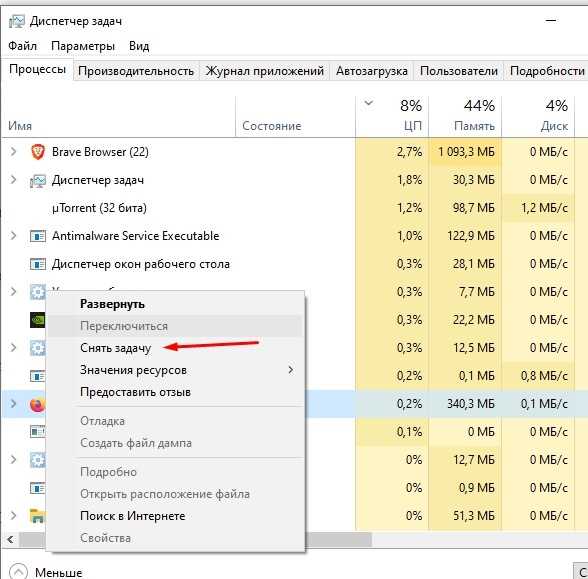
AutoHotkey позволяет перехватывать сочетания клавиш на уровне пользовательской сессии и полностью блокировать Alt+F4 для любых приложений. Это решение подходит для учебных стендов, киосковых систем и полноэкранных программ, где критично предотвращать случайное закрытие окон.
Для реализации создается скрипт, который отслеживает нажатие Alt+F4 и предотвращает его стандартное действие. Скрипт запускается при старте Windows и работает в фоновом режиме, не влияя на работу других клавиш. Для блокировки отдельных приложений можно добавить условие проверки активного окна.
Преимущество AutoHotkey заключается в гибкости: можно отключать сочетание только для определенных программ, временно приостанавливать скрипт или переназначать Alt+F4 на другое действие. Скрипты легко изменяются и не требуют прав администратора для большинства случаев.
Для возврата стандартного поведения достаточно завершить работу скрипта или удалить соответствующий блок кода. Такой подход обеспечивает мгновенный контроль над клавиатурными сочетаниями без изменения системных настроек и реестра.
::contentReference[oaicite:0]{index=0}
Ограничение Alt+F4 в режиме киоска или назначенного доступа
Режим киоска и назначенный доступ в Windows 10 позволяют запускать одно или несколько приложений в изолированной среде, где стандартные сочетания клавиш, включая Alt+F4, автоматически блокируются. Это исключает возможность закрытия приложения и выхода на рабочий стол пользователем.
Настройка режима выполняется через параметры учетной записи:
- Создается отдельная учетная запись пользователя, предназначенная для киоска
- Включается режим назначенного доступа и выбирается одно или несколько приложений для запуска
- Устанавливаются ограничения на системные элементы управления и сочетания клавиш
Для корпоративных и публичных терминалов рекомендуется:
- Ограничить доступ к системным настройкам и Проводнику
- Запретить запуск стороннего ПО вне назначенных приложений
- Настроить автоматический вход в учетную запись киоска при старте Windows
Режим назначенного доступа полностью исключает действие Alt+F4 для заданных приложений и предотвращает случайное завершение сеанса, что делает его оптимальным для киосковых систем, учебных классов и торговых точек.
::contentReference[oaicite:0]{index=0}
Отключение Alt+F4 для отдельного приложения или среды

Иногда требуется заблокировать Alt+F4 только для конкретного приложения или рабочей среды, не влияя на остальную систему. Для этого используются инструменты перехвата клавиш и настройки поведения окон в пределах выбранной программы.
Наиболее универсальный способ – AutoHotkey. Скрипт можно настроить так, чтобы он реагировал только на активное окно конкретного приложения:
- Определяется имя окна или процесс целевой программы
- Создается условие, при котором нажатие Alt+F4 блокируется только если активное окно соответствует этому имени
- Все остальные приложения сохраняют стандартное поведение сочетания
Альтернативный метод – использование встроенных параметров приложения. Некоторые программы поддерживают отключение горячих клавиш или настройку пользовательского интерфейса, что позволяет игнорировать Alt+F4 без сторонних утилит.
Для корпоративных сред можно комбинировать локальные политики и настройки реестра, ограничивая завершение работы только внутри заданного программного окружения. Это обеспечивает стабильность работы и исключает случайное закрытие критичных приложений.
Подходы, ориентированные на отдельное приложение, позволяют сохранить контроль над системой, минимизировать риски и одновременно не блокировать сочетания клавиш для остальных пользователей и программ.
::contentReference[oaicite:0]{index=0}
Восстановление стандартной работы Alt+F4 и откат изменений
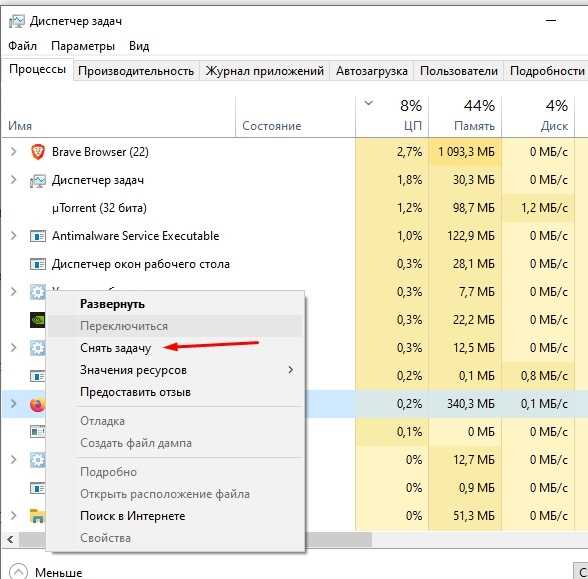
После блокировки Alt+F4 может потребоваться вернуть стандартное поведение клавиатуры. Способ отката зависит от метода, который использовался для ограничения сочетания.
Если использовался AutoHotkey, достаточно завершить работу скрипта или удалить из него блокировку Alt+F4. После этого сочетание клавиш вновь будет закрывать окна во всех приложениях.
При переназначении клавиш через Microsoft PowerToys откат выполняется удалением созданного правила в Keyboard Manager. Изменения вступают в силу мгновенно, без перезагрузки системы или выхода из учетной записи.
Если ограничения были введены через редактор локальной групповой политики или реестр, откат требует:
- Удаления или изменения соответствующих записей в реестре
- Возврата параметров политик к исходным значениям
- Перезапуска Проводника или выхода из учетной записи для применения изменений
В случае режима киоска или назначенного доступа восстановление стандартной работы Alt+F4 осуществляется выходом из режима и возвращением учетной записи в обычный профиль. Это восстанавливает доступ ко всем системным сочетаниям и диалогам закрытия окон.
Соблюдение этих процедур гарантирует полное восстановление функциональности Alt+F4 без влияния на другие настройки системы и приложений.
::contentReference[oaicite:0]{index=0}
Вопрос-ответ:
Можно ли полностью заблокировать Alt+F4 в Windows 10 без сторонних программ?
Прямой системной функции для полной блокировки Alt+F4 в Windows 10 нет. Однако можно ограничить его действие через редактор локальной групповой политики, настройки реестра или режим назначенного доступа. Эти методы не перехватывают нажатие клавиш напрямую, но предотвращают закрытие окон и завершение сеансов.
Как ограничить Alt+F4 только для одного приложения?
Для отдельного приложения удобнее использовать AutoHotkey. Скрипт можно настроить так, чтобы сочетание Alt+F4 блокировалось только при активном окне конкретной программы. Остальные приложения будут реагировать на клавиши стандартным образом. Альтернативно, если программа поддерживает пользовательские горячие клавиши, можно отключить сочетание через ее настройки.
Повлияет ли отключение Alt+F4 на системные сочетания вроде Ctrl+Alt+Del?
Нет. Методы, описанные для блокировки Alt+F4, действуют только на сочетание закрытия окна. Комбинации вроде Ctrl+Alt+Del или Win+L остаются активными и не изменяются, поскольку они обрабатываются системой на другом уровне, не связанном с обычными горячими клавишами пользовательской сессии.
Можно ли вернуть стандартную работу Alt+F4 после его блокировки через PowerToys?
Да. Для восстановления работы Alt+F4 в PowerToys нужно удалить созданное правило переназначения в модуле Keyboard Manager. Изменения вступают в силу сразу после удаления правила, и сочетание вновь закрывает окна всех приложений без выхода из системы или перезагрузки.
Подойдет ли режим назначенного доступа для защиты компьютеров в учебном классе от случайного закрытия программ?
Да. Режим назначенного доступа позволяет запускать только определенное приложение в изолированной среде. Стандартные сочетания клавиш, включая Alt+F4, блокируются, поэтому учащиеся не смогут выйти из программы или закрыть окно. Настройка выполняется через учетную запись киоска, и остальные функции системы недоступны для пользователя.
Как отключить Alt+F4 только для одного приложения, не затрагивая другие программы и системные окна?
Чтобы заблокировать Alt+F4 для конкретной программы, используют AutoHotkey. Создается скрипт, который проверяет активное окно по имени или процессу и блокирует сочетание только в этом приложении. Все остальные окна и системные диалоги сохраняют стандартное поведение. В качестве альтернативы, если приложение поддерживает настройки горячих клавиш, можно отключить сочетание через встроенные параметры. Такой подход позволяет защитить критичные программы от случайного закрытия, не ограничивая работу других приложений и системных функций.

 Загрузка...