Содержание статьи
Беспроводные наушники продолжают автоматически подключаться к ноутбуку даже тогда, когда они больше не нужны: звук пропадает из динамиков, система «не видит» другие аудиоустройства, а Bluetooth остаётся занятым. Чтобы избежать этого, важно не просто выключить наушники, а корректно разорвать соединение на уровне операционной системы. Это особенно актуально для моделей с автоподключением и многоточечным режимом.
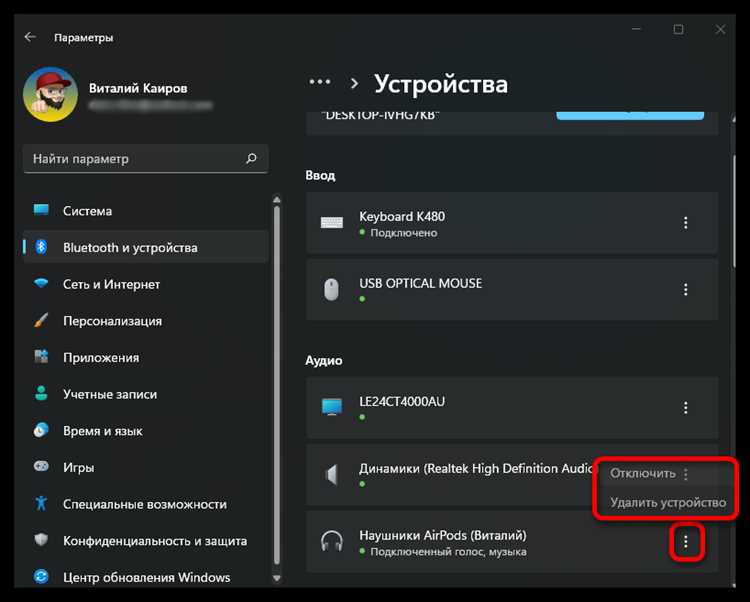
В Windows отключение выполняется через параметры Bluetooth: устройство нужно разорвать соединение или удалить из списка сопряжённых. Первый вариант подойдёт для временного отключения – наушники можно будет подключить обратно в один клик. Удаление устройства полезно, если наушники постоянно переподключаются или передаются другому пользователю. На практике это снижает количество конфликтов аудиодрайверов и устраняет задержки звука.
В macOS важно учитывать, что система может автоматически переключать аудиовыход. Даже после разрыва Bluetooth-соединения рекомендуется проверить раздел «Звук» и вручную выбрать встроенные динамики или другое устройство. Для моделей AirPods и аналогов с iCloud-синхронизацией иногда требуется дополнительно отключить автоматическое подключение в настройках Bluetooth, иначе ноутбук будет перехватывать их при каждом открытии крышки.
Если ноутбук используется с несколькими гарнитурами, оптимальная стратегия – отключать наушники через систему, а не только кнопкой питания. Это освобождает Bluetooth-модуль, снижает энергопотребление и предотвращает ситуации, когда звук «застревает» на неактивном устройстве. Такой подход особенно важен при видеозвонках, работе с внешними колонками и использовании USB-аудиоинтерфейсов.
Проверка активного Bluetooth-подключения на ноутбуке
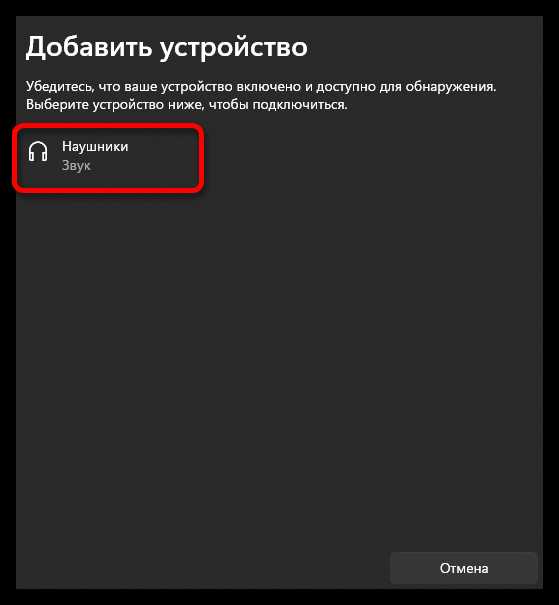
Перед отключением наушников важно убедиться, что соединение действительно активно и используется системой. Это позволяет избежать ситуации, когда звук уже перенаправлен на другое устройство.
Windows 10/11: откройте Параметры → Bluetooth и устройства → Устройства. В списке найдите модель наушников. Статус «Подключено» или «Подключено, голос/музыка» указывает на активную сессию. Если рядом отображается только «Сопряжено», соединение не используется в данный момент.
macOS: нажмите на значок Bluetooth в строке меню. Активное устройство отмечено подписью «Подключено». Для проверки аудиовыхода откройте Системные настройки → Звук → Выход и убедитесь, что выбраны именно беспроводные наушники.
Если значок Bluetooth отсутствует в меню macOS, включите его в Системные настройки → Bluetooth, отметив пункт отображения в строке меню.
Индикаторы на наушниках: многие модели сигнализируют активное соединение постоянным синим светом или голосовым уведомлением. Отсутствие индикации часто означает разрыв связи или переход в режим ожидания.
Проверка этих параметров занимает менее минуты и позволяет точно определить текущее состояние Bluetooth-подключения перед дальнейшими действиями.
Отключение наушников через настройки Bluetooth в Windows
Отключение беспроводных наушников через системные настройки Bluetooth – самый надёжный способ разорвать соединение без удаления устройства из памяти ноутбука. Метод подходит для Windows 10 и Windows 11.
-
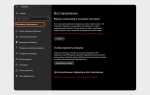
Откройте меню «Пуск» и перейдите в «Параметры» → «Bluetooth и устройства» (Windows 11) или «Устройства» → «Bluetooth и другие устройства» (Windows 10).
-
Убедитесь, что переключатель Bluetooth активен. Если модуль отключён, система не отобразит подключённые наушники.
-
В списке устройств найдите модель наушников. Статус «Подключено» или «Подключено, звук» указывает на активное соединение.
-
Нажмите на кнопку «Отключить» (Windows 11) или выберите устройство и дождитесь автоматического разрыва соединения (Windows 10).
После отключения наушники останутся в списке сохранённых устройств и смогут подключиться повторно без повторного сопряжения.
-
Если кнопка «Отключить» отсутствует, временно выключите Bluetooth – соединение будет разорвано мгновенно.
-
При зависшем статусе «Подключено» обновите список устройств, закрыв и повторно открыв окно параметров.
-
Для наушников с несколькими активными подключениями убедитесь, что они не связаны одновременно со смартфоном – это может мешать корректному отключению.
Использование системных настроек Bluetooth предпочтительно, так как исключает сбои драйверов и не влияет на другие аудиоустройства.
Отключение беспроводных наушников в macOS через системные настройки
Перейдите в меню Apple и откройте «Системные настройки». В версиях macOS Ventura, Sonoma и новее выберите раздел «Bluetooth» в левой колонке. В macOS Monterey и более ранних версиях этот пункт находится в основном окне настроек.
Найдите модель беспроводных наушников в списке устройств. Активное соединение обозначается статусом «Подключено». Нажмите на значок с тремя точками или кнопку «i» рядом с названием устройства, чтобы открыть дополнительные параметры.
Нажмите «Отключить», чтобы временно разорвать соединение без удаления устройства из системы. Наушники перестанут передавать звук, но останутся сохранёнными для быстрого повторного подключения.
Для полного отключения и предотвращения автоматического соединения выберите пункт «Удалить» или «Забыть это устройство». После этого macOS полностью удалит настройки наушников, включая историю подключений.
Разрыв соединения через меню быстрых настроек или значок Bluetooth
Самый быстрый способ отключить беспроводные наушники – воспользоваться меню быстрых настроек или значком Bluetooth в системном трее. В Windows нажмите на иконку сети, звука или батареи в правом нижнем углу экрана, чтобы открыть панель быстрых действий. Найдите кнопку Bluetooth и щёлкните по стрелке или названию устройства.
В появившемся списке подключённых устройств выберите конкретную модель наушников и нажмите «Отключить». Соединение будет разорвано немедленно, при этом устройство останется сохранённым в системе и сможет подключиться повторно без повторного сопряжения.
Альтернативный вариант – клик по значку Bluetooth в системном трее правой кнопкой мыши. В контекстном меню выберите пункт «Показать устройства Bluetooth» или «Открыть параметры Bluetooth», затем отключите наушники из списка активных подключений.
На ноутбуках с Windows 11 меню быстрых настроек объединено: после клика по панели управления соединениями нажмите на строку Bluetooth, найдите наушники и используйте кнопку «Отключить». Это особенно удобно, если требуется быстро освободить аудиоканал для других устройств без полного отключения Bluetooth-модуля.
Если значок Bluetooth не отображается, его можно включить через Параметры → Bluetooth и устройства → Дополнительные параметры, активировав показ значка в области уведомлений.
Полное удаление наушников из списка Bluetooth-устройств
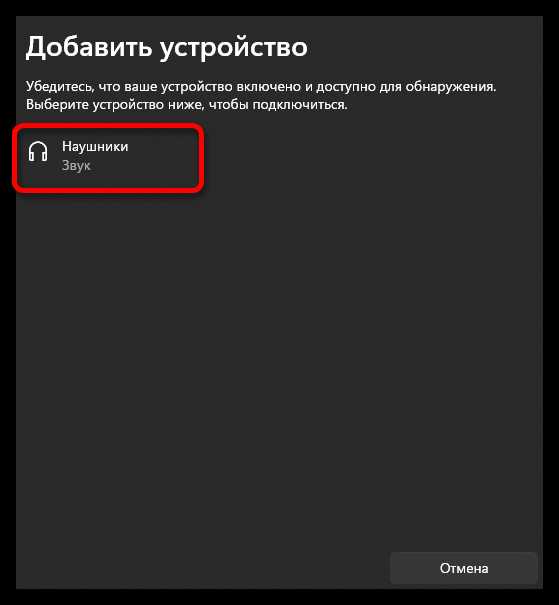
Для полного удаления наушников с ноутбука необходимо пройти через системные настройки Bluetooth. На Windows 10 и 11 откройте Параметры → Устройства → Bluetooth и другие устройства. В списке подключенных устройств найдите наушники, кликните по ним и выберите Удалить устройство. Подтвердите действие, чтобы удалить все связанные профили подключения.
На macOS откройте Системные настройки → Bluetooth. Найдите наушники, наведите курсор на их имя и нажмите × для удаления. После этого устройство исчезнет из списка, а автоматическое повторное подключение будет невозможно.
Для гарантированного удаления можно использовать следующие шаги:
| Операционная система | Шаги | Дополнительные рекомендации |
|---|---|---|
| Windows 10/11 |
|
Это предотвращает повторное появление наушников в списке при последующем включении. |
| macOS |
|
Полностью сбрасывает информацию о старых соединениях и предотвращает автоподключение. |
| Linux (Ubuntu, Fedora) |
|
Удаление через MAC-адрес гарантирует полное стирание профилей устройства. |
После удаления рекомендуется выключить наушники на 30 секунд и включить их снова перед новой попыткой подключения. Это сбросит внутреннюю память устройства и полностью удалит привязку к старому ноутбуку.
Отключение наушников при помощи кнопок или сенсоров на корпусе
Наушники с физическими кнопками обычно отключаются удерживанием кнопки питания 3–5 секунд. Светодиод гаснет или сменяет цвет на красный, подтверждая разрыв Bluetooth-соединения. На некоторых моделях короткое нажатие отдельной кнопки разрывает соединение без выключения питания.
Сенсорные панели реагируют на жесты: удержание пальца 2–4 секунды или двойное касание отключает наушники от ноутбука. Короткий звуковой сигнал или изменение цвета индикатора подтверждает успешное отключение.
Если наушники поддерживают автоподключение, удержание кнопки питания или сенсора при выключенном устройстве предотвращает автоматическое соединение при следующем включении, позволяя временно разорвать связь без сброса настроек Bluetooth на ноутбуке.
Что делать, если наушники продолжают подключаться автоматически
Отключите функцию автоподключения в настройках наушников. У большинства моделей эта опция доступна через мобильное приложение производителя или удержание определённой кнопки на устройстве до мигания индикатора. Например, у моделей Sony и Bose удержание кнопки питания в течение 7–10 секунд переводит наушники в режим, при котором они не подключаются автоматически.
Удалите наушники из списка сопряжённых устройств в Windows. Перейдите в «Параметры» → «Устройства» → «Bluetooth и другие устройства», выберите наушники и нажмите «Удалить устройство». После этого они не будут подключаться без повторного сопряжения.
Используйте временное отключение Bluetooth на ноутбуке. В Windows это делается через «Центр уведомлений» или комбинацией клавиш Fn + значок Bluetooth, если она есть. Это позволяет контролировать момент подключения без удаления устройства.
Проверьте наличие обновлений прошивки наушников. Производители часто выпускают исправления, которые позволяют более гибко управлять автоподключением. Обновление выполняется через официальное приложение или с помощью USB-подключения к компьютеру.
Если наушники подключаются к нескольким устройствам одновременно, отключите функцию multipoint или временно разорвите соединение с другими устройствами. Это предотвращает автоматическое переключение между устройствами без вашего участия.
Вопрос-ответ:
Почему мои беспроводные наушники не отключаются через панель задач?
Иногда наушники продолжают отображаться как подключенные, даже если вы их физически отключили или выключили. Это происходит потому, что операционная система запоминает устройство в списке подключений Bluetooth. Чтобы полностью разорвать связь, откройте «Параметры» → «Устройства» → «Bluetooth и другие устройства», найдите наушники и выберите «Удалить устройство». После этого ноутбук больше не будет автоматически подключать их.
Можно ли отключить наушники без удаления их из списка устройств?
Да, это возможно. В Windows есть быстрый способ временно разорвать соединение: нажмите на значок Bluetooth в панели уведомлений, найдите свои наушники и выберите «Отключить». Они останутся в списке устройств, и вы сможете снова подключить их позже без повторной настройки.
После отключения наушников ноутбук продолжает воспроизводить звук через них. Как исправить?
Это происходит, если Windows автоматически не переключает вывод звука на встроенные динамики или другое устройство. Нужно вручную выбрать источник звука: нажмите правой кнопкой мыши на значок громкости → «Открыть параметры звука» → «Вывод» и выберите встроенные динамики. Иногда помогает перезапуск ноутбука, чтобы система корректно обновила активное устройство воспроизведения.
Можно ли отключить наушники через сочетание клавиш на ноутбуке?
Некоторые ноутбуки позволяют управлять подключением Bluetooth через специальные комбинации клавиш, обычно с иконкой Bluetooth или мультимедиа. На большинстве устройств это работает только для включения и выключения модуля Bluetooth, а не отдельного устройства. Если такой вариант есть, инструкция указана в документации к ноутбуку. В противном случае удобнее использовать меню Bluetooth в настройках системы.

 Загрузка...