Содержание статьи

В Microsoft Edge используется сразу несколько механизмов, влияющих на показ рекламных материалов: встроенная защита от навязчивых трекеров, фильтрация потенциально нежелательного контента и дополнительные параметры безопасности. Из-за этого сайты с легальной рекламой могут загружаться некорректно, а некоторые элементы интерфейса – не отображаться вовсе.
Чаще всего пользователи сталкиваются с проблемами при работе с онлайн-сервисами, новостными порталами и образовательными платформами, где рекламные блоки являются частью структуры страницы. В таких случаях браузер может скрывать кнопки, формы входа или медиаконтент, что напрямую мешает использованию ресурса.
Microsoft Edge позволяет управлять блокировкой рекламы на нескольких уровнях: глобально для всех сайтов, выборочно для отдельных доменов и через связанные функции безопасности, такие как SmartScreen и параметры конфиденциальности. Важно понимать, какой именно компонент отвечает за ограничение, чтобы отключение не затронуло другие защитные настройки браузера.
В этой статье разобраны практические способы изменения параметров Edge, которые позволяют вернуть отображение рекламы там, где это действительно нужно, и при этом сохранить контроль над остальными функциями защиты. Все действия выполняются через стандартные настройки браузера и не требуют установки сторонних расширений.
Где найти настройки блокировки рекламы в меню Microsoft Edge
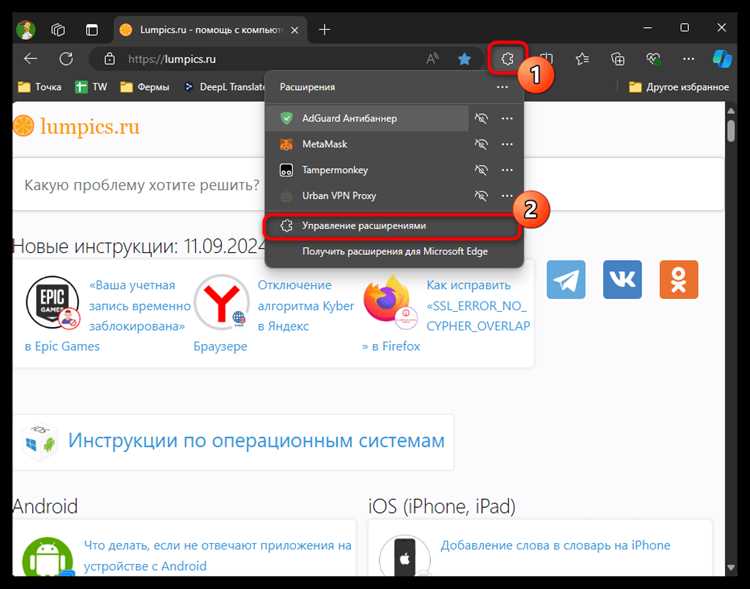
Основные параметры, влияющие на показ рекламы, находятся в системном меню браузера Microsoft Edge. Для доступа откройте меню с тремя точками в правом верхнем углу окна и перейдите в раздел «Настройки». Все действия выполняются в десктопной версии браузера без необходимости перехода на внешние страницы.
В левой колонке выберите пункт «Конфиденциальность, поиск и службы». Именно здесь сосредоточены инструменты, которые могут блокировать рекламные элементы, включая защиту от отслеживания и фильтрацию содержимого. Прокрутка страницы вниз открывает доступ к параметрам, влияющим на загрузку скриптов и визуальных блоков на сайтах.
Ключевым разделом является блок «Предотвращение отслеживания», где задаётся уровень ограничений для веб-ресурсов. При строгом режиме часть рекламных сетей и встроенных баннеров автоматически отключается, даже если сайт не использует агрессивные форматы.
Дополнительно следует обратить внимание на подраздел «Безопасность», расположенный ниже на той же странице. Некоторые функции защиты репутации сайтов могут косвенно влиять на отображение рекламных блоков, особенно на малоизвестных или региональных ресурсах.
Как отключить встроенную блокировку рекламы для всех сайтов

В Microsoft Edge отсутствует отдельный переключатель с названием «блокировка рекламы», поэтому отключение выполняется через изменение параметров, которые ограничивают загрузку рекламных элементов на всех сайтах одновременно. Основное влияние оказывает система предотвращения отслеживания.
Для отключения ограничений выполните следующие действия:
- Откройте меню браузера и перейдите в раздел «Настройки».
- Выберите пункт «Конфиденциальность, поиск и службы».
- Найдите блок «Предотвращение отслеживания».
- Установите переключатель в положение «Выкл.» или выберите режим «Основной».
При полном отключении предотвращения отслеживания браузер перестаёт фильтровать сторонние скрипты, которые используются рекламными сетями для загрузки баннеров, видео и интерактивных блоков. Это изменение применяется ко всем открываемым сайтам без исключений.
Дополнительно рекомендуется прокрутить страницу ниже и проверить параметры в разделе «Безопасность». Если активны функции репутационной проверки контента, их временное отключение может восстановить отображение рекламы на сайтах с собственными рекламными модулями.
После изменения настроек перезапуск браузера не требуется – новые параметры вступают в силу сразу после сохранения.
Как разрешить показ рекламы на конкретном сайте в Edge

Microsoft Edge позволяет изменять параметры блокировки не глобально, а только для выбранного домена. Такой подход удобен, если реклама мешает не на всех ресурсах, а лишь на отдельных страницах с ограниченным функционалом.
Откройте нужный сайт и нажмите на значок замка или иконку информации слева от адресной строки. В выпадающем меню выберите пункт «Параметры сайта» и перейдите к детальной настройке разрешений для текущего домена.
В открывшемся списке параметров найдите раздел, связанный с отслеживанием и защитой содержимого. Установите значение «Разрешить» для элементов, которые могут быть ограничены браузером, включая сторонние скрипты и встроенные фреймы, через которые загружается реклама.
После изменения параметров обновите страницу сайта. Edge применяет новые правила сразу, без повторного запуска браузера, и реклама начинает отображаться только на выбранном ресурсе, не затрагивая остальные сайты.
Отключение блокировки рекламы через настройки конфиденциальности

Настройки конфиденциальности в Microsoft Edge напрямую управляют тем, какие рекламные и аналитические скрипты могут загружаться на сайтах. Изменения выполняются в разделе «Конфиденциальность, поиск и службы», где собраны все параметры, влияющие на фильтрацию содержимого.
Ключевым элементом является уровень предотвращения отслеживания. Чем выше уровень, тем больше рекламных сетей и встроенных блоков не загружается. Для снятия ограничений необходимо выбрать минимальный уровень или полностью отключить функцию.
| Режим предотвращения отслеживания | Влияние на рекламу |
|---|---|
| Строгий | Блокирует большинство рекламных и аналитических скриптов |
| Сбалансированный | Частично ограничивает показ персонализированной рекламы |
| Основной | Разрешает загрузку рекламных элементов на сайтах |
После выбора режима «Основной» браузер перестаёт ограничивать работу большинства рекламных платформ. Изменения применяются автоматически ко всем сайтам и не требуют дополнительного подтверждения.
Для полного снятия ограничений можно отключить переключатель предотвращения отслеживания целиком. В этом случае Edge не будет вмешиваться в загрузку рекламных блоков, включая баннеры и видеорекламу.
Как временно отключить блокировку рекламы без изменения общих настроек
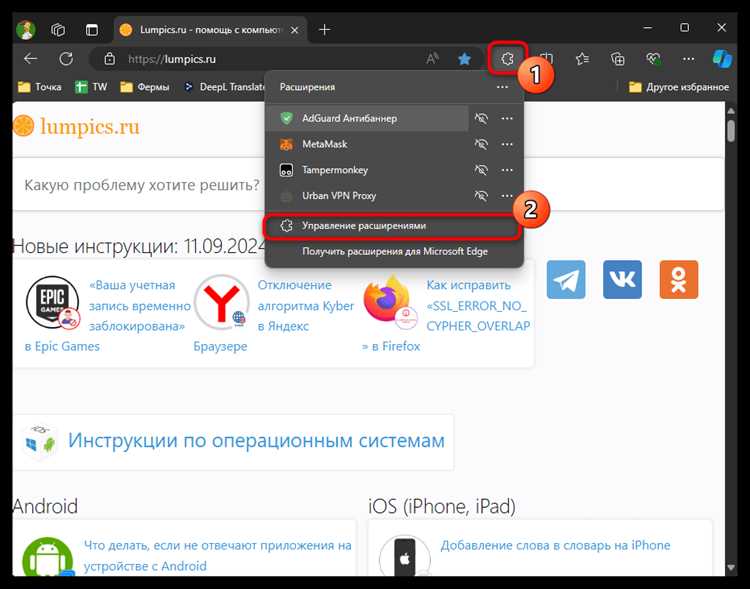
В Microsoft Edge можно обойти встроенные ограничения показа рекламы без изменения глобальных параметров браузера. Такой вариант подходит, если доступ к рекламным элементам нужен только на время работы с конкретной страницей.
Самый быстрый способ – открыть сайт в окне InPrivate. В этом режиме Edge применяет базовые параметры предотвращения отслеживания и не использует сохранённые правила для отдельных доменов, что позволяет загружать рекламные блоки, скрытые в обычной сессии.
Альтернативный вариант – временно приостановить работу установленных расширений, если они взаимодействуют с встроенной защитой браузера. Это делается через меню «Расширения» с последующим обновлением страницы без закрытия вкладки.
После закрытия окна InPrivate или повторного включения расширений все исходные настройки восстанавливаются автоматически, а блокировка рекламы снова действует для остальных сайтов.
Отключение блокировки рекламы, связанной с функцией SmartScreen
Функция Microsoft Defender SmartScreen в Edge проверяет веб-сайты и загружаемый контент на наличие вредоносных элементов. Иногда SmartScreen может блокировать рекламные скрипты и баннеры, считая их потенциально опасными, что приводит к неполной загрузке страниц.
Для отключения фильтрации рекламы через SmartScreen выполните следующие шаги:
- Откройте меню браузера и перейдите в «Настройки».
- Выберите раздел «Конфиденциальность, поиск и службы».
- Прокрутите страницу до блока «Службы» и найдите опцию «Защита от вредоносных сайтов с помощью SmartScreen».
- Отключите переключатель рядом с этой функцией.
После деактивации SmartScreen Edge перестанет блокировать рекламные скрипты, включая сторонние баннеры и интерактивные элементы, которые ранее считались потенциально опасными.
Если требуется разрешить показ рекламы только на отдельных сайтах, можно оставить SmartScreen включённым и использовать параметры сайта для конкретных доменов, что позволит сохранить общую защиту и при этом отображать необходимые рекламные блоки.
Проверка, что реклама отображается после изменения настроек

После внесения изменений в параметры Edge важно убедиться, что реклама действительно загружается корректно. Для этого откройте несколько сайтов с активной рекламой и обратите внимание на наличие баннеров, видеороликов и интерактивных блоков.
Используйте сочетание Ctrl + F5 для полной перезагрузки страницы с очисткой кэша. Это гарантирует, что браузер применяет новые настройки и не использует старые закэшированные ограничения.
Если реклама по-прежнему не отображается, проверьте следующие элементы:
- Статус режима предотвращения отслеживания в разделе «Конфиденциальность, поиск и службы».
- Включение SmartScreen и других служб безопасности, которые могут блокировать сторонние скрипты.
- Расширения браузера, влияющие на отображение рекламы, и их временное отключение.
Для точной диагностики можно открыть Инструменты разработчика (F12) и перейти на вкладку Console или Network. Здесь видны загружаемые скрипты и возможные ошибки, которые мешают отображению рекламных элементов.
После подтверждения корректной работы рекламы новые настройки можно считать успешно применёнными, а страницы будут загружаться с видимыми рекламными блоками без дополнительных вмешательств.
Вопрос-ответ:
Почему на некоторых сайтах баннеры не отображаются, даже после отключения глобальной блокировки рекламы?
Даже при отключении встроенной блокировки в Edge, отдельные рекламные блоки могут оставаться скрытыми из-за работы функции SmartScreen или активных расширений. SmartScreen проверяет загружаемый контент на безопасность и иногда блокирует скрипты сторонних рекламных сетей. Чтобы проверить, влияет ли SmartScreen, перейдите в Настройки → Конфиденциальность, поиск и службы → Службы → Защита от вредоносных сайтов с помощью SmartScreen и временно отключите её для теста. Также стоит проверить расширения, которые могут фильтровать контент, например, блокировщики трекеров.
Можно ли разрешить показ рекламы только для одного сайта, не меняя настройки для остальных?
Да, Edge позволяет настроить исключения на уровне отдельных доменов. Для этого откройте сайт и нажмите на значок замка слева от адресной строки, затем выберите Параметры сайта. В списке разрешений найдите элементы, связанные с загрузкой скриптов или отслеживанием, и установите Разрешить. После обновления страницы реклама будет отображаться только на этом сайте, а на других ограничений не будет.
Как временно проверить рекламу на сайте, не меняя общие настройки браузера?
Для временного тестирования можно открыть сайт в окне InPrivate. В этом режиме Edge применяет минимальные ограничения и не использует сохранённые правила отслеживания для отдельных доменов. Альтернативный способ — временно отключить расширения, которые блокируют контент. После закрытия окна InPrivate или повторного включения расширений все исходные параметры восстанавливаются автоматически.
Какие действия помогут убедиться, что реклама действительно загружается после изменений настроек?
Чтобы проверить, отображается ли реклама, откройте несколько сайтов с активными баннерами и видеорекламой. Используйте Ctrl + F5 для полной перезагрузки страниц с очисткой кэша. Если блоки всё ещё не видны, проверьте режим предотвращения отслеживания в Настройки → Конфиденциальность, поиск и службы и состояние SmartScreen. Для детальной диагностики можно открыть Инструменты разработчика (F12) на вкладках Console или Network, чтобы увидеть загружаемые скрипты и возможные ошибки.

 Загрузка...