Содержание статьи
Появление Bing в Google Chrome почти всегда связано не с настройками самого браузера, а с вмешательством сторонних расширений, программ-установщиков или изменённых параметров поисковых систем. Чаще всего Bing начинает открываться при вводе запросов в адресную строку, на странице новой вкладки или при нажатии на поисковые подсказки. Это прямой сигнал, что приоритет поиска был изменён вручную или автоматически без явного согласия пользователя.
Для точного отключения Bing важно определить источник подмены. В Chrome это делается через раздел «Поисковая система», где можно проверить, какой сервис назначен по умолчанию и какие альтернативы добавлены в список. Если Bing присутствует там без необходимости, его можно удалить полностью. Дополнительно следует проверить раздел расширений: модули с функциями «Search», «New Tab», «Shopping» и «Coupons» чаще всего перехватывают поисковые запросы.
Отдельного внимания требуют программы, установленные на уровне системы. Некоторые утилиты для оптимизации, бесплатные PDF-конвертеры и загрузчики драйверов встраивают Bing как обязательный элемент. В таких случаях удаление расширения в Chrome не решает проблему – требуется деинсталляция программы через системные настройки и последующий сброс параметров браузера.
Для закрепления результата рекомендуется выполнить сброс настроек Chrome до исходных значений, проверить ярлыки браузера на наличие лишних параметров запуска и вручную задать Google или другой нужный сервис как основной поисковик. Такой подход полностью устраняет Bing из цепочки поиска и предотвращает его повторное появление.
::contentReference[oaicite:0]{index=0}
Как отключить поиск Bing в Google Chrome
Отключение Bing в Google Chrome сводится к замене поисковой системы по умолчанию и удалению навязанных параметров, которые могли появиться после установки расширений или обновлений.
-
Откройте настройки Chrome через меню с тремя точками и перейдите в раздел «Поисковая система».
-
В пункте «Поисковая система, используемая в адресной строке» выберите Google или другую нужную систему вместо Bing.
-
Нажмите «Управление поисковыми системами» и удалите Bing из списка, если он добавлен как дополнительный или пользовательский вариант.
Если Bing продолжает открываться, проверьте расширения браузера – именно они часто подменяют поиск.
-
Перейдите в «Расширения» и отключите все подозрительные или недавно установленные дополнения.
-
Удалите расширения, которые не используете или не устанавливали осознанно.
Дополнительно стоит проверить параметры запуска Chrome.
-
Кликните правой кнопкой по ярлыку Chrome и откройте «Свойства».
-
В поле «Объект» убедитесь, что после chrome.exe нет ссылок или параметров с упоминанием Bing.
-
Удалите лишние данные и сохраните изменения.
В случае систематического возврата Bing рекомендуется сбросить настройки Chrome до стандартных значений через раздел «Дополнительные настройки», что удалит изменённые параметры поиска без потери сохранённых паролей.
::contentReference[oaicite:0]{index=0}
Проверка поисковой системы по умолчанию в настройках Chrome
Откройте меню Chrome, нажав на значок с тремя точками в правом верхнем углу, и перейдите в раздел «Настройки». В левой колонке выберите пункт «Поисковая система», где отображается текущий поисковик по умолчанию.
В поле «Поисковая система, используемая в адресной строке» проверьте, указана ли Google. Если выбран Bing или другой сервис, нажмите на раскрывающийся список и вручную смените значение на Google.
Ниже перейдите в подраздел «Управление поисковыми системами и поиском по сайтам». В блоке «Поисковые системы» убедитесь, что Google присутствует в списке и помечен как используемый по умолчанию. Если Bing установлен по умолчанию, нажмите на кнопку с тремя точками напротив Google и выберите «Использовать по умолчанию».
Если Bing отсутствует в списке, но продолжает открываться при поиске, это указывает на изменение настроек расширением или политикой браузера. В этом случае проверьте раздел «Расширения» и удалите дополнения, имеющие доступ к управлению поиском.
После внесения изменений перезапуск браузера не требуется – новые настройки применяются сразу. Для проверки введите любой запрос в адресную строку и убедитесь, что результаты открываются через выбранную поисковую систему.
::contentReference[oaicite:0]{index=0}
Назначение Google основным поиском для адресной строки
Адресная строка Chrome (омнибокс) использует поисковую систему, заданную в настройках браузера. Если Bing продолжает открываться при вводе запроса, необходимо вручную назначить Google поиском по умолчанию.
Откройте меню Chrome и перейдите в раздел «Настройки». В блоке «Поисковая система» найдите параметр «Поисковая система, используемая в адресной строке». В выпадающем списке выберите Google. Изменение применяется мгновенно и не требует перезапуска браузера.
Если Google отсутствует в списке, откройте подраздел «Управление поисковыми системами и поиском по сайтам». В разделе «Поисковые системы» нажмите «Добавить» и укажите: название – Google, ключевое слово – google.com, URL – https://www.google.com/search?q=%s. После сохранения нажмите кнопку «Сделать по умолчанию».
Для корректной работы рекомендуется удалить Bing из активных поисковых систем. В том же разделе нажмите на значок с тремя точками рядом с Bing и выберите «Удалить из списка». Это предотвратит автоматическое переключение поиска при обновлениях или сбоях расширений.
Проверьте результат: введите любой запрос прямо в адресной строке и нажмите Enter. Если открывается страница google.com с результатами поиска, назначение выполнено корректно.
::contentReference[oaicite:0]{index=0}
Удаление Bing из списка доступных поисковых систем
Google Chrome хранит список поисковых систем в настройках профиля пользователя. Чтобы полностью удалить Bing, откройте меню браузера, перейдите в раздел «Настройки» → «Поисковая система» → «Управление поисковыми системами и поиском по сайтам». В блоке «Поисковые системы» найдите Bing.
Нажмите на значок с тремя точками справа от Bing и выберите «Удалить». После этого Bing исчезнет из списка доступных поисковых систем и не сможет быть выбран вручную или назначен по умолчанию.
Если кнопка удаления недоступна, это означает, что Bing используется как поисковая система по умолчанию или навязана расширением. Сначала назначьте другой поисковик (например, Google или DuckDuckGo) основным, затем повторите удаление.
Дополнительно проверьте раздел «Расширения». Некоторые панели инструментов и сторонние дополнения автоматически возвращают Bing в список. Удалите такие расширения, перезапустите браузер и снова проверьте настройки поисковых систем.
Для полного эффекта рекомендуется синхронизировать изменения с аккаунтом Google: включенная синхронизация гарантирует, что Bing не появится повторно на других устройствах с тем же профилем.
::contentReference[oaicite:0]{index=0}
Отключение принудительного поиска Bing после установки программ
Некоторые программы при установке изменяют настройки браузера и устанавливают Bing в качестве поисковой системы по умолчанию без уведомления пользователя. Чтобы вернуть контроль над Google Chrome, необходимо проверить несколько ключевых параметров.
Сначала откройте Chrome и перейдите в «Настройки» → «Поисковая система» → «Управление поисковыми системами и сайтами». Удалите Bing из списка, если он указан как основной. Убедитесь, что Google выбран по умолчанию.
Проверьте расширения: откройте «Меню» → «Дополнительные инструменты» → «Расширения» и отключите или удалите все недавно установленные дополнения, которые могут менять поисковую систему. Особое внимание обратите на расширения с именами, имитирующими официальные сервисы.
Для полной очистки следует проверить ярлыки Chrome на рабочем столе и в меню «Пуск». Щелкните правой кнопкой мыши, выберите «Свойства» и убедитесь, что в поле «Объект» отсутствуют дополнительные параметры с адресом Bing.
Если изменения не сохраняются, выполните сброс настроек браузера: «Настройки» → «Сброс настроек» → «Восстановить настройки по умолчанию». Это удалит все сторонние поисковые системы и восстановит Google как основной поиск.
В крайнем случае используйте антивирусные или антишпионские утилиты, такие как Malwarebytes или AdwCleaner, для удаления скрытых компонентов, которые принудительно перенаправляют поиск на Bing.
::contentReference[oaicite:0]{index=0}
Проверка и удаление расширений, меняющих поиск на Bing
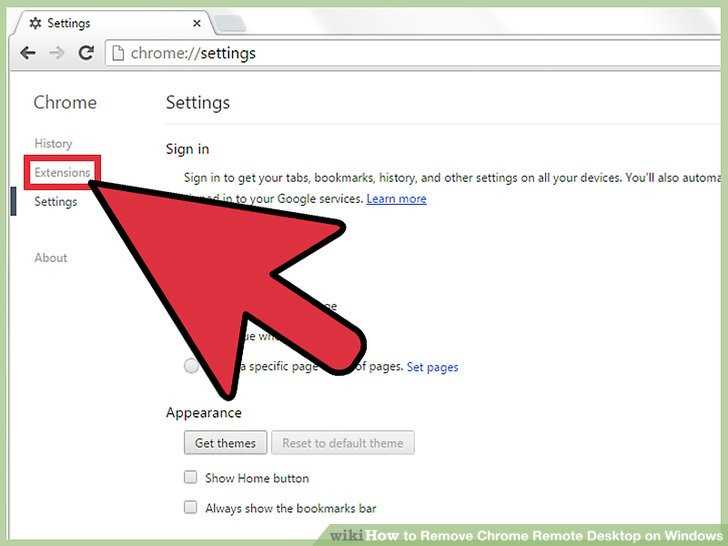
Откройте меню Google Chrome и перейдите в «Дополнительные инструменты» → «Расширения». Просмотрите список установленных расширений, обращая внимание на названия, связанные с поиском или оптимизацией браузера. Особенно подозрительными считаются расширения с функциями «поиск», «Bing», «новая вкладка», «браузерный инструмент».
Для каждого подозрительного расширения нажмите «Подробнее» и проверьте разрешения. Если расширение запрашивает доступ к данным на всех сайтах или управление поиском без явной необходимости, это сигнал для удаления.
Чтобы удалить расширение, нажмите «Удалить» и подтвердите действие. После удаления перезапустите Chrome и проверьте настройки поиска в «Настройки» → «Поиск», чтобы убедиться, что Bing больше не установлен по умолчанию.
Если после удаления расширения Bing продолжает появляться, очистите данные браузера: перейдите в «Настройки» → «Конфиденциальность и безопасность» → «Очистить данные», выберите «Файлы cookie и другие данные сайтов» и «Кэшированные изображения и файлы». Перезапустите браузер для применения изменений.
Для дополнительной проверки используйте chrome://extensions/shortcuts и убедитесь, что нет назначенных комбинаций клавиш, которые могут перенастраивать поиск на Bing.
::contentReference[oaicite:0]{index=0}
Сброс настроек Chrome при самопроизвольном возврате Bing
Пошаговая инструкция по сбросу:
| Шаг | Действие | Примечание |
|---|---|---|
| 1 | Откройте Chrome и перейдите в меню “Настройки” → “Сброс и очистка” → “Восстановить настройки по умолчанию” | Этот шаг удаляет временные файлы, отключает расширения и восстанавливает поисковую систему по умолчанию. |
| 2 | Подтвердите сброс, нажав “Сбросить настройки” | Все вкладки останутся открытыми, но настройки будут возвращены к стандартным. |
| 3 | Проверьте список расширений через “Меню → Дополнительные инструменты → Расширения” | Удалите подозрительные или недавно установленные расширения, которые могут перенаправлять поиск на Bing. |
| 4 | Проверьте домашнюю страницу и поисковую систему через “Настройки → Поисковая система” | Убедитесь, что выбран Google или другая предпочитаемая система. |
| 5 | Очистите кэш и куки через “Настройки → Конфиденциальность и безопасность → Очистить данные браузера” | Удаление кэша предотвращает повторное появление Bing из сохранённых данных. |
После выполнения всех шагов Bing перестанет возвращаться автоматически, а Google Chrome вернётся к стандартным настройкам поиска и домашней страницы. Рекомендуется периодически проверять расширения и настройки, чтобы избежать повторного захвата поисковой системы.
::contentReference[oaicite:0]{index=0}
Отключение Bing в Chrome на компьютере и ноутбуке с Windows
Для отключения Bing в Google Chrome на Windows необходимо изменить настройки поисковой системы по умолчанию и проверить расширения, которые могут перенаправлять запросы.
- Смена поисковой системы по умолчанию:
- Откройте Chrome и нажмите на три точки в правом верхнем углу.
- Перейдите в Настройки → Поисковая система → Управление поисковыми системами.
- В разделе «Поисковая система по умолчанию» выберите Google или другую предпочитаемую поисковую систему.
- Если Bing указан в списке, нажмите на три точки рядом с ним и выберите «Удалить» или «Редактировать», чтобы изменить URL.
- Проверка расширений:
- Перейдите в Настройки → Расширения или введите
chrome://extensions/в адресной строке. - Отключите или удалите расширения, связанные с Bing, поисковыми инструментами или «новой вкладкой», которые изменяют поисковую систему.
- Перейдите в Настройки → Расширения или введите
- Сброс настроек Chrome:
- Перейдите в Настройки → Сброс и очистка → Восстановить настройки по умолчанию.
- Это удалит изменения, внесённые сторонними программами, включая перенаправления на Bing.
- Проверка ярлыков Chrome:
- Щёлкните правой кнопкой мыши на ярлыке Chrome на рабочем столе и выберите «Свойства».
- В поле «Объект» убедитесь, что нет параметров с адресом Bing. Если есть, удалите их и примените изменения.
После выполнения всех шагов перезапустите Chrome. Bing больше не будет использоваться при поиске из адресной строки или новой вкладки.
::contentReference[oaicite:0]{index=0}
Вопрос-ответ:
Почему в Google Chrome появился поиск Bing вместо Google?
Это может происходить из-за изменений настроек браузера после установки некоторых расширений или программ. Иногда браузер автоматически перенаправляет поисковые запросы на Bing, если соответствующая поисковая система была назначена по умолчанию без явного уведомления пользователя.
Как вернуть Google в качестве основной поисковой системы в Chrome?
Для этого нужно открыть настройки Chrome, перейти в раздел «Поиск» и выбрать Google из списка доступных поисковых систем. Если Google отсутствует в списке, его можно добавить вручную, указав URL поисковой системы. После этого Bing перестанет использоваться по умолчанию.
Можно ли полностью удалить Bing из Chrome, чтобы он не появлялся при поиске?
Да, можно. Для этого нужно проверить список установленных расширений и удалить все, что связано с Bing. Также стоит очистить настройки браузера и убедиться, что в разделе «Поиск» Google выбран как основная система. Эти действия полностью убирают влияние Bing на поиск.
Почему изменения настроек поиска иногда не сохраняются после перезапуска браузера?
Иногда браузер или установленное расширение может автоматически менять настройки поиска обратно на Bing. Это может быть связано с конфликтом расширений или политикой некоторых программ. В таких случаях рекомендуется удалить подозрительные дополнения и перезапустить браузер, после чего повторно установить Google по умолчанию.
Есть ли способ защитить настройки Chrome от изменения поисковой системы без моего согласия?
Да, можно использовать встроенные функции браузера и системные ограничения. Например, создать отдельный профиль пользователя с ограниченными правами, отключить установку подозрительных расширений и регулярно проверять настройки поиска. Это помогает предотвратить автоматическую смену поисковой системы на Bing.
Как полностью убрать Bing из панели поиска Google Chrome?
Для удаления Bing из Chrome нужно изменить настройки поисковой системы. Откройте меню браузера, перейдите в раздел «Настройки», затем выберите «Поисковая система». Там можно изменить основную поисковую систему на Google или любую другую, а Bing удалить из списка доступных. После этого браузер будет использовать только выбранный вариант, и Bing не будет появляться в адресной строке.

 Загрузка...