Содержание статьи
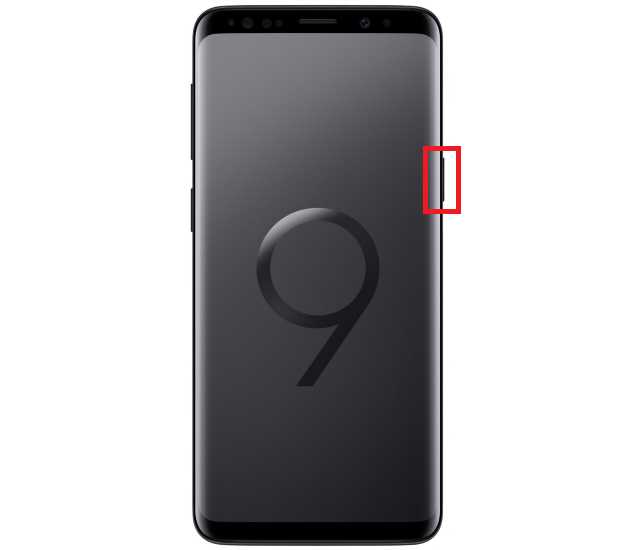
Безопасный режим на смартфонах Samsung предназначен для диагностики системы: при его активации устройство загружается только с предустановленными компонентами One UI и Android, полностью блокируя работу сторонних приложений. Это помогает выявить программы, вызывающие сбои, самопроизвольные перезагрузки, зависания или повышенный расход батареи. Однако после устранения проблемы многие пользователи сталкиваются с тем, что телефон продолжает запускаться в этом режиме без очевидной причины.
Чаще всего безопасный режим активируется из-за зажатой физической кнопки громкости, системного конфликта после обновления прошивки или некорректной работы недавно установленного приложения. На моделях Samsung Galaxy (A, S, Z, M и Note) выход из него может отличаться в деталях, но всегда опирается на несколько проверенных механизмов: перезагрузку, проверку кнопок, очистку данных или изменение параметров автозапуска.
Перед отключением важно убедиться, что проблема, вызвавшая активацию режима, действительно устранена. Если игнорировать источник сбоя, смартфон может снова перейти в ограниченное состояние при следующем включении. Ниже рассматриваются практические способы выхода из безопасного режима на Samsung – от стандартных действий в меню питания до ситуаций, когда требуется вмешательство в настройки системы или удаление конфликтующих приложений.
Проверка, действительно ли телефон запущен в безопасном режиме
Перед отключением безопасного режима важно убедиться, что он действительно активирован, так как некоторые ограничения могут быть вызваны системными сбоями или настройками. На смартфонах Samsung есть несколько точных признаков, позволяющих это определить.
Самый надёжный индикатор – системная подпись в интерфейсе. В безопасном режиме в левом нижнем углу экрана постоянно отображается надпись «Безопасный режим». Она видна на рабочем столе, экране блокировки и в меню приложений.
Второй признак – ограниченная загрузка приложений. Если сторонние приложения не запускаются, отсутствуют их виджеты и они временно скрыты из списка активных процессов, устройство работает в безопасном режиме. При этом предустановленные приложения Samsung и Google функционируют без ограничений.
Также стоит проверить панель быстрых настроек. В безопасном режиме некоторые функции могут быть недоступны или неактивны, несмотря на корректную работу аппаратных кнопок и сенсора.
| Признак | Безопасный режим | Обычный режим |
|---|---|---|
| Надпись «Безопасный режим» | Отображается постоянно | Отсутствует |
| Запуск сторонних приложений | Заблокирован | Разрешён |
| Виджеты сторонних приложений | Не отображаются | Отображаются |
| Работа тем и лаунчеров | Отключены | Активны |
Если надпись отсутствует, приложения запускаются корректно, а интерфейс работает без ограничений, телефон не находится в безопасном режиме и искать способ его отключения не требуется.
Отключение безопасного режима через обычную перезагрузку
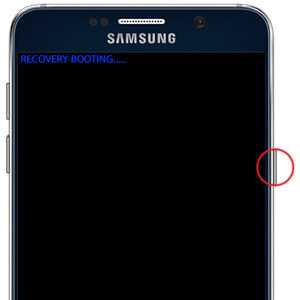
Безопасный режим на смартфонах Samsung чаще всего активируется из-за системного сбоя или некорректного завершения работы устройства. В большинстве случаев его можно отключить стандартной перезагрузкой без доступа к настройкам.
Нажмите и удерживайте кнопку питания до появления системного меню. В зависимости от модели это может быть отдельная кнопка питания или сочетание «Питание + Громкость вниз». Выберите пункт «Перезагрузка» и подтвердите действие. Важно не использовать «Выключение», так как повторное включение вручную иногда снова запускает безопасный режим.
Если на экране отображается надпись «Безопасный режим», убедитесь, что во время перезагрузки не зажата кнопка уменьшения громкости. На устройствах Samsung именно она отвечает за вход в безопасный режим при старте системы.
После полной загрузки системы проверьте строку состояния: отсутствие пометки «Безопасный режим» означает, что устройство запущено в обычном режиме. Если режим отключился, но снова появляется при следующем запуске, это указывает на аппаратную проблему кнопок или конфликт установленного приложения.
Для повышения вероятности успешного выхода из безопасного режима рекомендуется перед перезагрузкой отключить зарядное устройство, гарнитуру и другие аксессуары, так как некоторые модели Samsung чувствительны к внешним подключениям во время старта системы.
Выход из безопасного режима с помощью панели уведомлений Samsung
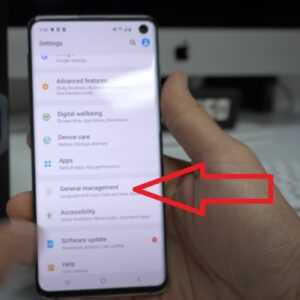
На смартфонах Samsung безопасный режим можно отключить напрямую через панель уведомлений, если система корректно загрузилась и сенсорный экран работает без сбоев. После входа в систему проведите пальцем сверху вниз, чтобы полностью раскрыть шторку уведомлений.
В активном безопасном режиме в верхней части панели отображается системное уведомление с текстом «Безопасный режим включён». Нажмите на это уведомление один раз – откроется диалоговое окно с предложением выйти из безопасного режима.
Подтвердите действие нажатием кнопки «Отключить» или «Перезагрузить». Устройство автоматически выполнит перезапуск и загрузится в обычном режиме без ограничения сторонних приложений.
Если уведомление отсутствует, проверьте, не скрыта ли системная информация: полностью разверните панель свайпом вниз и убедитесь, что фильтрация уведомлений отключена. На One UI версии 4.0 и выше системное уведомление может находиться в разделе «Системные сообщения».
Метод не сработает при зависании интерфейса или повреждённых системных компонентах. В таком случае потребуется перезагрузка аппаратными кнопками или проверка кнопок громкости на залипание.
Поиск и удаление приложения, вызывающего запуск безопасного режима
Автоматический переход Samsung в безопасный режим почти всегда связан с конфликтным сторонним приложением, установленным вне экосистемы системных сервисов. Чаще всего проблему вызывают лаунчеры, утилиты оптимизации, антивирусы, приложения для управления жестами, записи экрана и изменения интерфейса.
Для точного определения источника сбоя откройте Настройки → Приложения и отсортируйте список по дате установки. Приложения, установленные незадолго до появления безопасного режима, имеют наивысший приоритет для проверки. Особое внимание уделите программам, получившим доступ к специальным возможностям, административным правам или работающим в фоновом режиме.
Проверьте журнал сбоев: в разделе Обслуживание устройства → Диагностика → История ошибок часто фиксируются принудительные перезапуски или циклические сбои конкретного пакета. Если одно и то же приложение упоминается несколько раз, его следует удалить в первую очередь.
Удаление выполняйте через Настройки → Приложения → [название приложения] → Удалить. Если кнопка удаления неактивна, предварительно отключите разрешения и деактивируйте приложение, затем перезагрузите устройство. После каждого удаления выполняйте обычную перезагрузку, чтобы проверить, выходит ли смартфон из безопасного режима.
При невозможности идентифицировать проблему вручную используйте встроенный Безопасный режим диагностики: удаляйте приложения по одному, начиная с системно-интегрированных утилит сторонних разработчиков. Этот метод позволяет точно определить конфликт без сброса данных и возврата к заводским настройкам.
После устранения проблемного приложения рекомендуется очистить кеш через Обслуживание устройства → Память → Очистка, чтобы исключить повторный запуск безопасного режима из-за остаточных данных.
Проверка кнопок громкости и питания на залипание
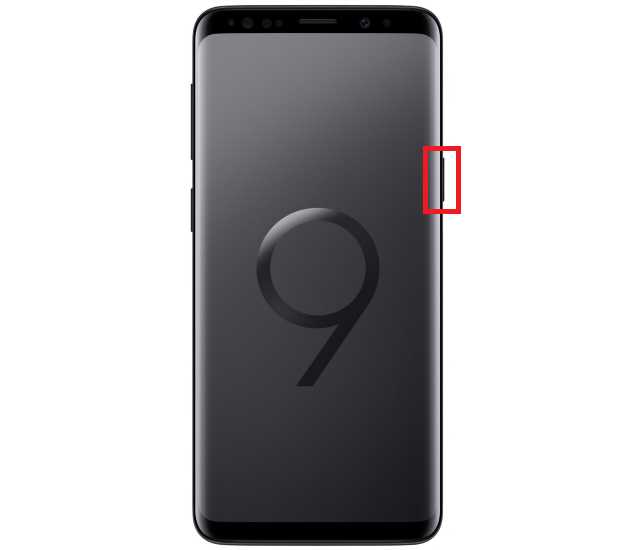
Безопасный режим на смартфонах Samsung часто активируется из-за зажатой кнопки громкости или питания во время включения устройства. Даже частичное залипание кнопки может восприниматься системой как постоянное нажатие.
Начните проверку с внешнего осмотра корпуса. Обратите внимание на следующие признаки:
- кнопка утоплена глубже обычного или перекошена;
- отсутствует характерный щелчок при нажатии;
- кнопка не возвращается в исходное положение;
- между кнопкой и корпусом видна пыль или следы влаги.
Проверьте работу кнопок в запущенной системе:
- нажмите кнопки громкости поочерёдно и удерживайте 2–3 секунды – индикатор громкости не должен самопроизвольно меняться;
- кнопка питания должна блокировать экран с одного нажатия без повторных срабатываний;
- при лёгком касании не должно происходить срабатывание.
Для исключения программной ошибки выполните перезагрузку без использования физических кнопок:
- Подключите смартфон к зарядному устройству.
- Вызовите меню выключения через экран (если доступно).
- Выберите «Перезагрузка» и дождитесь полного запуска.
Если безопасный режим отключается при таком запуске, причина почти всегда связана с аппаратным залипанием.
Практические меры для временного устранения проблемы:
- аккуратно продуйте зазоры кнопок сжатым воздухом;
- очистите область вокруг кнопок мягкой кистью;
- несколько раз нажмите кнопку с умеренным усилием для восстановления хода;
- снимите чехол – плотные кейсы часто провоцируют постоянное давление.
При повторном включении безопасного режима после всех проверок требуется диагностика в сервисном центре: изношенный шлейф или микропереключатель кнопки громкости – одна из самых частых аппаратных причин данной проблемы.
Отключение безопасного режима после обновления системы Android
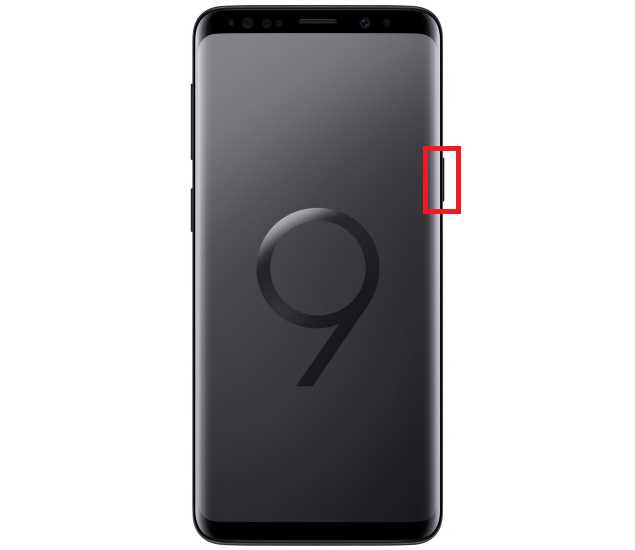
После обновления Android устройство может автоматически загрузиться в безопасном режиме, если новая версия определяет конфликт приложений или системных компонентов. Для выхода из безопасного режима на Samsung выполните полное перезапускание: удерживайте кнопку питания 10–15 секунд до появления логотипа Samsung, затем отпустите.
Если стандартная перезагрузка не помогает, отключите устройство, извлеките аккумулятор (для моделей с съемной батареей) на 30 секунд и включите снова. На моделях с несъемной батареей удерживайте одновременно кнопки питания и уменьшения громкости до перезагрузки.
Проверьте наличие застрявших кнопок, особенно клавиши уменьшения громкости, так как их одновременное нажатие с питанием инициирует безопасный режим. Очистка кэш-раздела после обновления часто устраняет повторное включение безопасного режима: выключите телефон, удерживайте кнопки питания, увеличения громкости и Bixby (если есть) до появления меню восстановления, выберите «Wipe cache partition» с помощью кнопок громкости и подтвердите кнопкой питания.
После выхода из безопасного режима рекомендуется обновить все установленные приложения через Google Play, чтобы исключить несовместимость с новой версией системы и предотвратить повторное включение безопасного режима.
Сброс настроек Samsung, если безопасный режим не отключается
Если устройство застряло в безопасном режиме и стандартные способы его отключения не помогают, выполняется сброс настроек до заводских. Перед этим необходимо сохранить все важные данные, так как процесс удаляет приложения, учетные записи и файлы из внутренней памяти.
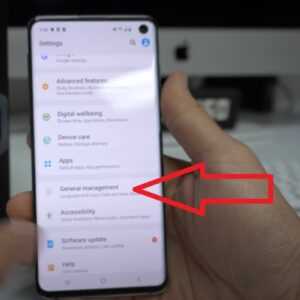
Для выполнения сброса зайдите в «Настройки» → «Общее управление» → «Сброс» → «Сброс настроек» или «Восстановление заводских настроек». На некоторых моделях Samsung путь может отличаться: «Настройки» → «Управление устройством» → «Сброс». Подтвердите действие, введя PIN-код или пароль устройства.
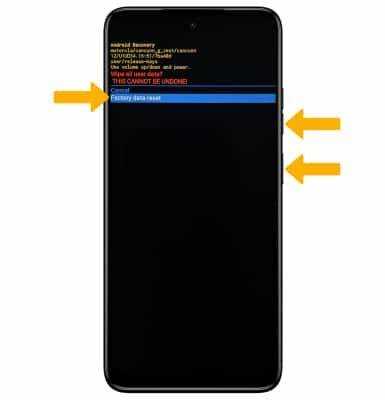
Если доступ к настройкам ограничен из-за безопасного режима, используется аппаратный сброс. Выключите телефон. Затем одновременно нажмите и удерживайте кнопки увеличения громкости + питание + Bixby (для моделей с Bixby) до появления логотипа Samsung. В меню восстановления выберите «Wipe data/factory reset» с помощью кнопок громкости и подтвердите кнопкой питания.
После завершения процесса устройство перезагрузится в стандартном режиме. Если безопасный режим сохраняется после сброса, проблема может быть аппаратной, например, залипание кнопки громкости. В этом случае рекомендуется обратиться в авторизованный сервисный центр Samsung.
Вопрос-ответ:
Почему мой Samsung включается только в безопасном режиме и как это исправить?
Если телефон постоянно запускается в безопасном режиме, это может быть связано с зависшими приложениями или с зажатой кнопкой при включении. Чтобы выйти из этого состояния, попробуйте перезагрузить устройство обычным способом, убедившись, что никакая кнопка не удерживается при старте. Если это не помогает, стоит проверить установленные приложения и удалить те, которые недавно вызывали сбои.
Можно ли отключить безопасный режим без сброса настроек телефона?
Да, чаще всего сброс не требуется. Обычно достаточно перезагрузки устройства в стандартном режиме. Для этого зажмите кнопку питания и выберите «Перезагрузка». Если после этого устройство продолжает запускаться в безопасном режиме, стоит проверить работу кнопок громкости, так как зажатая клавиша при включении активирует этот режим.
Безопасный режим включился сам. Это означает, что телефон сломан?
Не обязательно. Самопроизвольный переход в безопасный режим чаще всего связан с программными конфликтами или некорректной работой сторонних приложений. Он помогает системе работать без лишних приложений, чтобы можно было выявить проблему. Если после отключения режима телефон работает нормально, поломки нет.
После обновления системы Samsung остался в безопасном режиме. Что делать?
Иногда после обновлений система автоматически загружает безопасный режим для предотвращения конфликтов с приложениями. Попробуйте перезагрузить телефон. Если это не помогло, можно проверить обновления приложений в магазине и обновить их, а затем снова перезапустить устройство. В редких случаях помогает удаление последних установленных программ, вызывающих сбой.
Безопасный режим мешает использовать приложения. Как вернуть телефон в обычный режим?
Чтобы выйти из безопасного режима, обычно достаточно просто перезапустить Samsung обычным способом. В редких случаях, если кнопка громкости зажата, нужно убедиться, что она не нажата при включении. Если это не помогает, можно отключить недавно установленные приложения, которые могли вызвать переход в безопасный режим. После этих действий телефон должен работать в стандартном режиме.
Почему мой Samsung постоянно загружается в безопасном режиме и как это исправить?
Если устройство загружается в безопасном режиме, это обычно связано с удерживанием кнопки громкости во время старта или с системной ошибкой. Чтобы выйти из безопасного режима, сначала попробуйте просто перезагрузить телефон обычным способом: удерживайте кнопку питания и выберите «Перезагрузка». Если это не помогает, проверьте, не заедает ли кнопка громкости, так как телефон может автоматически запускаться в безопасном режиме при её нажатии во время включения. Иногда помогает полный сброс настроек, но это стоит делать только после сохранения всех данных.

 Загрузка...