Содержание статьи
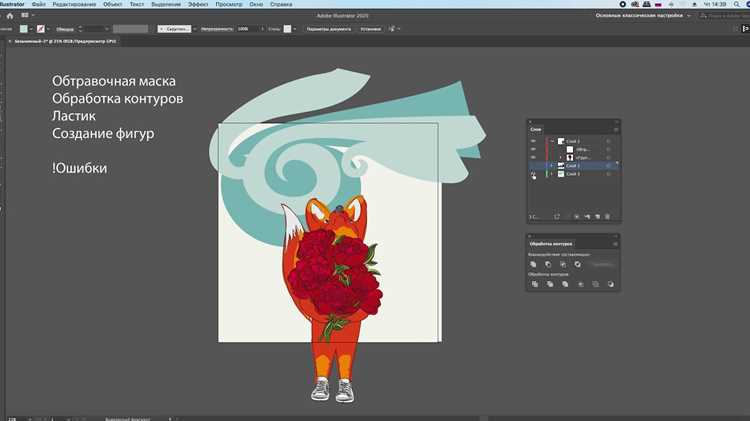
3D эффекты в Adobe Illustrator позволяют создавать объемные изображения, но могут существенно замедлять работу программы и увеличивать нагрузку на систему. В некоторых случаях их использование становится излишним, особенно если конечный результат не требует сложных 3D-объектов. Отключение этих эффектов может улучшить производительность и упростить работу с файлами, особенно при их дальнейшем редактировании или подготовке к печати.
Для того чтобы отключить 3D эффекты, важно понимать, как они были применены к объектам в проекте. В Illustrator существует несколько методов управления 3D-эффектами, начиная от простого их отключения через меню и заканчивая изменением параметров преобразования. В этом руководстве мы подробно рассмотрим различные способы удаления этих эффектов, чтобы вы могли выбрать наиболее подходящий для вашего проекта.
Каждый метод отключения имеет свои особенности в зависимости от типа 3D-эффекта (например, Extrude, Revolve, или Rotate) и того, как он был применен. С помощью инструкций вы сможете легко устранить нежелательные эффекты, не затрудняясь лишними действиями, сохраняя при этом все остальные элементы дизайна без изменений.
::contentReference[oaicite:0]{index=0}
Как отключить 3D эффекты в Adobe Illustrator
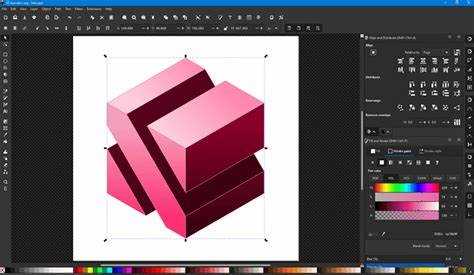
Для того чтобы отключить 3D эффекты в Adobe Illustrator, необходимо воспользоваться инструментами, встроенными в программу. Процесс может отличаться в зависимости от типа эффекта, который был применен. Рассмотрим основные способы:
1. Отключение через меню «Эффект»
Чтобы отключить 3D эффект, выберите объект, к которому он применен, и перейдите в меню «Эффект» в верхней панели. Здесь найдите пункт «3D» и выберите соответствующую опцию, например, «Применить 3D эффект». В этом меню также доступна команда «Удалить 3D эффект». После этого эффект исчезнет, и объект вернется к своему исходному виду.
2. Удаление через панель «Свойства»
Когда объект с 3D эффектом выбран, откройте панель «Свойства» (если она не отображается, активируйте её через меню «Окно»). В блоке «Эффекты» вы увидите примененный 3D эффект. Нажмите на значок корзины или используйте кнопку «Удалить эффект», чтобы вернуть объект в плоское состояние.
3. Использование панели «Объект»
Вы можете также отключить 3D эффект через панель «Объект». Выберите нужный объект, затем перейдите в меню «Объект» > «Преобразование» и выберите опцию «Очистить эффект». Это удалит все эффекты, включая 3D.
4. Отключение через настройки параметров объекта
Для более точного контроля откройте панель «3D» (через меню «Эффект» > «3D» > «Параметры»). Здесь вы можете вручную изменить настройки 3D эффекта, чтобы превратить его в 2D, например, убрав эффект глубины или вращения. Это позволяет оставить элементы без лишней объемности.
5. Использование горячих клавиш
Для быстрого снятия 3D эффекта можно использовать сочетания клавиш. Для этого выберите объект и нажмите Ctrl+Shift+X (Windows) или Cmd+Shift+X (Mac). Этот метод работает для большинства стандартных 3D эффектов и значительно ускоряет процесс работы с документом.
::contentReference[oaicite:0]{index=0}
Отключение 3D эффектов через меню «Эффект»
Шаг 1: Выберите объект, на который был применен 3D эффект. Это может быть любой элемент, будь то текст, фигура или сложный рисунок.
Шаг 2: Перейдите в меню «Эффект» в верхней панели. Здесь будут перечислены все эффекты, которые можно применить к объекту. В этом меню также находится опция для удаления эффектов.
Шаг 3: Найдите раздел «3D» в списке эффектов. В зависимости от типа использованного эффекта, будут доступны такие пункты, как «Экструзия и сужение», «Революция» или «Поворот». Эти пункты соответствуют различным 3D эффектам, которые можно отключить.
Шаг 4: Нажмите на один из пунктов, например, «Удалить 3D эффект». Это полностью удалит эффект с выбранного объекта и вернет его в двумерное состояние. После этого объект больше не будет содержать объемных искажений.
Шаг 5: После удаления эффекта, объект останется на своем месте, но будет восстановлен в исходное состояние без 3D преобразований. Важно отметить, что при использовании этого метода вы не потеряете другие настройки объекта, такие как цвет или контур.
Этот метод подходит для быстрой очистки объекта от 3D эффектов без необходимости вручную изменять другие параметры или настройки.
::contentReference[oaicite:0]{index=0}
Изменение параметров 3D эффекта для исключения объемности
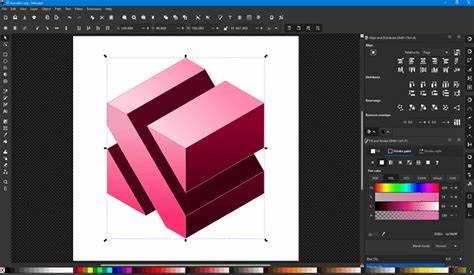
Чтобы исключить объемность объекта в Adobe Illustrator, можно отредактировать параметры существующего 3D эффекта, не удаляя его полностью. Это позволит сохранить другие элементы дизайна, такие как наклон или освещение, но без эффекта глубины.
Шаг 1: Выберите объект, к которому был применен 3D эффект. Перейдите в меню «Эффект» и выберите соответствующий 3D эффект, например, «Экструзия и сужение».
Шаг 2: В открывшемся диалоговом окне найдите параметр «Глубина» (для экструзии). Установите значение «Глубина» на 0. Это удалит объем, но сохранит все остальные параметры, такие как угол наклона или освещение.
Шаг 3: Для исключения теней и других световых эффектов, перейдите в раздел «Свет» и уберите все источники света или установите их на минимальную интенсивность. Это поможет удалить все тени, которые создают ощущение объема.
Шаг 4: Если эффект требует сохранения наклона объекта, измените значение в разделе «Поворот» на такой угол, который не создает глубины, но сохраняет визуальную динамичность.
Шаг 5: После выполнения этих шагов, нажмите «ОК», чтобы применить изменения. Теперь объект будет отображаться в 2D без лишней объемности, но с сохранением остальных настроек, таких как угол наклона или текстура.
Этот метод позволяет контролировать объемность объекта, сохраняя другие визуальные эффекты, что удобно для работы с элементами, где необходима гибкость в настройках, но не требуется полноценный 3D рендеринг.
::contentReference[oaicite:0]{index=0}
Снятие 3D эффектов с объекта в панели «Свойства»
Панель «Свойства» в Adobe Illustrator позволяет быстро управлять эффектами, примененными к объектам. Чтобы снять 3D эффект с объекта, выполните несколько простых шагов, не покидая рабочей панели.
Шаг 1: Выберите объект, с которого нужно удалить 3D эффект.
Шаг 2: Откройте панель «Свойства» (если она не отображается, активируйте её через меню «Окно» > «Свойства»). В разделе «Эффекты» вы увидите список примененных эффектов.
Шаг 3: Найдите 3D эффект в этом списке, например, «Экструзия и сужение», «Поворот» или «Революция». Рядом с ним будет значок с маленьким треугольником, который указывает на активный эффект.
Шаг 4: Нажмите на значок «Удалить» рядом с 3D эффектом. Эффект будет немедленно удален с объекта, и он вернется в исходное состояние без объемности.
Шаг 5: Если объект имеет несколько 3D эффектов, их можно удалить по очереди, повторяя описанные шаги. Также можно отключить эффект, щелкнув по нему и изменив параметры на минимальные значения (например, установив глубину на 0).
Этот метод удобен для быстрого управления эффектами и позволяет легко вернуть объект в плоское состояние, сохраняя остальные настройки.
::contentReference[oaicite:0]{index=0}
Использование функции «Отменить» для удаления 3D эффектов
Функция «Отменить» в Adobe Illustrator позволяет быстро удалить только что примененные 3D эффекты. Этот метод эффективен, если вы только что добавили эффект и хотите его отменить.
Шаги для использования функции «Отменить»:
- Выберите объект, на который был применен 3D эффект.
- Нажмите Ctrl+Z (Windows) или Cmd+Z (Mac), чтобы отменить последнее действие.
- Если эффект был только что применен, один раз нажатия достаточно. Для отмены нескольких шагов продолжайте нажимать Ctrl+Z или Cmd+Z до тех пор, пока эффект не будет удален.
Ограничения: Функция «Отменить» работает только до тех пор, пока файл не был сохранен или другие действия не были выполнены. После сохранения или закрытия документа отменить эффект будет невозможно.
Этот метод удобен для быстрых изменений и подходит, когда вы хотите быстро вернуть объект в прежнее состояние без дополнительных настроек.
::contentReference[oaicite:0]{index=0}
Настройки преобразования объекта в 2D без потери данных
Преобразование 3D объекта в 2D в Adobe Illustrator позволяет исключить объемность, не теряя при этом другие характеристики, такие как цвет и контуры. Для этого необходимо скорректировать параметры эффекта, чтобы сохранить только 2D элементы дизайна.
Шаг 1: Выберите объект с примененным 3D эффектом, который нужно преобразовать в 2D.
Шаг 2: Перейдите в меню «Эффект» > «3D» и выберите «Экструзия и сужение» или другой активный 3D эффект.
Шаг 3: В диалоговом окне «Экструзия и сужение» установите значение «Глубина» на 0. Это полностью исключит объемность объекта, оставив его плоским, но сохранит все остальные настройки, такие как угол наклона.
Шаг 4: Перейдите в раздел «Свет» и уменьшите интенсивность источников света до минимальных значений, либо полностью отключите световые эффекты. Это предотвратит появление теней и сохранит плоскость объекта.
Шаг 5: Нажмите «ОК» для применения изменений. Теперь объект будет отображаться в 2D без потери данных, таких как текстуры, контуры или наклон, но без объемности и сложных световых эффектов.
Таким образом, можно преобразовать 3D объект в 2D, сохраняя все визуальные характеристики, которые не зависят от объема, что удобно для дальнейшей работы и экспорта в другие форматы.
::contentReference[oaicite:0]{index=0}
Удаление 3D эффекта при сохранении изображения в других форматах
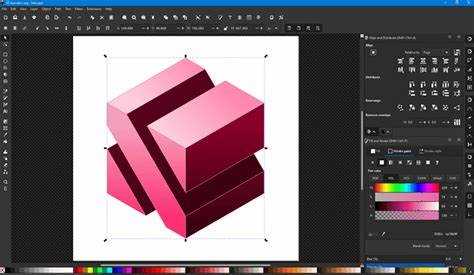
При сохранении изображения в форматах, таких как PNG, JPEG или SVG, необходимо убедиться, что 3D эффекты были удалены, чтобы избежать неожиданных изменений или артефактов в финальном изображении.
Шаг 1: Отключите или удалите 3D эффект с объекта перед сохранением. Для этого выберите объект, перейдите в меню «Эффект» и удалите примененный 3D эффект, как описано в предыдущих разделах.
Шаг 2: Проверьте, что объект не содержит дополнительных 3D настроек, которые могут быть сохранены в изображении. Для этого используйте панель «Свойства» и убедитесь, что все 3D эффекты были удалены.
Шаг 3: Если нужно сохранить объект с другими эффектами или изменениями, но без 3D, убедитесь, что все дополнительные эффекты, такие как тени или освещение, также удалены.
Шаг 4: После удаления 3D эффектов, перейдите в меню «Файл» > «Сохранить как» и выберите формат для экспорта (например, PNG, JPEG или SVG). Убедитесь, что в настройках сохранения указаны параметры без объемных эффектов.
Шаг 5: Сохраните файл. Теперь изображение будет сохранено без 3D эффектов, что обеспечит корректное отображение в выбранном формате.
Этот метод позволяет гарантировать, что при экспорте объекта в растровые или векторные форматы не сохранятся нежелательные объемные эффекты, которые могут искажать финальный результат.
::contentReference[oaicite:0]{index=0}
Использование панели «Слои» для отключения 3D эффектов
Панель «Слои» в Adobe Illustrator позволяет управлять видимостью объектов и их эффектами. Для отключения 3D эффектов можно использовать эту панель для быстрого скрытия или удаления слоев с примененными эффектами, не влияя на остальные элементы проекта.
Шаг 1: Откройте панель «Слои» через меню «Окно» > «Слои». На панели будут отображаться все слои и объекты в вашем документе.
Шаг 2: Найдите слой, на который был применен 3D эффект. Обратите внимание, что 3D эффекты могут быть применены к отдельным объектам в слое, а не ко всему слою. Выберите объект в слое, на который нанесен эффект.
Шаг 3: Если нужно скрыть 3D эффект, щелкните по значку глаза рядом с нужным слоем или объектом, чтобы временно отключить его отображение. Это не удалит эффект, но скрывает его с рабочего пространства.
Шаг 4: Чтобы полностью удалить 3D эффект, выберите объект в слое и перейдите в меню «Эффект» > «Удалить эффект». Вы также можете использовать панель «Свойства» для удаления эффекта, если он отображается в разделе «Эффекты».
Шаг 5: Если необходимо оставить только определенные элементы видимыми, вы можете заблокировать другие слои, щелкнув по значку замка рядом с ними в панели «Слои». Это поможет избежать случайных изменений в других частях проекта.
Использование панели «Слои» для управления видимостью и эффектами объектов в Adobe Illustrator дает точный контроль над тем, какие элементы должны быть отображены или удалены, без изменения остальных компонентов проекта.
::contentReference[oaicite:0]{index=0}
Советы по оптимизации рабочего процесса без использования 3D эффектов
Отказ от использования 3D эффектов в Adobe Illustrator может повысить производительность, особенно при работе с большими файлами. Вот несколько советов для оптимизации рабочего процесса без 3D эффектов:
1. Использование слоев для упрощения структуры
Для улучшения управления объектами используйте слои, чтобы разделить элементы по категориям, например, фоны, текст и графику. Это упростит редактирование и позволит избежать применения лишних эффектов, таких как 3D.
2. Применение простых градиентов вместо 3D объемов
Используйте градиенты для создания иллюзии глубины и объема, не прибегая к 3D эффектам. Настроив градиенты, можно добиться схожих визуальных эффектов, но с меньшими затратами ресурсов.
3. Использование прозрачности и теней для выделения объектов
Прозрачность и мягкие тени позволяют добавить объемный вид без использования сложных 3D эффектов. Это также помогает сохранить легкость файлов и улучшить производительность.
4. Использование Pathfinder для создания форм
Используйте инструменты Pathfinder для создания сложных форм без добавления 3D эффектов. Это позволит создать объемные и интересные графические элементы с минимальными ресурсами.
5. Векторные текстуры и паттерны вместо рендеринга
Создавайте векторные текстуры и паттерны для добавления деталей, избегая сложных рендерингов и 3D эффектов. Это значительно ускорит работу и уменьшит размер файлов.
6. Использование простых фигур для построения сложных объектов
Строить сложные объекты из простых форм – это отличный способ избежать использования 3D эффектов. Применяйте трансформации (например, масштабирование, вращение) для создания нужной геометрии без потери качества.
7. Пакетная обработка и использование шаблонов
Создайте шаблоны для часто используемых элементов, чтобы ускорить процесс работы. Шаблоны позволяют избежать повторного применения сложных 3D эффектов, упрощая создание новых проектов.
Следуя этим рекомендациям, можно значительно повысить эффективность работы в Adobe Illustrator, минимизируя использование 3D эффектов и обеспечивая более быстрый и стабильный процесс создания графики.
::contentReference[oaicite:0]{index=0}
Вопрос-ответ:
Как отключить 3D эффекты в Adobe Illustrator, если я только что применил их к объекту?
Если вы только что применили 3D эффект и хотите его отключить, самое простое — использовать функцию «Отменить». Нажмите Ctrl+Z (Windows) или Cmd+Z (Mac), чтобы отменить последнее действие. Это сразу уберет все 3D эффекты с объекта, если они были добавлены недавно.
Можно ли удалить 3D эффект с объекта без удаления всех остальных изменений, таких как цвет или форма?
Да, можно. Для этого выберите объект с примененным 3D эффектом, откройте меню «Эффект» и выберите «Удалить эффект». Это удалит только 3D эффект, оставив остальные изменения, такие как цвет, форму и контуры, без изменений. Также можно отрегулировать параметры эффекта, установив «Глубину» на 0, если вы хотите сохранить другие элементы, например, наклон или текстуру, но избавиться от объемности.
Как можно полностью отключить 3D эффекты с объекта в Adobe Illustrator, не удаляя его из проекта?
Для того чтобы отключить 3D эффекты с объекта, не удаляя его из проекта, выполните следующие шаги. Выберите объект, затем откройте меню «Эффект» > «3D» и выберите примененный эффект, например, «Экструзия и сужение». В открывшемся окне уменьшите «Глубину» до 0 или отключите другие параметры, связанные с объемностью. После этого нажмите «ОК». Объект останется в вашем проекте, но 3D эффект будет полностью отключен.
Как отключить 3D эффекты через панель «Свойства» в Adobe Illustrator?
Для отключения 3D эффекта через панель «Свойства», выберите объект с примененным эффектом. Перейдите на панель «Свойства», где в разделе «Эффекты» будет отображаться активный 3D эффект. Щелкнув по значку рядом с эффектом, вы сможете удалить его или настроить параметры (например, уменьшить «Глубину» до 0). Это позволяет отключить объемность, не изменяя другие характеристики объекта, такие как цвет и текстура.

 Загрузка...