Содержание статьи

Библиотека приложений появилась в iOS 14 и изменила привычную логику работы с домашним экраном iPhone. Система автоматически сортирует приложения по категориям, создаёт папки и добавляет дополнительный экран справа. Для части пользователей это удобный инструмент навигации, но для других – источник визуального шума и лишних действий.
Важно понимать ключевой момент: полностью отключить библиотеку приложений в iOS невозможно. Apple не предусмотрела такого переключателя ни в настройках экрана «Домой», ни в параметрах системы. Однако существует несколько точных и рабочих способов скрыть её влияние и настроить iPhone так, будто библиотеки приложений нет.
Грамотная настройка позволяет сократить количество свайпов, ускорить доступ к нужным приложениям и сохранить минималистичный интерфейс. Ниже разобраны конкретные шаги, которые помогут свести библиотеку приложений к нулевому участию в повседневном использовании iPhone.
Почему библиотеку приложений нельзя полностью отключить в iOS
iOS использует библиотеку приложений для автоматической категоризации установленных программ. Эти категории формируются на основе серверных алгоритмов Apple и метаданных App Store, а не пользовательских правил. Полное отключение библиотеки нарушило бы работу системной логики сортировки и поиска, которая используется также в Spotlight.
Удаление библиотеки приложений невозможно из-за зависимости других функций системы. Например, при выборе режима «Добавлять новые приложения только в библиотеку» iOS использует её как основной контейнер хранения, снижая нагрузку на домашние экраны. Без библиотеки эта схема управления приложениями перестала бы работать.
Apple не предоставляет API или системных настроек для деактивации библиотеки даже в профилях MDM. Это означает, что ограничение действует не только для обычных пользователей, но и для корпоративных администраторов, что подчёркивает статус библиотеки как неотключаемого компонента интерфейса.
Практическая альтернатива полному отключению – визуальное скрытие. Можно удалить все экраны справа от основного, оставить один домашний экран и использовать поиск Spotlight для запуска приложений. Также рекомендуется отключить показ бейджей уведомлений в библиотеке и запретить автоматическое добавление новых приложений на домашний экран.
Таким образом, библиотека приложений в iOS нельзя отключить полностью, потому что она является частью архитектуры системы, а не пользовательской надстройкой. Единственный доступный путь – минимизировать её влияние через настройки отображения и сценарии использования.
Как скрыть библиотеку приложений с главного экрана iPhone
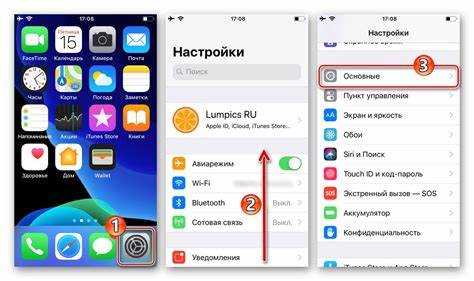
Библиотека приложений в iOS отображается автоматически на крайнем правом экране и не имеет отдельного переключателя для полного отключения. Однако её можно скрыть из повседневного использования, ограничив доступ с главного экрана.
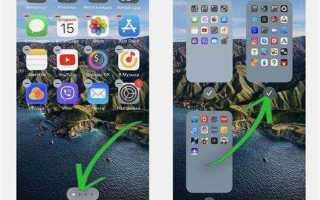
Для этого необходимо убрать все экраны с иконками приложений, оставив только один или несколько рабочих экранов. Нажмите и удерживайте пустую область на главном экране до перехода в режим редактирования, затем тапните по индикатору страниц (точки внизу экрана). В открывшемся меню снимите галочки со всех экранов, которые вы не хотите отображать. После подтверждения эти экраны исчезнут, а прокрутка вправо к библиотеке станет недоступной.
Если оставить хотя бы один экран, iOS не позволит перейти к библиотеке приложений жестом свайпа. Это фактически скрывает библиотеку, не удаляя её из системы. Все приложения при этом остаются доступными через поиск Spotlight – проведите свайп вниз на любом активном экране и введите название приложения.
Дополнительно можно перенести все новые приложения сразу в библиотеку, чтобы они не появлялись на главном экране. Для этого откройте «Настройки» → «Экран “Домой”» и выберите пункт «Только библиотека приложений». Это сократит визуальный шум и сведёт взаимодействие с библиотекой к минимуму.
Полное удаление библиотеки приложений невозможно, так как она является системным элементом iOS, начиная с версии iOS 14. Описанный способ – единственный практический вариант скрыть её с главного экрана без сторонних инструментов и джейлбрейка.
Настройка отображения новых приложений без добавления в библиотеку
В iOS полностью исключить добавление приложений в «Библиотеку приложений» невозможно: система автоматически включает туда все установленные программы. Однако можно настроить поведение так, чтобы новые приложения сразу появлялись на экране «Домой» и не требовали обращения к библиотеке.
Откройте «Настройки» → «Экран «Домой» и библиотека приложений». В разделе «Новые загруженные приложения» выберите вариант «На экран «Домой»». После этого каждое установленное приложение будет автоматически размещаться на последней странице домашнего экрана, минуя сценарий «только библиотека».
Для дополнительного контроля отключите отображение бейджей в библиотеке: в том же разделе деактивируйте пункт «Показывать бейджи в библиотеке приложений». Это снизит визуальную зависимость от библиотеки и сосредоточит работу с приложениями на экранах «Домой».
Если вы используете поиск Spotlight, доступ к приложениям сохраняется без необходимости открывать библиотеку. Проведите вниз на любом экране «Домой» и запускайте приложения по названию – это ускоряет навигацию и фактически заменяет библиотеку в повседневном использовании.
Такая конфигурация позволяет управлять размещением новых приложений, работать исключительно с экранами «Домой» и минимизировать взаимодействие с библиотекой без вмешательства в системные ограничения iOS.
Как оставить только один экран приложений без доступа к библиотеке

В iOS нет штатного переключателя, который полностью отключает «Библиотеку приложений». Реальный результат достигается за счёт сокращения домашних экранов до одного и переноса всей логики запуска приложений на него, чтобы доступ к библиотеке был фактически исключён из повседневного использования.
Оставьте один экран: зажмите пустую область на домашнем экране → нажмите на индикатор страниц (точки внизу) → снимите галочки со всех страниц, кроме одной → подтвердите. Удалённые страницы скрываются, приложения не удаляются.
Соберите все нужные приложения на одной странице: перетащите иконки на оставшийся экран, сгруппируйте в папки. Цель – убрать необходимость свайпать вправо к библиотеке.
Отключите автоматическое добавление новых приложений: «Настройки» → «Экран “Домой” и библиотека приложений» → «Новые загруженные приложения» → выберите «Только библиотека приложений». Новые иконки не будут появляться на домашнем экране и не спровоцируют создание дополнительных страниц.
Зафиксируйте один экран через фокус: «Настройки» → «Фокусирование» → создайте режим → «Экран “Домой”» → выберите единственную страницу. При активном фокусе другие страницы не отображаются.
Учтите ограничения: свайп вправо к библиотеке приложений технически остаётся возможным – Apple не предоставляет способа его блокировки. Описанная схема минимизирует доступ к библиотеке и удерживает пользователя в рамках одного экрана.
Использование поиска Spotlight вместо библиотеки приложений
Spotlight позволяет запускать приложения быстрее, чем через библиотеку приложений, без просмотра категорий и лишних экранов. Доступ осуществляется жестом свайпа вниз с любого рабочего стола.
- Мгновенный запуск: начните вводить первые 2–3 буквы названия приложения – оно появится вверху результатов.
- Поиск без точного совпадения: Spotlight учитывает синонимы и историю запусков, предлагая нужное приложение даже при неточном вводе.
- Открытие действий приложения: при поиске доступны быстрые действия (например, «Новая заметка» для Notes или «Селфи» для Камеры).
Для максимальной эффективности настройте индексирование приложений:
- Откройте «Настройки» → «Siri и Поиск».
- Прокрутите до списка приложений и выберите нужное.
- Включите «Показывать в Поиске» и «Показывать предложения».
Дополнительные возможности Spotlight, заменяющие библиотеку приложений:
- Запуск системных функций: ввод «Wi-Fi», «Bluetooth», «Режим модема» открывает соответствующие разделы настроек.
- Поиск файлов и заметок: результаты отображаются вместе с приложениями, сокращая количество действий.
- Контекстные предложения: Spotlight показывает часто используемые приложения в зависимости от времени и геолокации.
Для приватности можно отключить лишние источники:
- «Настройки» → «Siri и Поиск» → «Контент в Поиске».
- Отключите «Предложения Siri» или отдельные категории, не влияя на поиск приложений.
Использование Spotlight устраняет необходимость в библиотеке приложений: запуск происходит напрямую, без визуальной навигации, а время доступа к любому приложению сокращается до одного жеста и нескольких символов.
Как удалить лишние экраны, чтобы библиотека не мешала работе

Удаление ненужных экранов на iPhone позволяет упростить навигацию и минимизировать вмешательство библиотеки приложений. Для этого выполните следующие шаги:
- Нажмите и удерживайте пустое место на главном экране до появления режима редактирования.
- В нижней части экрана коснитесь индикаторов страниц (точек), чтобы открыть просмотр всех экранов.
- Снимите галочки с экранов, которые хотите скрыть. Эти экраны не будут удалены полностью, но перестанут отображаться при пролистывании.
- Для полного удаления приложений с экрана удерживайте значок приложения и выберите «Удалить приложение» или «Переместить в библиотеку». Экран автоматически исчезнет, если на нем не останется значков.
- После очистки ненужных экранов нажмите «Готово» для выхода из режима редактирования.
Рекомендации:
- Сохраняйте на главных экранах только часто используемые приложения.
- Используйте папки для группировки схожих приложений, чтобы минимизировать количество экранов.
- Регулярно проверяйте новые приложения и удаляйте или перемещайте их в библиотеку, чтобы экраны не засорялись.
- Скрытие экранов не удаляет приложения, но уменьшает визуальную нагрузку при листании.
Ограничения iOS: какие альтернативы замены библиотеки существуют

iOS не позволяет полностью отключить библиотеку приложений, но есть несколько способов организовать доступ к приложениям без её использования. Первый вариант – использовать папки на главном экране. Размещайте приложения по категориям: рабочие, социальные сети, мультимедиа. Это снижает необходимость открывать библиотеку.
Второй вариант – поиск Spotlight. Проведите вниз на главном экране для вызова поиска и введите название приложения. Этот метод работает независимо от расположения приложения в библиотеке.
Третий способ – использование виджетов для быстрого доступа. Виджеты могут отображать часто используемые приложения или функции приложений, исключая необходимость заходить в библиотеку.
Четвёртый подход – установка сторонних лаунчеров через Shortcuts. С помощью ярлыков можно создать собственное меню приложений, которое открывает приложения напрямую, минуя стандартную библиотеку. При этом важно соблюдать ограничения безопасности iOS: такие ярлыки не могут запускать системные функции без подтверждения.
Ниже представлена таблица с альтернативами и их ключевыми особенностями:
| Метод | Описание | Плюсы | Минусы |
|---|---|---|---|
| Папки на главном экране | Группировка приложений по категориям | Простая организация, доступ с главного экрана | Не исключает библиотеку, ограничена количеством приложений в папке |
| Поиск Spotlight | Вызов поиска свайпом вниз на главном экране | Быстрый доступ, не требует сортировки | Нужна точная память названия приложения |
| Виджеты | Отображение часто используемых приложений и функций | Доступ одним касанием, возможность кастомизации | Ограниченное количество на экране, не все приложения поддерживаются |
| Ярлыки через Shortcuts | Создание собственного меню приложений | Полная кастомизация, минует библиотеку | Требует настройки, некоторые функции требуют подтверждения iOS |
Эти методы не удаляют библиотеку, но позволяют минимизировать её использование, ускоряя доступ к приложениям и улучшая организацию рабочего пространства на iPhone.
Вопрос-ответ:
Как полностью убрать библиотеку приложений с экрана iPhone?
На iPhone нельзя полностью удалить библиотеку приложений, так как это встроенный элемент системы. Но можно скрыть страницы с приложениями, чтобы она не была видна при листании экранов. Для этого удерживайте палец на пустом месте экрана, коснитесь точек внизу экрана для управления страницами, и снимите галочки с ненужных страниц. После этого при перелистывании экранов библиотека останется доступной только через свайп влево на последнем экране.
Можно ли отключить автоматическое размещение новых приложений в библиотеке?
Да, начиная с iOS 14 можно настроить, чтобы новые приложения не попадали автоматически в библиотеку. Для этого зайдите в «Настройки» → «Главный экран» и выберите опцию «Добавлять на главный экран» вместо «Только в библиотеку». После этого все новые приложения будут отображаться на домашнем экране, и их попадание в библиотеку не будет заметным.
Как скрыть библиотеку приложений, чтобы она не мешала пользоваться телефоном?
Непосредственно отключить библиотеку нельзя, но можно скрыть страницы с приложениями и настроить главный экран так, чтобы библиотека не появлялась случайно. Также можно использовать поиск Spotlight, чтобы открывать приложения напрямую без пролистывания страниц. Это создаёт эффект, что библиотека неактивна, хотя технически она продолжает работать в фоне.
Есть ли способ вернуть старое поведение экрана без библиотеки приложений после обновления iOS?
Полностью вернуть старый вид экрана невозможно, так как библиотека приложений встроена в систему начиная с iOS 14. Но можно настроить домашние экраны, скрыв все страницы кроме основной, и использовать только значки на главном экране. Таким образом интерфейс будет максимально похож на прежний, и библиотека не будет мешать повседневной работе.
Можно ли отключить категории в библиотеке, чтобы приложения не группировались автоматически?
Никакой опции для отключения категорий в библиотеке приложений нет. Система автоматически распределяет приложения по папкам и категориям. Единственный способ упростить использование — размещать приложения на главном экране по своему усмотрению и не пользоваться самой библиотекой напрямую. Это позволяет свести к минимуму влияние автоматической группировки.
Можно ли полностью скрыть библиотеку приложений на iPhone, чтобы она не отображалась при свайпе?
Да, библиотеку приложений можно отключить частично, скрыв страницы с приложениями. Для этого нужно открыть «Настройки», выбрать «Главный экран» и снять галочку с опции «Показывать в библиотеке приложений». После этого библиотека перестанет показываться при свайпе на последнюю страницу, а все приложения останутся доступными через поиск.
Как управлять отображением отдельных приложений в библиотеке, если не хочется их видеть там?
На данный момент нельзя полностью удалить отдельные приложения из библиотеки без удаления самого приложения. Однако можно скрыть приложения с главного экрана: удержите иконку нужного приложения, выберите «Изменить главный экран» и снимите его с видимых страниц. Оно останется доступным через поиск и в библиотеке, но не будет мешать на рабочих экранах.

 Загрузка...