Содержание статьи

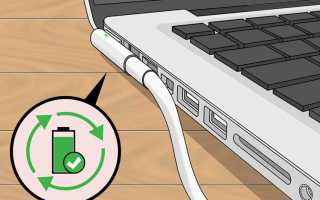
Встроенные батареи в ноутбуках становятся стандартом среди современных устройств, однако не всегда пользователю нужно, чтобы аккумулятор активно использовался. В некоторых случаях отключение батареи может продлить срок её службы или предотвратить перегрев устройства, особенно если ноутбук используется преимущественно от сети. Чтобы безопасно отключить встроенную батарею, нужно соблюдать несколько важных шагов.
Перед тем как отключить батарею, важно учитывать тип вашего ноутбука и его конструктивные особенности. Некоторые модели позволяют отсоединить батарею физически, другие – только программно. В некоторых случаях отключение батареи вручную может аннулировать гарантию устройства. Поэтому перед выполнением любых действий стоит проконсультироваться с производителем или ознакомиться с инструкцией по эксплуатации.
В ноутбуках с встроенной батареей отключение часто выполняется через BIOS или специализированные утилиты, такие как Lenovo Vantage или HP Battery Health Manager. Эти программы позволяют настроить режимы работы батареи, включая возможность её отключения при постоянной работе от сети. Для этого обычно нужно зайти в настройки устройства и выбрать соответствующую опцию.
Если ваш ноутбук не поддерживает встроенные инструменты для управления батареей, можно рассмотреть возможность отключения через BIOS. Для этого нужно войти в BIOS при включении устройства и найти раздел, который отвечает за управление питанием или аккумулятором.
Определение типа встроенной батареи в ноутбуке

Для корректного отключения встроенной батареи важно сначала точно определить её тип. Это можно сделать несколькими способами, используя как встроенные средства операционной системы, так и специальные утилиты.
Наиболее доступный способ – использование командной строки в Windows. Для этого откройте командную строку с правами администратора и выполните команду:
powercfg /batteryreport
Эта команда создаст отчет в формате HTML, который будет сохранён в указанной директории. В отчете будет содержаться информация о модели батареи, её характеристиках и текущем состоянии.
Другой способ – через диспетчер устройств. Откройте его, найдите раздел «Батареи», где обычно отображается информация о «Батарее с методами управления Microsoft» или модели производителя батареи. Важно отметить, что здесь может быть указана только основная информация, без подробных характеристик.
Для более точного определения, например, ёмкости или химического состава батареи, используйте сторонние программы, такие как HWMonitor или BatteryCare. Эти утилиты покажут всю информацию о батарее, включая тип литий-ионной или литий-полимерной батареи, её текущую ёмкость и напряжение.
Также можно обратиться к документации или поддержке производителя ноутбука. В большинстве случаев модели батарей можно найти на наклейке, расположенной рядом с батареей или на самой батарее, если она съемная.
Как войти в BIOS для отключения батареи
Для отключения встроенной батареи ноутбука через BIOS необходимо выполнить несколько шагов. Важно помнить, что не все устройства поддерживают эту функцию, поэтому перед попыткой отключения батареи через BIOS нужно проверить, имеется ли эта опция в настройках.
1. Перезагрузите ноутбук. Во время старта, когда появляется логотип производителя, нажмите соответствующую клавишу для входа в BIOS. Это может быть клавиша F2, Delete, Esc, F10 или F12 – в зависимости от модели. На экране может быть отображено сообщение типа «Press F2 to enter setup» или подобное.
2. Как только вы попадете в BIOS, используйте стрелки на клавиатуре для навигации. Найдите раздел, связанный с управлением питанием, это может быть вкладка Power Management, Advanced или Battery в зависимости от версии BIOS.
3. В этом разделе ищите опцию, которая отвечает за управление батареей, например, Battery Settings или Battery Health. Если ваша модель поддерживает отключение батареи, будет доступна настройка вроде Disable Battery или Battery Charge Mode.
4. Измените значение на Disabled или выберите нужную опцию для временного отключения батареи. Некоторые ноутбуки позволяют установить режим работы только от сети.
5. После внесения изменений сохраните настройки и выйдите из BIOS, нажав клавишу F10 или выбрав Save & Exit. Ноутбук перезагрузится с новыми настройками.
Если в BIOS нет возможности отключить батарею, то можно воспользоваться специализированными утилитами или обновить BIOS, если производитель предлагает такие обновления.
Пошаговая инструкция для отключения через Диспетчер устройств

1. Откройте «Диспетчер устройств». Для этого нажмите правой кнопкой мыши на меню «Пуск» и выберите соответствующий пункт.
2. В открывшемся окне «Диспетчер устройств» найдите раздел «Батареи». Разверните его, чтобы увидеть подключенные устройства.
3. Щелкните правой кнопкой мыши по элементу «Батарея с встроенным управлением ACPI» или аналогичному (название может немного различаться в зависимости от модели ноутбука) и выберите «Отключить устройство».
4. Подтвердите действие, нажав «Да» в появившемся окне. После этого встроенная батарея будет отключена.
5. Для восстановления работы батареи повторите шаги, но вместо «Отключить устройство» выберите «Включить устройство».
Использование командной строки для отключения батареи
Для отключения батареи через командную строку следуйте этим шагам:
- Откройте командную строку с правами администратора. Для этого нажмите клавишу Windows, введите «cmd», затем выберите «Запуск от имени администратора».
- Введите команду для получения списка всех устройств управления питанием:
powercfg /batteryreport
Эта команда создаст отчет о батарее, который будет сохранён в указанной директории. Это полезно для анализа текущего состояния аккумулятора перед его отключением.
- Теперь для отключения батареи на уровне системы введите команду:
powercfg /setdcvalueindex 0 1 0
Эта команда отключает батарею при работе от сети. Для восстановления работы батареи следует заменить индексы на значения по умолчанию.
Для полного отключения зарядки, потребуется внести изменения в BIOS или использовать дополнительные утилиты от производителя устройства. Встроенная команда Windows не позволяет полностью отключить батарею, она лишь управляет её работой в зависимости от источника питания.
Не забывайте, что отключение батареи через командную строку или BIOS может повлиять на работоспособность ноутбука при отключении внешнего питания. Поэтому перед принятием таких шагов убедитесь в необходимости данного решения и возможности безопасного восстановления всех настроек.
Что делать, если ноутбук не позволяет отключить батарею через настройки

Если ваш ноутбук не дает возможности отключить встроенную батарею через настройки системы, существует несколько решений, которые можно попробовать для устранения этой проблемы.
Первое, что стоит проверить, это настройки управления питанием в BIOS. Иногда в BIOS может быть активирована опция, которая блокирует возможность отключения батареи через операционную систему. Для этого нужно:
- Перезагрузить ноутбук и войти в BIOS/UEFI, нажав клавишу (обычно это F2, Del или Esc в зависимости от модели).
- Перейти в раздел управления питанием или Advanced Settings.
- Проверить наличие опции типа «Battery Management» или «Power Settings». В некоторых случаях можно отключить функцию «Smart Battery Management», которая ограничивает доступ к батарее.
- Сохранить изменения и перезагрузить ноутбук.
Если настройки BIOS не решают проблему, можно использовать Диспетчер устройств Windows. В нем возможно отключить драйвера батареи, что фактически приведет к отключению батареи на уровне системы:
- Откройте Диспетчер устройств, нажав правой кнопкой мыши на значке «Пуск» и выбрав соответствующий пункт.
- Перейдите в раздел «Батареи» и найдите устройство «Microsoft ACPI-Compliant Control Method Battery».
- Щелкните по нему правой кнопкой мыши и выберите «Отключить устройство».
- Перезагрузите ноутбук, чтобы изменения вступили в силу.
В случае, если системные средства не помогают, можно воспользоваться сторонним программным обеспечением для управления батареей, например, BatteryCare или HWMonitor. Эти утилиты могут предложить дополнительные параметры для контроля над батареей, включая её отключение.
Наконец, если проблема продолжает возникать, рекомендуется проверить обновления драйверов для батареи. Переходите на официальный сайт производителя и скачайте самые свежие версии драйверов для вашего устройства.
| Метод | Преимущества | Недостатки |
|---|---|---|
| BIOS/UEFI | Доступность на уровне системных настроек, не требует дополнительных программ | Не всегда доступна нужная опция, можно случайно изменить другие важные параметры |
| Диспетчер устройств | Простота выполнения, быстрое решение | Требуется повторное включение драйвера для восстановления работы батареи |
| Сторонние утилиты | Дополнительные возможности управления батареей | Не всегда совместимы с конкретной моделью, могут требовать установки дополнительных компонентов |
Если после выполнения этих шагов ноутбук по-прежнему не позволяет отключить батарею, возможно, стоит обратиться в сервисный центр для диагностики и проверки аппаратных неисправностей.
Риски и последствия отключения встроенной батареи

Отключение встроенной батареи может повлиять на несколько ключевых аспектов работы ноутбука. В первую очередь это приводит к потере автономности устройства. В случае отключения батареи ноутбук будет работать только от сети, что делает его зависимым от постоянного подключения к электросети. Это ограничивает мобильность и уменьшает гибкость использования устройства.
При длительном отключении аккумулятора может возникнуть риск повреждения батареи из-за ее хранения в неактивном состоянии. Литий-ионные батареи, которые используются в большинстве современных ноутбуков, требуют регулярной зарядки для поддержания оптимального состояния. Если батарея не используется продолжительное время, это может привести к снижению ее ёмкости, а в некоторых случаях – к необратимым повреждениям элементов.
Другим важным аспектом является возможное нарушение работы системы управления энергопотреблением. Многие ноутбуки используют батарею для оптимизации работы других компонентов, таких как процессор или видеокарта. Отключение аккумулятора может повлиять на стабильность работы устройства, а также привести к перегреву или увеличению потребления энергии при работе от сети.
Кроме того, батарея служит важным элементом системы защиты от скачков напряжения. Без аккумулятора ноутбук становится более уязвимым к проблемам с питанием, что увеличивает риск выхода из строя компонентов, таких как материнская плата или блок питания.
Также стоит учитывать, что многие производители гарантируют нормальную работу устройства при условии использования оригинальных комплектующих. Отключение или замена батареи на неоригинальную может привести к потере гарантии или отказу от обслуживания устройства в сервисных центрах.
Как восстановить работу батареи после отключения
После отключения встроенной батареи ноутбука, её восстановление может требовать выполнения нескольких шагов. Состояние аккумулятора может зависеть от различных факторов, таких как тип устройства, методы отключения и продолжительность простоя. Чтобы вернуть батарею в рабочее состояние, следуйте этим рекомендациям:
- Подключение к зарядному устройству. Включите ноутбук и подключите его к зарядному устройству. Иногда аккумулятор может не реагировать сразу после долгого простоя, но подключение питания поможет ему «ожить» и начать заряжаться.
- Принудительный сброс батареи. Некоторые ноутбуки имеют кнопку сброса для батареи. Обычно её можно найти рядом с отсеком для аккумулятора. Нажав на неё, вы можете восстановить нормальную работу батареи.
- Проверка драйверов аккумулятора. Откройте «Диспетчер устройств» в Windows, найдите раздел «Батареи» и проверьте, отображается ли ваше устройство. Если драйверы не установлены или повреждены, обновите их через официальный сайт производителя.
- Калибровка аккумулятора. Чтобы откалибровать батарею, полностью зарядите её, затем разрядите до выключения устройства. Это может помочь ноутбуку точно определять уровень заряда в дальнейшем.
- Замена батареи. Если все вышеуказанные методы не помогли, возможно, аккумулятор пришёл в неисправность и его требуется заменить. В некоторых моделях ноутбуков батарея является съёмной, а в других её замена требует обращения в сервисный центр.
Соблюдение этих шагов поможет восстановить работу батареи и вернуть устройство в рабочее состояние. Если проблема не решается, обратитесь к специалистам для диагностики устройства.
Советы по обслуживанию ноутбука без использования батареи
Для оптимальной работы ноутбука без батареи важно учитывать несколько ключевых моментов. Во-первых, всегда подключайте ноутбук к источнику питания, чтобы избежать случайных выключений. Использование устройства с подключением к сети снижает нагрузку на зарядное устройство и помогает избежать перегрева компонентов.
Во-вторых, регулярно чистите вентиляционные отверстия и систему охлаждения. Когда ноутбук работает без батареи, он может нагреваться быстрее, особенно если вы используете его для ресурсоемких задач. Пыль и грязь в вентиляторах ухудшают теплоотвод, что может привести к перегреву процессора и других критичных компонентов.
Следующий момент – мониторинг напряжения и тока, поступающих на ноутбук. Некоторые устройства могут работать нестабильно при подключении к низкокачественным зарядным устройствам. Использование оригинальных или сертифицированных зарядных устройств с подходящими характеристиками гарантирует долгосрочную стабильную работу устройства.
При использовании ноутбука без батареи стоит ограничить продолжительность работы в сетевых приложениях с высокой нагрузкой, чтобы избежать перегрузки системы. Если ноутбук остается подключенным к сети 24/7, стоит периодически проверять состояние кабеля питания на наличие повреждений или износа, чтобы предотвратить короткие замыкания или перегрев.
Не забывайте о регулярных обновлениях системы и драйверов. Отсутствие батареи может изменить нагрузку на энергопотребление, поэтому важно следить за энергосберегающими настройками операционной системы и своевременно обновлять компоненты для повышения производительности и безопасности устройства.
Вопрос-ответ:
Как отключить встроенную батарею ноутбука?
Отключить встроенную батарею можно, но для этого потребуется снять заднюю крышку ноутбука. Важно помнить, что в большинстве современных моделей батарея встроена и не предназначена для быстрого снятия пользователем. Для безопасного отключения лучше обратиться в сервисный центр или следовать инструкциям производителя в документации устройства.
Можно ли отключить батарею на ноутбуке без разборки устройства?
Если батарея встроена и не имеет съемного механизма, отключить её без разборки будет невозможно. Однако в некоторых ноутбуках есть настройки в BIOS или специальные утилиты от производителя, которые позволяют ограничить заряд батареи или настроить её поведение при подключении к сети. Это поможет продлить срок службы аккумулятора без физического вмешательства в устройство.
Как отключить аккумулятор ноутбука через BIOS?
Для того чтобы отключить батарею через BIOS, нужно перезагрузить ноутбук и при старте нажать соответствующую клавишу (чаще всего это F2, Del или Esc). В BIOS ищите раздел, связанный с питанием или батареей. Некоторые производители ноутбуков предлагают опцию отключения батареи для питания устройства исключительно от сети. Эта функция доступна не для всех моделей, и в случае её отсутствия вам придётся искать другие способы управления батареей через операционную систему.
Как долго можно использовать ноутбук с отключённой батареей?
Если батарея отключена, ноутбук будет работать только от сети, что может положительно сказаться на её долговечности, так как батарея не будет подвергаться циклам зарядки и разрядки. Однако следует помнить, что в случае отключения батареи ноутбук станет уязвимым к потере питания при отключении от сети, поэтому рекомендуется использовать такой способ только при постоянном подключении к источнику питания.
Есть ли риск повреждения ноутбука при отключении встроенной батареи?
Риск повреждения ноутбука зависит от того, насколько аккуратно выполняется отключение. Если вы решите разбирать ноутбук сами, существует вероятность повредить внутренние компоненты, такие как шлейфы или порты. Если вы не уверены в своих силах, лучше довериться профессионалам. Однако при правильном подходе и соблюдении всех предостережений, риск минимален.

 Загрузка...