Содержание статьи
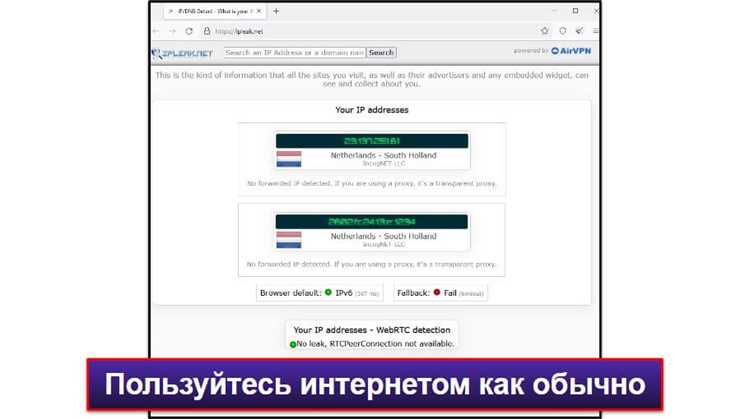
Тор браузер обеспечивает анонимный доступ к интернету, обходя стандартные ограничения и шифруя трафик через сеть узлов. Это создает трудности для организаций и родителей, которые хотят ограничить использование браузера на компьютере. Для эффективной блокировки важно сочетать несколько методов, так как Тор способен обходить простые фильтры.
Один из наиболее надежных способов – использование брандмауэра на уровне операционной системы. Настройка правил исходящего трафика для блокировки портов, которые использует Тор (например, 9001, 9050, 9150), позволяет ограничить соединение с сетью Tor. В Windows можно использовать встроенный «Защитник Windows» с расширенными правилами, а в Linux – iptables или firewalld.
Другой подход – контроль через корпоративные или домашние прокси-серверы. Прокси может фильтровать DNS-запросы и IP-адреса известных узлов Tor, что препятствует подключению браузера к сети. Для усиления эффекта рекомендуется регулярно обновлять списки блокируемых узлов, поскольку сеть Tor постоянно расширяется.
Также эффективна блокировка на уровне антивирусного или родительского ПО, поддерживающего мониторинг процессов. Настройка ограничения запуска исполняемых файлов Tor Browser или автоматическое уведомление о попытке запуска позволяет предотвращать использование браузера без ручного вмешательства.
Комбинация брандмауэра, прокси и контроля процессов обеспечивает наиболее стабильную защиту. При этом важно отслеживать обновления Tor и корректировать настройки блокировки, чтобы сохранять эффективность методов.
Блокировка Тор через файервол Windows
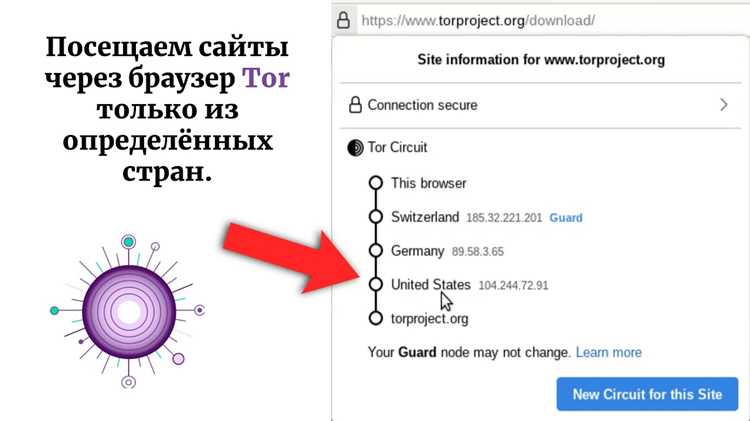
Для ограничения доступа Tor через стандартный файервол Windows необходимо создать правила блокировки конкретных приложений и портов, используемых браузером.
-
Откройте «Панель управления» → «Система и безопасность» → «Брандмауэр Защитника Windows» → «Дополнительные параметры».
-
В левом меню выберите «Правила для исходящего подключения» и нажмите «Создать правило».
-
Выберите тип правила «Программа» и укажите путь к исполняемому файлу Tor Browser, обычно
C:\Users\Имя_Пользователя\Desktop\Tor Browser\Browser\firefox.exe. -
Установите действие «Блокировать подключение» для всех профилей: «Домен», «Частный», «Общественный».
-
Задайте имя правила, например «Блокировка Tor», и завершите создание.
-
Для дополнительной защиты создайте правило для блокировки портов Tor. Обычно Tor использует динамические TCP-порты, но стандартно стартует на
9050(Socks) и9150(Browser). Выберите «Порт», укажите TCP, впишите 9050, 9150 и установите «Блокировать подключение». -
Проверьте работу правил, запустив Tor Browser. Если настройки выполнены корректно, соединение не устанавливается.
-
Для обхода обходных методов Tor можно создать правило блокировки исходящих DNS-запросов к адресам Tor-сетей, используя категорию «Для определенных IP-адресов».
Такой подход блокирует запуск Tor без стороннего ПО и позволяет контролировать доступ на уровне системы, предотвращая использование прокси Tor и скрытых узлов.
Ограничение доступа к Тор через роутер
Для блокировки Тор на уровне сети необходимо настроить фильтрацию трафика на роутере. Тор использует протокол TCP и UDP через случайные порты, поэтому стандартная блокировка по порту малоэффективна. Основной подход – фильтрация по IP-адресам и доменам известных Тор-нод.
1. Использование списка Tor Exit Nodes: Загрузите актуальный список IP-адресов выходных узлов Тор с официального источника (https://check.torproject.org/exit-addresses). В роутере настройте правило блокировки всех входящих и исходящих соединений на эти IP-адреса.
2. Ограничение через DNS: Тор может использовать нестандартные DNS-серверы для обхода блокировок. Принудительно настройте на роутере использование внутреннего или провайдерского DNS и заблокируйте доступ к публичным DNS, таким как 1.1.1.1, 8.8.8.8 и 9.9.9.9.
3. Deep Packet Inspection (DPI): Если роутер поддерживает DPI, включите анализ трафика на характерные сигнатуры Тор-протоколов, включая TLS-обертку для Tor Bridges. Это позволит блокировать соединения, даже если используются мосты и нестандартные порты.
4. Ограничение протоколов: Тор использует TCP, UDP и иногда ICMP для обхода сетевых фильтров. На роутере заблокируйте UDP для всех внешних соединений, оставив разрешёнными только необходимые сервисы. Это снизит эффективность обхода через Тор.
5. Регулярное обновление правил: Списки Tor-нод и мостов обновляются ежедневно. Настройте автоматическое обновление блокировок через скрипты или встроенные функции роутера, чтобы новые узлы не обходили фильтр.
Удаление и запрет установки Тор на ПК
Для полного удаления Тор с Windows необходимо использовать встроенный деинсталлятор: откройте «Программы и компоненты», найдите Tor Browser и выберите «Удалить». После деинсталляции удалите оставшиеся папки в %AppData%\TorBrowser и %LocalAppData%\TorBrowser, а также очистите временные файлы через %Temp%.
На macOS удаление выполняется через перемещение Tor Browser в корзину, затем удаляются каталоги ~/Library/Application Support/TorBrowser-Data и ~/Library/Caches/TorBrowser-Data.
На Linux удалите директорию установки, обычно ~/tor-browser_en-US/, и данные профиля ~/.tor-browser/.
Для запрета повторной установки используйте встроенные средства ограничения приложений. В Windows 10/11 настройте «Контроль учетных записей» и «Политику ограниченных приложений» через gpedit.msc: добавьте Tor Browser в список запрещённых приложений (AppLocker или Software Restriction Policies). В macOS примените функцию «Parental Controls» или конфигурационные профили через MDM с ограничением запуска приложений по пути или идентификатору пакета. В Linux ограничьте установку через права доступа: блокируйте запись в каталоги /opt и домашнюю директорию, где может располагаться Tor, а также запретите выполнение бинарников через AppArmor или SELinux.
Дополнительно рекомендуется контролировать сетевой трафик на уровне маршрутизатора или корпоративного файервола: блокировка портов 9001–9050 и адресов сети Tor предотвращает работу даже при попытке скрытой установки.
Комбинация удаления файлов, ограничения установки приложений и блокировки сетевого трафика обеспечивает максимально надёжную защиту от использования Tor на компьютере. Регулярно проверяйте наличие папок Tor и установленных пакетов, чтобы исключить обходные варианты установки.
Использование групповых политик для блокировки Тор
Групповые политики Windows (GPO) позволяют централизованно управлять доступом к приложениям и их запуском на компьютерах домена. Для блокировки Тор браузера можно использовать настройку «Запретить запуск указанных приложений Windows» или создание правил AppLocker.
Пример настройки через GPO для блокировки Тор:
- Откройте «Редактор управления групповыми политиками» (gpedit.msc) на контроллере домена.
- Перейдите в раздел Конфигурация компьютера → Политики → Административные шаблоны → Система → Запретить запуск указанных приложений Windows.
- Включите политику и добавьте tor.exe в список запрещённых программ. Укажите полный путь, если Тор установлен в нестандартное место.
Для более гибкого управления можно использовать AppLocker:
- Перейдите в Конфигурация компьютера → Политики → Параметры безопасности → AppLocker → Правила исполняемых файлов.
- Создайте правило Запретить для tor.exe с применением к определённым группам пользователей.
- Включите службу Application Identity на всех целевых машинах, чтобы правила AppLocker вступили в силу.
Дополнительно рекомендуется:
- Использовать фильтрацию по хэшу файла, чтобы блокировать любые модифицированные версии Tor.
- Обновлять списки запрещённых приложений при установке новых версий браузера.
- Контролировать журналы событий Windows для отслеживания попыток запуска Tor.
Такая комбинация GPO и AppLocker обеспечивает централизованную и точную блокировку Тор на всех компьютерах домена без установки стороннего ПО. Это минимизирует риски обхода блокировки через переносные версии браузера.
Блокировка портов и IP-адресов Тор сети

IP-адреса Тор-узлов регулярно обновляются и публикуются в списках directory authorities и relay lists. Для точечной блокировки рекомендуется использовать актуальные списки IP с сайтов проекта Tor Metrics или Onionoo API. Ограничение трафика к этим адресам через файерволл или маршрутизатор снижает вероятность успешного подключения Тор-клиента.
На Windows можно использовать встроенный брандмауэр: создаются правила исходящего и входящего трафика с указанием конкретных портов и диапазонов IP-адресов. В Linux блокировка осуществляется через iptables или nftables, прописывая правила для портов и сетевых масок. В корпоративных сетях блокировка осуществляется на уровне прокси-сервера или межсетевого экрана с фильтрацией TCP/UDP портов и адресов.
Дополнительно можно применить DPI-фильтрацию (Deep Packet Inspection), чтобы идентифицировать и блокировать характерные сигнатуры протокола Тор, что повышает эффективность блокировки, особенно против мостов (bridges), которые используют нестандартные порты.
Регулярное обновление списков IP и проверка активности правил блокировки обязательны, так как сеть Тор динамически распределяет трафик между новыми и сменными узлами. Без этих мер блокировка портов и адресов теряет эффективность через 2–4 недели с момента последнего обновления списка.
Контроль приложений с помощью антивируса
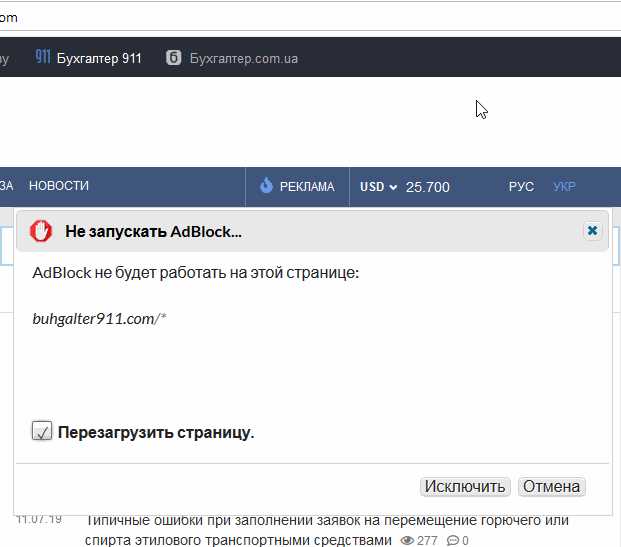
Современные антивирусные решения предоставляют функцию контроля приложений (Application Control), которая позволяет блокировать запуск программ по их цифровой подписи, хеш-сумме или пути установки. Для ограничения доступа к Tor браузеру рекомендуется создавать правила, запрещающие выполнение tor.exe и связанных процессов.
В антивирусах, таких как Kaspersky Endpoint Security, ESET Endpoint Security и Bitdefender GravityZone, доступна настройка «Белый/Черный список приложений». В черный список следует добавить исполняемые файлы Tor и сопутствующих компонентов, включая Tor Launcher и Vidalia, если они используются.
Для повышения надежности блокировки стоит активировать мониторинг сетевой активности программ. Это позволяет предотвращать попытки Tor обойти ограничения через скрытые процессы или прокси-соединения. В некоторых решениях поддерживается блокировка приложений на уровне правил брандмауэра внутри антивируса.
Рекомендуется регулярно обновлять базу сигнатур антивируса и пересканировать систему после внесения правил, чтобы убедиться, что Tor и его вспомогательные компоненты полностью заблокированы. Также полезно использовать функцию уведомлений о попытках запуска запрещенных приложений для контроля обходных действий пользователя.
Настройка родительского контроля для запрета Тор
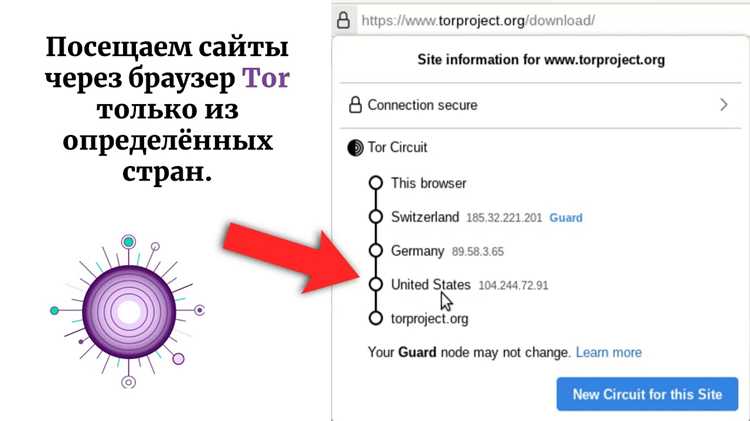
Для блокировки Тор с помощью родительского контроля используйте встроенные средства Windows и macOS или сторонние программы. На Windows 10/11 откройте «Параметры» → «Учётные записи» → «Семья и другие пользователи» и добавьте детскую учетную запись. В разделе «Безопасность семьи» активируйте ограничение установки программ и задайте блокировку доступа к исполняемым файлам Tor Browser (tor.exe).
На macOS откройте «Системные настройки» → «Экранное время» → «Контент и конфиденциальность». Включите ограничения и в разделе «Программы» запретите запуск Tor. При необходимости добавьте Tor в список ограниченных приложений через полное указание пути к программе в папке «Программы».
Для усиления контроля используйте сторонние решения: Qustodio, Kaspersky Safe Kids, Norton Family. Настройте фильтр приложений, добавив Tor Browser по имени или по хешу исполняемого файла. Включите опцию блокировки установки новых программ, чтобы предотвратить повторное скачивание Tor.
Регулярно проверяйте журнал активности учетной записи, чтобы убедиться, что попытки запуска Tor фиксируются и блокируются. При работе в школьной или корпоративной сети дополнительно настройте ограничения через маршрутизатор или firewall, чтобы родительский контроль был подкреплён сетевыми фильтрами.
Мониторинг сетевого трафика для выявления Тор
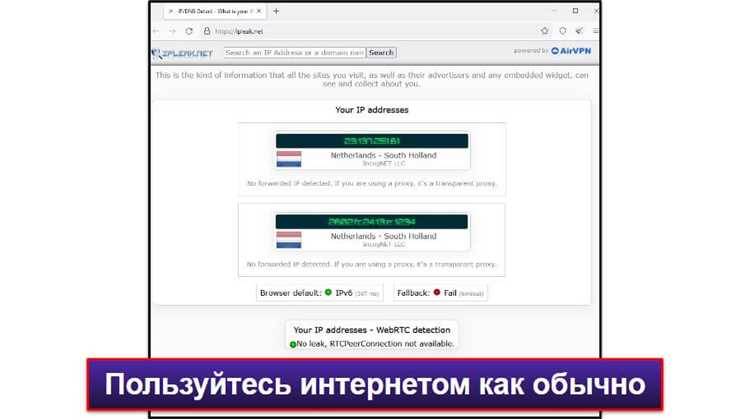
Выявление использования Тор через сетевой трафик основывается на анализе особенностей его соединений. Основные признаки включают постоянное использование TCP-порта 9001 и нестандартных диапазонов портов для входящих и исходящих соединений, а также частые соединения с IP-адресами, зарегистрированными как узлы Тор.
Для мониторинга рекомендуется использовать инструменты типа Wireshark или Zeek. Анализировать следует следующие параметры:
| Параметр | Описание | Метод анализа |
|---|---|---|
| IP-адрес назначения | Проверка на принадлежность известным узлам Тор | Сравнение с публичными списками узлов Tor Project |
| Порты соединений | Нестандартные порты TCP/UDP, часто 9001, 9030 | Фильтрация в сетевом анализаторе |
| Шифрование трафика | Высокий процент TLS-шифрования с нестандартными сертификатами | Декодирование и анализ заголовков TLS |
| Регулярность пакетов | Постоянные короткие пакеты с интервалом менее 2 секунд | Использование графиков времени передачи пакетов |
Дополнительно эффективен анализ DNS-запросов. Тор часто использует нестандартные домены для обхода блокировок, что проявляется в большом числе обращений к неизвестным доменам с высокой энтропией имени.
Рекомендации по организации мониторинга:
| Действие | Описание |
|---|---|
| Настройка фильтров | Фильтровать трафик по портам 9001, 9030 и по IP-адресам узлов Тор |
| Регулярное обновление списков | Синхронизация с актуальными списками узлов Tor Project каждые 24 часа |
| Анализ логов | Хранение сетевых логов минимум 7 дней для выявления повторяющихся паттернов |
| Интеграция с SIEM | Автоматическое уведомление при обнаружении трафика, совпадающего с профилем Тор |
Системный мониторинг трафика в реальном времени позволяет блокировать Тор на этапе соединения, снижая нагрузку на конечные устройства и минимизируя возможность обхода фильтров через мосты и плагины.
Вопрос-ответ:
Можно ли заблокировать Тор браузер через стандартный брандмауэр Windows?
Да, Тор можно ограничить с помощью встроенного брандмауэра. Для этого нужно создать правило, которое запрещает доступ программы к интернету. Обычно для этого указывают путь к исполняемому файлу Тор и задают запрет для всех исходящих и входящих соединений. Такой метод подходит для отдельных компьютеров и не требует установки дополнительных программ.
Работает ли блокировка Тор через роутер?
Да, маршрутизатор позволяет ограничить доступ к сети для определённых приложений и сайтов. Чтобы заблокировать Тор, можно создать фильтры по портам, которые использует программа, или по протоколам передачи данных. Этот способ действует на всех устройствах, подключённых к домашней сети, но требует навыков работы с настройками роутера. При этом опытные пользователи могут изменить порты и обойти ограничения.
Можно ли определить Тор в сети и блокировать его автоматически?
Существуют программы, которые анализируют сетевой трафик и распознают характерные соединения Тор. Такие инструменты сравнивают пакеты с шаблонами протоколов и могут блокировать подозрительные подключения. Этот метод требует более сложной настройки и лучше подходит для корпоративной среды, где администратор имеет доступ к маршрутизатору или серверу, контролирующему интернет-трафик.
Поможет ли установка родительского контроля ограничить использование Тора?
Да, некоторые программы родительского контроля позволяют блокировать запуск конкретных приложений или ограничивать доступ к сайтам. Для Тора нужно добавить его в список запрещённых программ или настроить фильтр по портам и протоколам. Такой способ удобен для домашнего компьютера, однако для обхода блокировки опытный пользователь может использовать переносную версию браузера с изменённым исполняемым файлом.
Есть ли способ полностью запретить Тор на корпоративных компьютерах?
Полная блокировка возможна с помощью групповых политик Windows, программ для управления сетью и контроля приложений. В организациях обычно комбинируют несколько методов: блокируют исполняемые файлы, ограничивают сетевые порты, а также контролируют трафик на уровне прокси или корпоративного межсетевого экрана. Такая комплексная защита снижает риск обхода, но требует знаний системного администрирования и постоянного мониторинга.
Какими способами можно ограничить доступ к Тор браузеру на рабочем компьютере?
Существует несколько подходов для ограничения использования Тор. Один из них — блокировка программ через системные политики Windows, где можно запретить запуск определённых приложений. Также можно использовать сетевые фильтры или маршрутизаторы, которые ограничивают доступ к известным адресам сети Тор. В корпоративных сетях часто применяют специальные решения для контроля трафика, которые распознают соединения с узлами сети анонимного интернета и блокируют их. При этом важно сочетать программные и сетевые методы, чтобы пользователь не смог обойти ограничения простыми способами.
Можно ли заблокировать Тор только через антивирус или сторонние программы, без изменения настроек сети?
Да, ограничить запуск Тор можно и без изменения сетевых настроек. Многие антивирусные решения и программы родительского контроля позволяют запрещать запуск конкретных файлов или процессов. Для этого в настройках указываются пути к исполняемым файлам браузера или создаются правила для всех приложений с похожими характеристиками. Однако такой метод не даёт полной защиты: продвинутый пользователь может переименовать файл или использовать переносную версию браузера. Поэтому лучше комбинировать этот способ с контролем доступа к интернет-соединению.

 Загрузка...