Содержание статьи

Автоперевод в приложении Яндекс на мобильных устройствах может создавать неудобства при работе с текстами на нескольких языках. Например, автоматический перевод веб-страниц или сообщений иногда изменяет смысл оригинала, особенно в технических инструкциях или юридических документах. Пользователи часто сталкиваются с ситуацией, когда перевод включается без явного запроса, что мешает точному восприятию информации.
Приложение Яндекс позволяет гибко управлять автопереводом: можно отключить его полностью или ограничить для отдельных языков. В настройках мобильного приложения предусмотрена возможность выключить автоперевод для сайтов, сообщений и офлайн-текста, а также настроить уведомления о переводе, чтобы система предлагала перевод только по необходимости.
Для корректного отключения функции важно учитывать версию приложения и операционную систему телефона. На устройствах Android и iOS последовательность действий отличается, а неправильное изменение настроек может привести к тому, что автоперевод будет включаться повторно. В этой статье представлены практические рекомендации, позволяющие полностью контролировать работу автоперевода и сохранить исходный текст без потерь.
::contentReference[oaicite:0]{index=0}
Отключение автоперевода в Яндекс на мобильном телефоне
Для полного контроля над отображением текста на иностранном языке в приложении Яндекс необходимо отключить автоперевод. Это позволяет работать с исходным содержимым сайтов, сообщений и документов без вмешательства системы. Процесс отличается для Android и iOS, поэтому важно следовать точной инструкции для вашей платформы.
Пошаговое отключение автоперевода:
- Откройте приложение Яндекс на мобильном устройстве.
- Перейдите в раздел Настройки через меню профиля или значок шестерёнки.
- Выберите пункт Переводчик или Автоперевод, в зависимости от версии приложения.
- Выключите переключатель Автоперевод для всех языков или выберите конкретные языки, для которых перевод не требуется.
- Сохраните изменения и перезапустите приложение, чтобы новые настройки вступили в силу.
Дополнительные рекомендации:
- Проверьте кэш и историю переводов, чтобы исключить автоматическое восстановление старых настроек.
- Если вы часто работаете с документами в офлайн-режиме, отключите автоперевод и для локальных файлов через соответствующий пункт настроек.
- На iOS иногда требуется разрешение на изменение настроек приложений, проверьте раздел Конфиденциальность и Язык и регион для корректной работы отключения.
- После отключения автоперевода рекомендуется протестировать несколько сайтов и сообщений, чтобы убедиться, что переводы больше не активируются автоматически.
::contentReference[oaicite:0]{index=0}
Проверка текущих настроек автоперевода в приложении Яндекс
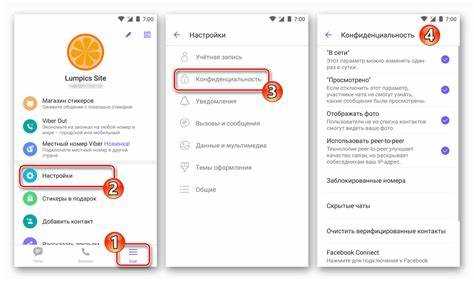
Перед отключением автоперевода важно убедиться в текущих настройках приложения. Это позволяет точно определить, какие функции перевода активны, и избежать ненужных изменений в работе приложения.
Алгоритм проверки настроек:
| Действие | Описание |
|---|---|
| Открыть приложение Яндекс | Найдите иконку приложения на главном экране или в меню и запустите его. |
| Перейти в настройки | Нажмите на значок профиля или шестерёнку в верхнем правом углу экрана. |
| Выбрать раздел «Переводчик» или «Автоперевод» | В разных версиях приложения этот пункт может называться по-разному, ищите подраздел, связанный с автоматическим переводом текста. |
| Просмотреть активные языки | Система отображает список языков, для которых включен автоперевод, а также общий статус функции. |
| Проверка уведомлений о переводе | Убедитесь, включены ли уведомления о появлении текста на иностранном языке и предлагаемый перевод. |
После проверки вы сможете точно определить, какие языки и функции автоперевода активны, что позволит корректно их отключить без потери нужных настроек для отдельных случаев.
::contentReference[oaicite:0]{index=0}
Отключение автоперевода для отдельных языков
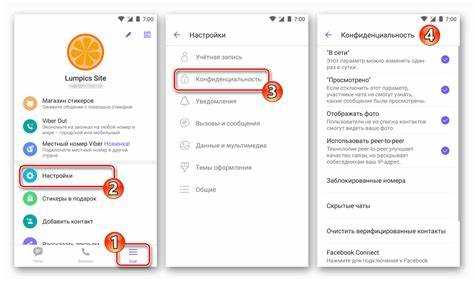
В приложении Яндекс предусмотрена возможность отключения автоперевода не для всех языков одновременно, а для конкретных. Это полезно, если вы регулярно работаете с несколькими языками и хотите оставить автоматический перевод только для некоторых из них.
Для настройки отключения автоперевода по языкам выполните следующие действия:
1. Откройте приложение Яндекс на мобильном устройстве и перейдите в Настройки.
2. Найдите раздел Переводчик или Автоперевод, где отображается список языков с включённой функцией.
3. В списке языков отключите переключатели напротив тех языков, для которых не требуется автоматический перевод.
4. После изменения настроек перезапустите приложение, чтобы изменения вступили в силу.
Рекомендации:
• Проверяйте список языков после обновлений приложения – новые версии могут автоматически активировать автоперевод для ранее отключённых языков.
• Если вы работаете с редкими языками, убедитесь, что их отключение не влияет на общую функциональность переводчика.
• В случае проблем с отдельными языками очистите кэш приложения, чтобы исключить сохранённые автоматические переводы.
::contentReference[oaicite:0]{index=0}
Выключение функции автоперевода полностью
Полное отключение автоперевода в Яндекс на мобильном устройстве позволяет работать с текстами в исходном виде без вмешательства системы. Это актуально для работы с техническими документами, юридическими текстами и контентом, где точность перевода критична.
Для полной деактивации функции выполните следующие шаги:
1. Откройте приложение Яндекс и перейдите в Настройки через профиль или значок шестерёнки.
2. Найдите раздел Переводчик или Автоперевод.
3. Отключите главный переключатель Автоперевод, чтобы функция перестала работать для всех языков и всех типов контента.
4. Перезапустите приложение для применения изменений.
Рекомендации после полного отключения:
• Проверьте сайты и сообщения с иностранным текстом, чтобы убедиться, что автоперевод больше не активируется.
• Очистите кэш и историю переводов в настройках приложения, чтобы старые данные не восстанавливали автоперевод.
• Если потребуется временно включить перевод, используйте ручной режим, который активируется только по запросу пользователя.
::contentReference[oaicite:0]{index=0}
Настройка уведомлений при появлении текста на иностранном языке
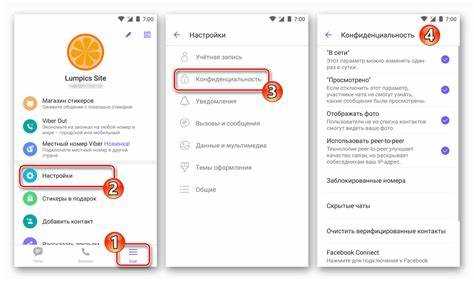
Приложение Яндекс позволяет получать уведомления о появлении текста на иностранном языке без автоматического перевода. Это помогает контролировать, когда перевод нужен, и исключает нежеленное вмешательство в исходный текст.
Для настройки уведомлений выполните следующие действия:
1. Откройте приложение Яндекс и перейдите в Настройки.
2. Найдите раздел Переводчик или Автоперевод, затем откройте пункт Уведомления о переводе.
3. Включите или отключите уведомления в зависимости от ваших потребностей.
4. Настройте, для каких языков отображать уведомления, чтобы получать оповещения только о нужных текстах.
Рекомендации:
• На Android и iOS настройки уведомлений могут находиться в разных подразделах, проверьте Приложения и уведомления в системных настройках для корректной работы.
• Используйте уведомления в сочетании с ручным режимом перевода, чтобы включать перевод только по необходимости.
• Проверяйте настройки после обновлений приложения – новые версии Яндекс могут автоматически изменять параметры уведомлений.
::contentReference[oaicite:0]{index=0}
Удаление кэша и сохранённых данных переводчика

Удаление кэша и сохранённых данных переводчика в приложении Яндекс предотвращает автоматическое восстановление автоперевода и освобождает место на устройстве. Это важно после изменения настроек автоперевода, чтобы новые параметры начали применяться корректно.
Для очистки кэша и данных выполните следующие действия:
1. Откройте Настройки на вашем мобильном устройстве.
2. Перейдите в раздел Приложения или Менеджер приложений и выберите Яндекс.
3. Откройте Хранилище и кэш или аналогичный подраздел.
4. Нажмите Очистить кэш для удаления временных файлов переводчика.
5. При необходимости выберите Очистить данные, чтобы сбросить все сохранённые переводы и настройки автоперевода.
Рекомендации:
• После очистки данных войдите в приложение заново, чтобы подтвердить сохранённые параметры автоперевода.
• Регулярная очистка кэша помогает предотвращать сбои при обновлениях приложения и сохраняет память устройства.
• Очистку данных лучше выполнять перед полным отключением автоперевода, чтобы исключить автоматическое восстановление настроек старых переводов.
::contentReference[oaicite:0]{index=0}
Использование офлайн-режима без автоперевода
Офлайн-режим в приложении Яндекс позволяет работать с текстами и документами без подключения к интернету, исключая автоматический перевод. Это полезно для экономии трафика и сохранения исходного содержания текста при работе в поездках или в условиях ограниченного соединения.
Настройка офлайн-режима без автоперевода:
- Откройте приложение Яндекс и перейдите в Настройки.
- Выберите раздел Переводчик или Автоперевод.
- Отключите главный переключатель Автоперевод.
- Перейдите в подраздел Офлайн-режим и скачайте нужные языковые пакеты для работы без сети.
- Проверьте, что переключатели автоперевода для загруженных языков выключены.
Рекомендации по использованию:
- Храните актуальные языковые пакеты, чтобы обеспечить корректное отображение текста без перевода.
- При чтении документов в офлайн-режиме автоперевод не активируется, даже если интернет-соединение появится.
- Регулярно проверяйте настройки после обновлений приложения – иногда новые версии автоматически включают автоперевод для офлайн-пакетов.
::contentReference[oaicite:0]{index=0}
Восстановление стандартных настроек после отключения
Если после отключения автоперевода требуется вернуть приложение Яндекс к исходным параметрам, можно восстановить стандартные настройки без полной переустановки. Это полезно, когда автоматический перевод снова необходим для повседневного использования.
Пошаговое восстановление настроек:
1. Откройте приложение Яндекс и перейдите в Настройки.
2. Выберите раздел Переводчик или Автоперевод.
3. Найдите опцию Восстановить стандартные настройки и подтвердите действие.
4. Перезапустите приложение, чтобы обновлённые параметры вступили в силу.
Рекомендации:
• После восстановления проверьте список активных языков автоперевода и уведомлений, чтобы убедиться, что включены только необходимые языки.
• Очистка кэша перед восстановлением помогает исключить конфликты старых данных с новыми настройками.
• При использовании офлайн-пакетов после восстановления проверьте их состояние, чтобы автоперевод корректно работал для скачанных языков.
::contentReference[oaicite:0]{index=0}
Проверка работы приложений после отключения автоперевода

После отключения автоперевода важно убедиться, что приложения корректно отображают текст и не пытаются автоматически переводить его. Это особенно актуально для браузеров, мессенджеров и документов, которые ранее использовали автоперевод Яндекс.
Рекомендованный порядок проверки:
1. Откройте несколько веб-страниц на иностранных языках и убедитесь, что текст отображается в исходном виде без автоматического перевода.
2. Проверьте мессенджеры и почтовые приложения, чтобы убедиться, что сообщения на иностранных языках не переводятся автоматически.
3. Откройте документы и PDF-файлы через Яндекс или сторонние приложения, чтобы проверить работу офлайн-перевода и отсутствие автоперевода.
4. Если приложение использует встроенный переводчик, проверьте настройки уведомлений, чтобы появлялся запрос на перевод только при необходимости.
Дополнительные рекомендации:
• Перезапустите все приложения после изменения настроек автоперевода, чтобы они применили новые параметры.
• При обнаружении автоматического перевода повторно проверьте настройки Яндекс и очистите кэш приложения.
• Для стабильной работы рекомендуется тестировать как онлайн, так и офлайн-контент, чтобы убедиться, что автоперевод не активируется неожиданно.
::contentReference[oaicite:0]{index=0}
Вопрос-ответ:
Как отключить автоперевод для конкретного языка в Яндекс на телефоне?
Чтобы отключить автоперевод для отдельного языка, откройте приложение Яндекс, перейдите в раздел Настройки → Переводчик или Автоперевод. В списке языков выключите переключатель напротив нужного языка. После этого автоперевод будет работать для всех остальных языков, кроме выбранного. Рекомендуется перезапустить приложение, чтобы изменения вступили в силу.
Можно ли полностью отключить автоперевод в Яндекс на Android и iOS?
Да, функция полного отключения автоперевода доступна как на Android, так и на iOS. Для этого откройте приложение, перейдите в Настройки → Переводчик и выключите главный переключатель Автоперевод. После перезапуска приложения перевод текста больше не будет выполняться автоматически, независимо от языка.
Почему после отключения автоперевода текст всё равно переводится?
Часто это связано с остаточными данными или кэшем приложения. Чтобы исправить ситуацию, откройте Настройки телефона, перейдите в раздел приложений, выберите Яндекс, очистите кэш и данные переводчика. После этого перезапустите приложение и проверьте работу текстов на иностранных языках.
Как использовать офлайн-режим без автоперевода?
Для работы с офлайн-текстами без автоматического перевода откройте настройки Яндекс → Переводчик и отключите Автоперевод. Затем скачайте нужные языковые пакеты для офлайн-использования. В этом режиме текст отображается в исходной форме, а система не активирует автоперевод даже при появлении интернета.
Можно ли вернуть стандартные настройки автоперевода после отключения?
Да, для восстановления стандартных параметров откройте Настройки → Переводчик и выберите опцию Восстановить стандартные настройки. Приложение вернёт все языки и уведомления к исходному состоянию. Рекомендуется очистить кэш перед восстановлением, чтобы исключить конфликт старых и новых данных.
Как проверить, что автоперевод полностью отключён после изменения настроек в Яндекс на телефоне?
Чтобы убедиться, что автоперевод отключён, откройте несколько веб-страниц и сообщений на иностранных языках. Текст должен отображаться в исходном виде без автоматического перевода. Дополнительно проверьте настройки уведомлений в разделе Переводчик или Автоперевод — переключатели для всех языков должны быть выключены. Если перевод всё равно активируется, очистите кэш и данные приложения через системные настройки телефона и перезапустите Яндекс. После этих действий система больше не будет автоматически переводить текст, а все изменения сохранятся при последующих запусках приложения.

 Загрузка...