Содержание статьи

AirPods Pro могут корректно подключаться к iPhone, воспроизводить звук и отображать заряд, но при этом оставаться привязанными к чужому Apple ID. В такой ситуации на экране появляются запросы на ввод чужой учетной записи, не работают функции «Локатор», автоматическое переключение между устройствами и пространственное аудио с персональной настройкой.
Чаще всего проблема возникает при покупке на вторичном рынке или после передачи наушников между членами семьи без полного удаления из iCloud. Даже обычный сброс через кнопку на кейсе не всегда решает вопрос, так как привязка хранится на стороне учетной записи, а не в самих AirPods Pro.
Перед началом отвязки важно понять, на каком этапе возникает ограничение: на уровне Bluetooth, настроек iOS или сервиса iCloud. Это позволяет выбрать правильный сценарий действий – от локального сброса до обращения к предыдущему владельцу или в поддержку Apple с серийным номером устройства.
В материале разобраны все практические шаги, которые реально применимы в 2024 году: что можно сделать самостоятельно, в каких случаях требуется доступ к чужому Apple ID, и когда проблема принципиально не решается без участия Apple.
::contentReference[oaicite:0]{index=0}
Как отвязать AirPods Pro от чужого устройства
Полная отвязка AirPods Pro возможна только через удаление наушников из учетной записи Apple ID, к которой они были добавлены. Если предыдущий владелец доступен, он должен войти в iCloud под своей учетной записью, открыть раздел «Устройства», выбрать AirPods Pro и нажать «Удалить из учетной записи». После этого привязка снимается на серверах Apple и наушники можно подключить к новому устройству без ограничений.
Если владелец использует iPhone или iPad, удалить AirPods Pro можно напрямую с устройства: «Настройки» → Apple ID → «Локатор» → «Устройства» → AirPods Pro → «Удалить это устройство». Важно, чтобы наушники находились вне кейса и не были подключены в момент удаления, иначе операция может не завершиться.
После удаления из iCloud необходимо выполнить аппаратный сброс. AirPods Pro помещаются в кейс, крышка закрывается на 30 секунд, затем открывается. Кнопка на задней стороне кейса удерживается не менее 15 секунд до смены индикатора на янтарный с последующим белым миганием. Это очищает локальные настройки и историю сопряжений.
Если доступа к Apple ID нет, отвязать AirPods Pro самостоятельно невозможно. Сброс, удаление из Bluetooth и выход из учетной записи на текущем iPhone не убирают связь с iCloud. В этом случае остается обратиться в поддержку Apple и предоставить подтверждение покупки, после чего специалисты могут удалить устройство из чужой учетной записи.
Без чека или документов Apple не выполняет отвязку. Наушники будут продолжать запрашивать чужой Apple ID при подключении, а функции, завязанные на учетную запись, останутся заблокированными.
::contentReference[oaicite:0]{index=0}
Как определить, привязаны ли AirPods Pro к чужому Apple ID

Привязка AirPods Pro к Apple ID не всегда очевидна: наушники могут подключаться по Bluetooth и воспроизводить звук, но при этом оставаться частью чужой учетной записи iCloud. Основной признак – ограничения, связанные с функциями Apple, а не с самим соединением.
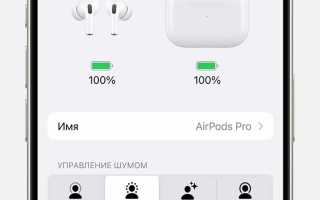
После подключения AirPods Pro к iPhone откройте «Настройки» и нажмите на баннер с предложением завершить настройку. Если система требует ввести Apple ID, который вам не принадлежит, значит наушники уже добавлены в чужую учетную запись и числятся в iCloud.
Еще один маркер – поведение функции «Локатор». Если AirPods Pro отображаются как «чужие» или не добавляются в ваш Apple ID, несмотря на успешное сопряжение, это указывает на активную привязку к другому владельцу. Аналогично, при попытке включить персонализированное пространственное аудио может появляться сообщение об ограничениях.
Дополнительно стоит проверить раздел Bluetooth. Если после сброса AirPods Pro снова автоматически получают имя, отличное от стандартного, и подтягивают старые настройки управления, значит данные владельца не были удалены на уровне учетной записи.
| Признак | Что означает |
|---|---|
| Запрос чужого Apple ID при подключении | AirPods Pro добавлены в iCloud предыдущего владельца |
| Невозможно добавить в «Локатор» | Устройство уже привязано к другой учетной записи |
| Автоматическое восстановление старого имени | Привязка сохранена на серверах Apple |
| Недоступны функции пространственного аудио | Ограничения из-за активной привязки к Apple ID |
Если совпадает хотя бы один из перечисленных признаков, AirPods Pro считаются привязанными к чужому Apple ID и требуют удаления из учетной записи предыдущего владельца.
::contentReference[oaicite:0]{index=0}
Что проверить на iPhone, если AirPods Pro подключаются, но не отображаются в настройках

Проверьте, выполнен ли вход в Apple ID на iPhone. Перейдите в «Настройки» и убедитесь, что учетная запись активна и не находится в режиме выхода. Без авторизации AirPods Pro работают как обычные Bluetooth-наушники и не отображаются в системных разделах iOS.
Откройте «Настройки» → Apple ID → iCloud и убедитесь, что включены пункты «iCloud Drive» и «Локатор». При отключенных сервисах iCloud данные AirPods Pro не синхронизируются, из-за чего наушники не появляются в списке устройств и не добавляются в учетную запись.
Проверьте версию iOS. Для корректного отображения AirPods Pro требуется iOS 14 и новее, а для моделей второго поколения – iOS 16 и выше. При устаревшей системе часть функций недоступна, даже если звук передается корректно.
Если AirPods Pro ранее были подключены к другому iPhone, зайдите в «Настройки» → Bluetooth, нажмите на значок «i» рядом с наушниками и выберите «Забыть это устройство», затем выполните повторное сопряжение через открытый кейс рядом с iPhone. Это позволяет системе пересоздать профиль устройства.
При сохранении проблемы выполните сброс сетевых настроек: «Настройки» → «Основные» → «Перенос или сброс iPhone» → «Сброс» → «Сбросить настройки сети». Эта операция удаляет старые Bluetooth-конфигурации, которые часто мешают корректному отображению AirPods Pro.
::contentReference[oaicite:0]{index=0}
Как выполнить сброс AirPods Pro до заводских настроек кнопкой на кейсе
Сброс AirPods Pro через кнопку на кейсе удаляет локальные настройки, историю Bluetooth-подключений и параметры управления. Процедура одинакова для первого и второго поколения, различия касаются только индикации на кейсе.
Перед началом убедитесь, что AirPods Pro находятся в кейсе и оба наушника корректно заряжаются. Кейс должен иметь достаточный уровень заряда, иначе сброс может не завершиться.
- Поместите оба наушника в кейс и закройте крышку минимум на 30 секунд.
- Откройте крышку кейса, не вынимая AirPods Pro.
- Нажмите и удерживайте кнопку на задней стороне кейса.
- Через 5–7 секунд индикатор начнет мигать янтарным цветом.
- Продолжайте удерживать кнопку до появления белого мигания.
- Отпустите кнопку и оставьте кейс открытым.
После белого мигания AirPods Pro переходят в режим первичного сопряжения. На iPhone должно появиться окно подключения при поднесении открытого кейса к устройству.
Если индикатор не меняет цвет или мигает только белым, выполните процедуру повторно, увеличив время удержания кнопки до 20 секунд. При использовании беспроводного кейса убедитесь, что он не стоит на зарядке во время сброса.
Важно учитывать ограничения сброса:
- Сброс не удаляет привязку к Apple ID.
- Наушники могут снова запросить чужую учетную запись при подключении.
- Функции «Локатор» и автоматическое переключение не активируются без отвязки от iCloud.
Сброс используется как обязательный технический шаг, но не решает проблему чужой учетной записи без удаления AirPods Pro из iCloud предыдущего владельца.
::contentReference[oaicite:0]{index=0}
Почему AirPods Pro остаются привязанными после сброса и в каких случаях это нормально
Сброс AirPods Pro через кнопку на кейсе не затрагивает данные учетной записи Apple ID. Он очищает только локальные параметры: Bluetooth-сопряжения, имя устройства, жесты управления и историю подключений. Информация о владельце хранится на серверах Apple и привязывается к серийному номеру наушников.
Привязка сохраняется в следующих ситуациях:
- AirPods Pro были добавлены в iCloud предыдущего владельца и не удалены из списка устройств.
- Наушники использовались с включенной функцией «Локатор».
- Сброс выполнялся без предварительного выхода из учетной записи Apple ID.
- Наушники находились в сети и синхронизировались с iCloud после сброса.
В этих случаях поведение считается нормальным: при подключении система может запросить чужой Apple ID, запретить добавление в «Локатор» или восстановить старое имя устройства. Это не признак неисправности и не ошибка сброса.
Существуют сценарии, при которых сохранение привязки допустимо и не мешает использованию:
- AirPods Pro временно передаются другому пользователю внутри семьи.
- Наушники используются как обычная Bluetooth-гарнитура без функций iCloud.
- Планируется повторное подключение к исходному Apple ID.
Если AirPods Pro куплены с рук, сохраненная привязка указывает на незавершенное удаление устройства из учетной записи прежнего владельца. В этом случае повторные сбросы, смена iPhone или обновление iOS не изменят ситуацию.
Единственный способ убрать такую привязку – удалить AirPods Pro из iCloud через учетную запись, к которой они были добавлены, либо через поддержку Apple при наличии подтверждения покупки.
::contentReference[oaicite:0]{index=0}
Как удалить AirPods Pro из iCloud через учетную запись предыдущего владельца

Удаление AirPods Pro из iCloud возможно только с доступа к учетной записи Apple ID предыдущего владельца. Без этого шага наушники будут продолжать запрашивать чужой Apple ID при подключении и сохранять привязку на серверах Apple.
Для удаления выполните следующие действия:
- Войдите в iCloud через iPhone, iPad или компьютер под учетной записью предыдущего владельца.
- Откройте раздел «Устройства» или «Локатор». Найдите в списке AirPods Pro по имени или серийному номеру.
- Выберите AirPods Pro и нажмите «Удалить из учетной записи». На компьютере это может отображаться как «Удалить это устройство».
- Подтвердите удаление. Система может запросить пароль Apple ID для завершения операции.
- После успешного удаления наушники сбрасываются на уровень привязки к iCloud и готовы к подключению к новому Apple ID.
Важно учитывать:
- AirPods Pro должны быть выключены или не подключены к устройствам во время удаления.
- Если устройство в «Локаторе» отображается как «оффлайн», удаление все равно возможно, но синхронизация может занять несколько минут.
- Удаление через iCloud автоматически снимает все ограничения, связанные с чужой учетной записью, включая функции «Локатор» и персонализированное пространственное аудио.
После завершения операции рекомендуется выполнить аппаратный сброс через кнопку на кейсе, чтобы удалить локальные Bluetooth-профили и подготовить AirPods Pro к первичному подключению на новом устройстве.
::contentReference[oaicite:0]{index=0}
Что делать, если нет доступа к Apple ID бывшего владельца
Если у вас нет данных Apple ID предыдущего владельца, самостоятельно отвязать AirPods Pro от iCloud невозможно. Сброс через кнопку на кейсе или удаление Bluetooth-соединений не снимает привязку на серверах Apple, и наушники будут продолжать запрашивать чужой Apple ID.
В этой ситуации доступны следующие варианты:
- Обратиться к продавцу или предыдущему владельцу с просьбой удалить AirPods Pro из его учетной записи iCloud. Для этого достаточно выполнить удаление через раздел «Устройства» в iCloud.
- Связаться со службой поддержки Apple и предоставить документальное подтверждение покупки, например чек или электронный счет. Apple может удалить устройство из чужой учетной записи при подтверждении права собственности.
- Использовать наушники как обычные Bluetooth-гарнитуры без функций iCloud. Они будут воспроизводить звук, но не смогут использовать «Локатор», автоматическое переключение и персонализированное пространственное аудио.
Без вмешательства предыдущего владельца или поддержки Apple попытки подключить AirPods Pro к новому Apple ID останутся безрезультатными. Это связано с системой защиты от кражи, встроенной в iCloud, которая сохраняет привязку на уровне серийного номера устройства.
Рекомендуется всегда проверять статус iCloud при покупке AirPods Pro с рук, чтобы избежать ситуации, когда наушники остаются заблокированными на чужом Apple ID.
::contentReference[oaicite:0]{index=0}
Когда стоит обращаться в службу поддержки Apple с AirPods Pro

Обращение в службу поддержки Apple необходимо, если AirPods Pro остаются привязанными к чужой учетной записи и нет доступа к Apple ID предыдущего владельца. В таких случаях стандартный сброс через кнопку на кейсе или повторное сопряжение не снимает привязку к iCloud.
Поддержка Apple может помочь в следующих ситуациях:
- Вы купили AirPods Pro с рук и предыдущий владелец недоступен для удаления устройства из iCloud.
- Наушники постоянно запрашивают чужой Apple ID при подключении к вашему iPhone или iPad.
- Функции «Локатор», автоматическое переключение и персонализированное пространственное аудио заблокированы из-за привязки к чужой учетной записи.
- Возникают сомнения, что устройство может быть украдено или числится как потерянное в iCloud.
Для обращения потребуется предоставить подтверждение права собственности: чек, электронный счет или упаковку с серийным номером. После проверки специалисты Apple могут удалить устройство из чужой учетной записи, после чего AirPods Pro станут доступными для полной настройки на новом Apple ID.
Без официального подтверждения права собственности Apple не выполняет удаление привязки, поэтому попытки самостоятельного сброса или повторного подключения будут неэффективны.
::contentReference[oaicite:0]{index=0}
Вопрос-ответ:
Почему после сброса AirPods Pro они все еще требуют чужой Apple ID?
Сброс через кнопку на кейсе удаляет только локальные настройки и историю Bluetooth-подключений, но не снимает привязку к учетной записи iCloud. Эта информация хранится на серверах Apple и связана с серийным номером наушников. Если AirPods Pro были добавлены в iCloud предыдущего владельца, они продолжат запрашивать чужой Apple ID до удаления из учетной записи через iCloud или вмешательства службы поддержки Apple.
Можно ли отвязать AirPods Pro без доступа к Apple ID предыдущего владельца?
Без доступа к Apple ID предыдущего владельца снять привязку самостоятельно невозможно. Сброс и повторное сопряжение с новым iPhone не изменят статус на сервере iCloud. В этом случае остается обратиться к поддержке Apple с документами, подтверждающими покупку, либо использовать наушники как обычную Bluetooth-гарнитуру без функций, завязанных на учетную запись, таких как «Локатор» и персонализированное пространственное аудио.
Что проверить на iPhone, если AirPods Pro подключаются, но не отображаются в настройках?
Следует убедиться, что наушники отображаются в списке Bluetooth с точным именем AirPods Pro. Проверяется авторизация Apple ID и включенные сервисы iCloud, включая «Локатор». Также нужно проверить версию iOS — для корректного отображения требуется iOS 14 и выше. При старой версии системы функции синхронизации могут быть недоступны. Если наушники ранее подключались к другому устройству, стоит выбрать «Забыть это устройство» и выполнить повторное сопряжение. В сложных случаях помогает сброс сетевых настроек iPhone.
Как удалить AirPods Pro из iCloud через учетную запись предыдущего владельца?
Для удаления требуется войти в iCloud под Apple ID предыдущего владельца, открыть раздел «Устройства» или «Локатор» и найти AirPods Pro по имени или серийному номеру. Затем выбирается опция «Удалить из учетной записи» и подтверждается пароль. Наушники должны быть выключены или не подключены к устройствам. После успешного удаления рекомендуется выполнить аппаратный сброс через кнопку на кейсе для очистки локальных Bluetooth-профилей. После этого AirPods Pro можно подключить к новой учетной записи.

 Загрузка...