Содержание статьи
Автоматическое обновление Microsoft Office может привести к неожиданным перезагрузкам приложений и изменению настроек, особенно если используется нестабильная сеть или ограниченный объем трафика. В некоторых версиях Office, например, Office 2016 и Office 2019, обновления по умолчанию загружаются через службу Click-to-Run, что делает их управление через обычные параметры приложения ограниченным.
Отключение обновлений позволяет сохранять текущую конфигурацию рабочих инструментов, контролировать совместимость макросов и дополнений, а также планировать установку критических исправлений в удобное время. Для этого можно использовать как встроенные настройки Office, так и административные инструменты Windows, включая Панель управления, групповые политики и редактирование реестра.
Важно учитывать, что отключение обновлений снижает защиту от уязвимостей, поэтому рекомендуется периодически проверять наличие новых патчей вручную. В этой статье представлены пошаговые инструкции для разных версий Office с точными указаниями, как отключить автоматическую загрузку и установку обновлений без риска нарушить работу приложений.
Каждый способ сопровождается проверкой успешного применения изменений, чтобы исключить повторное включение обновлений после перезапуска системы или обновления компонентов Office. Следуя этим методам, вы сможете полностью контролировать процесс обновления, не ограничивая функциональность программ.
::contentReference[oaicite:0]{index=0}
Как отключить автоматическое обновление Microsoft Office

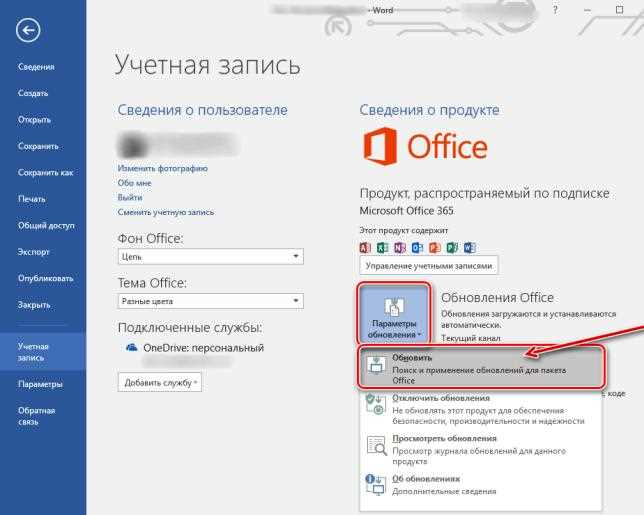
Для отключения автоматических обновлений в Office откройте любое приложение, например Word или Excel, и перейдите в меню Файл → Учетная запись. В разделе Параметры обновления выберите Отключить обновления. Этот метод применим к Office 365, Office 2019 и Office 2016, использующим технологию Click-to-Run.
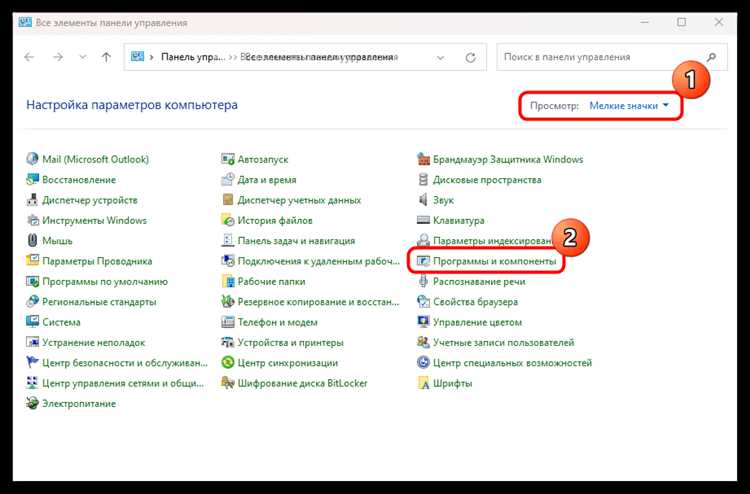
Если пункт Отключить обновления недоступен, потребуется административный доступ к системе. В этом случае откройте Панель управления → Программы и компоненты → Microsoft Office, выберите Изменить → Добавить или удалить функции, и снимите галочку с опции Автоматическое обновление, затем подтвердите изменения.
Для корпоративных версий Windows можно использовать Редактор групповых политик. Перейдите в Конфигурация компьютера → Административные шаблоны → Компоненты Windows → Office → Обновления и включите политику Отключить автоматические обновления. После применения изменений рекомендуется перезапустить Office, чтобы настройки вступили в силу.
Дополнительно можно заблокировать службу Office Click-to-Run через Службы Windows. Найдите Microsoft Office Click-to-Run Service, откройте свойства и установите Тип запуска → Отключено. Это предотвращает автоматическую загрузку обновлений даже при открытии приложений.
После выполнения всех шагов проверьте статус обновлений в меню Файл → Учетная запись → Параметры обновления. Должна отображаться отметка о том, что автоматические обновления отключены. Этот контроль гарантирует, что новые версии не будут устанавливаться без вашего участия.
::contentReference[oaicite:0]{index=0}
Проверка текущей версии Office
Перед отключением автоматических обновлений важно точно определить установленную версию Microsoft Office. Это позволит выбрать корректный метод управления обновлениями, так как процедуры отличаются для Click-to-Run и MSI-инсталляций.
Для проверки версии выполните следующие шаги:
- Откройте любое приложение Office, например Word или Excel.
- Перейдите в меню Файл → Учетная запись или Файл → Справка для старых версий.
- В разделе Информация о продукте найдите строку с номером версии и типом установки:
- Click-to-Run – обновления управляются через встроенные параметры Office.
- MSI – обновления управляются через Панель управления и службы Windows.
- Запишите версию Office и разрядность (32-bit или 64-bit), чтобы использовать точные инструкции для отключения обновлений.
Дополнительно можно использовать командную строку для точного определения версии:
- Нажмите Win + R, введите cmd и нажмите Enter.
- Введите команду cd \Program Files\Microsoft Office\root\OfficeXX, где XX соответствует вашей версии.
- Выполните winword /about или excel /about для отображения точной версии и типа сборки.
Точная проверка версии позволяет избежать ошибок при отключении автоматических обновлений и гарантирует, что выбранные методы применимы к установленной конфигурации Office.
::contentReference[oaicite:0]{index=0}
Отключение обновлений через настройки приложения
Для большинства версий Office с технологией Click-to-Run отключение автоматических обновлений выполняется напрямую через интерфейс приложений.
Пошаговая инструкция:
- Откройте любое приложение Office, например Word или Excel.
- Перейдите в Файл → Учетная запись. В старых версиях путь может быть Файл → Справка.
- В разделе Параметры обновления нажмите на стрелку рядом с кнопкой Обновить сейчас и выберите Отключить обновления.
- Подтвердите действие в появившемся диалоговом окне, чтобы изменения вступили в силу.
- Перезапустите приложение, чтобы убедиться, что опция отображается как обновления отключены.
Если кнопка Отключить обновления недоступна, это означает, что настройки управляются системой или администратором. В этом случае следует использовать методы через Панель управления или групповые политики.
После отключения рекомендуется периодически проверять раздел Параметры обновления, чтобы убедиться, что новые обновления не активировались автоматически после перезапуска приложений или системы.
::contentReference[oaicite:0]{index=0}
Использование Панели управления для управления обновлениями
Если стандартные настройки Office недоступны, отключить автоматические обновления можно через Панель управления. Этот метод применим к версиям Office с MSI-инсталляцией или при ограничениях администрирования.
Пошаговая инструкция:
- Откройте Панель управления через меню Пуск или поиск Windows.
- Выберите Программы и компоненты и найдите установленный пакет Microsoft Office.
- Выделите Office и нажмите Изменить.
- В открывшемся окне выберите Добавить или удалить функции и нажмите Далее.
- Найдите опцию Автоматическое обновление и установите Не доступно или снимите галочку.
- Подтвердите изменения и завершите процесс, перезагрузив приложение Office.
После применения этих настроек автоматические обновления больше не будут загружаться без вмешательства пользователя. Рекомендуется проверить в Файл → Учетная запись → Параметры обновления, что статус обновлений отражает изменения.
Этот метод особенно полезен в средах с ограниченным интернет-трафиком или при необходимости сохранения конкретной конфигурации Office для совместимости с макросами и дополнениями.
::contentReference[oaicite:0]{index=0}
Блокировка обновлений через групповые политики Windows
Для корпоративных и профессиональных версий Windows отключение автоматических обновлений Office можно выполнить через групповые политики. Этот метод обеспечивает централизованное управление и предотвращает повторное включение обновлений пользователем.
Пошаговая инструкция:
- Нажмите Win + R, введите gpedit.msc и нажмите Enter для открытия редактора локальных групповых политик.
- Перейдите по пути: Конфигурация компьютера → Административные шаблоны → Компоненты Windows → Office → Обновления. В некоторых версиях путь может быть Microsoft Office 2016/2019 → Обновления.
- Дважды кликните по политике Отключить автоматические обновления и установите значение Включено.
- Примените изменения и закройте редактор.
- Перезапустите приложения Office, чтобы убедиться, что автоматическое обновление больше не выполняется.
Этот метод гарантирует, что даже при повторном открытии Office или обновлении компонентов системы автоматические обновления не будут активированы. Рекомендуется периодически проверять статус обновлений вручную через Файл → Учетная запись → Параметры обновления.
Использование групповых политик особенно полезно в организациях, где требуется стандартная версия Office на всех рабочих местах и контроль совместимости с корпоративными макросами и дополнениями.
::contentReference[oaicite:0]{index=0}
Настройка реестра для отключения автоматических обновлений

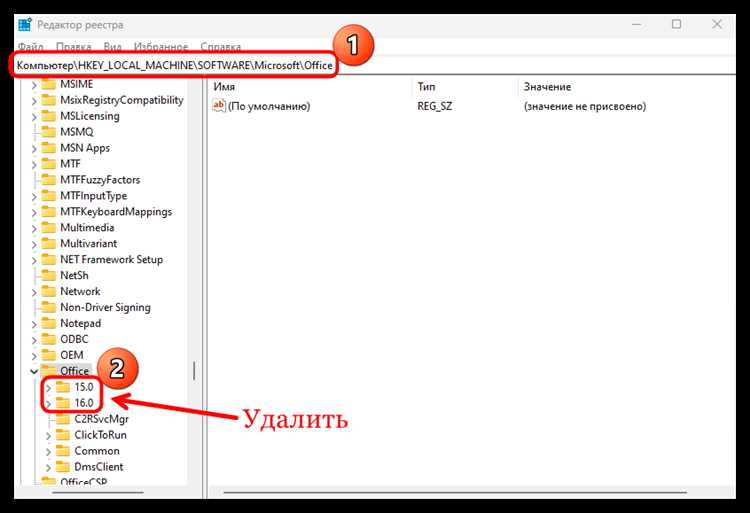
Если стандартные методы недоступны или требуется более глубокий контроль, можно отключить автоматические обновления Office через редактирование реестра Windows. Этот способ применяется к версиям Office 2016, 2019 и Microsoft 365 с технологией Click-to-Run.
Пошаговая инструкция:
- Нажмите Win + R, введите regedit и нажмите Enter для запуска редактора реестра.
- Перейдите к ветке, соответствующей вашей версии Office:
- Если раздел officeupdate отсутствует, создайте его через правый клик → Создать → Раздел.
- Создайте новый параметр DWORD (32-bit) с именем enableautomaticupdates и установите значение 0.
- Закройте редактор реестра и перезагрузите компьютер для применения изменений.
| Версия Office | Путь в реестре |
|---|---|
| Office 2016 | HKEY_LOCAL_MACHINE\SOFTWARE\Policies\Microsoft\office\16.0\common\officeupdate |
| Office 2019 | HKEY_LOCAL_MACHINE\SOFTWARE\Policies\Microsoft\office\17.0\common\officeupdate |
| Microsoft 365 | HKEY_LOCAL_MACHINE\SOFTWARE\Policies\Microsoft\office\16.0\common\officeupdate |
После настройки реестра автоматические обновления будут полностью отключены. Для проверки откройте любое приложение Office и убедитесь, что в разделе Файл → Учетная запись → Параметры обновления отображается статус обновления отключены.
Использование реестра особенно полезно при ограниченных правах доступа к интерфейсу Office или для массового развертывания изменений через скрипты в корпоративной сети.
::contentReference[oaicite:0]{index=0}
Отключение фоновой службы обновлений Office
Фоновая служба Office Click-to-Run отвечает за автоматическую загрузку и установку обновлений. Отключение этой службы предотвращает самопроизвольное обновление приложений Office.
Пошаговая инструкция:
- Нажмите Win + R, введите services.msc и нажмите Enter для открытия списка служб Windows.
- В списке найдите Microsoft Office Click-to-Run Service.
- Дважды кликните на службу и в окне Свойства измените Тип запуска на Отключено.
- Нажмите Остановить, если служба активна, затем примените изменения и закройте окно.
- Перезагрузите компьютер, чтобы изменения вступили в силу и служба больше не запускалась автоматически.
После отключения службы обновления Office не будут загружаться в фоновом режиме. Для установки критических патчей рекомендуется выполнять ручное обновление через Файл → Учетная запись → Параметры обновления → Обновить сейчас.
Этот метод особенно полезен для пользователей с ограниченным интернет-трафиком или при необходимости сохранить стабильную рабочую конфигурацию Office без вмешательства обновлений.
::contentReference[oaicite:0]{index=0}
Проверка и подтверждение, что обновления отключены
После выполнения всех методов отключения автоматических обновлений необходимо убедиться, что изменения применились и Office больше не загружает патчи самостоятельно.
Пошаговая проверка:
- Откройте любое приложение Office, например Word или Excel.
- Перейдите в Файл → Учетная запись.
- В разделе Параметры обновления убедитесь, что отображается статус Обновления отключены или Update options are disabled для англоязычных версий.
- Попробуйте вручную запустить Обновить сейчас. Если автоматическое обновление отключено, загрузка не начнется или появится предупреждение о недоступности этой функции.
- Для дополнительной проверки откройте Службы Windows (services.msc) и убедитесь, что Microsoft Office Click-to-Run Service имеет статус Отключено и не запускается автоматически.
- При использовании реестра или групповых политик проверьте, что ключ enableautomaticupdates имеет значение 0, а политики включены и применены.
Регулярная проверка гарантирует, что обновления Office не активируются после перезагрузки системы или установки новых компонентов, сохраняя стабильность работы и текущую конфигурацию приложений.
::contentReference[oaicite:0]{index=0}
Возможные последствия отключения обновлений

Отключение автоматических обновлений Microsoft Office снижает риск неожиданных изменений интерфейса и совместимости макросов, но одновременно влечет ряд потенциальных проблем.
Основные последствия:
- Отсутствие безопасности: новые уязвимости и критические баги не будут исправляться автоматически, что повышает риск заражения вредоносным ПО через документы Office.
- Совместимость с файлами: форматы документов и функции новых версий Office могут быть недоступны, что вызывает ошибки при обмене файлами с другими пользователями, у которых включены обновления.
- Ограничение новых функций: обновления часто включают улучшения производительности и новые инструменты, которые не будут доступны без ручной установки.
- Необходимость ручного контроля: для поддержания актуальности безопасности и функционала потребуется периодическая проверка обновлений и их установка вручную.
Рекомендуется планировать отключение обновлений на ограниченный период или сочетать его с регулярной ручной проверкой патчей, чтобы минимизировать риски безопасности и совместимости без потери контроля над процессом обновления.
::contentReference[oaicite:0]{index=0}
Вопрос-ответ:
Можно ли отключить обновления Office без прав администратора?
В большинстве случаев стандартные пользователи не могут полностью отключить автоматические обновления Office, так как управление параметрами обновлений защищено системой. Однако через интерфейс приложения можно временно приостановить проверку обновлений для отдельных сеансов. Для полной блокировки требуется доступ администратора, чтобы изменить службы, настройки реестра или групповые политики.
Как проверить, какая версия Office у меня установлена?
Откройте любое приложение Office, например Word или Excel, перейдите в Файл → Учетная запись. В разделе с информацией о продукте будет указана версия (например, Office 2016, 2019 или Microsoft 365) и тип установки — Click-to-Run или MSI. Эти данные определяют, какой метод отключения обновлений подходит для вашей системы.
Что произойдет, если отключить службу Microsoft Office Click-to-Run?
Отключение службы Click-to-Run полностью блокирует автоматическую загрузку и установку обновлений Office. Приложения перестанут обновляться в фоновом режиме, и все исправления безопасности или новые функции будут недоступны до ручной установки. После отключения службы рекомендуется контролировать наличие критических обновлений вручную, чтобы не подвергать систему риску уязвимостей.
Можно ли восстановить автоматические обновления после их отключения?
Да, восстановление автоматических обновлений возможно через те же методы, что использовались для отключения. Если изменения делались через настройки Office, достаточно снова выбрать Включить обновления. Если применялись изменения через реестр или групповые политики, необходимо вернуть ключи и параметры к стандартным значениям и перезапустить Office или службу Click-to-Run.
Какие риски связаны с полным отключением обновлений Office?
Главный риск — отсутствие исправлений безопасности. Уязвимости в Office останутся открытыми, что увеличивает шанс заражения вредоносными файлами. Также новые форматы документов или функции могут быть недоступны, что вызывает ошибки при работе с файлами, созданными в обновленных версиях. Для снижения рисков рекомендуется периодически проверять наличие обновлений вручную и устанавливать критические патчи.
Как вручную проверить, что автоматические обновления Office действительно отключены?
Для проверки откройте любое приложение Office, например Word или Excel, и перейдите в Файл → Учетная запись. В разделе Параметры обновления должно отображаться состояние Обновления отключены. Дополнительно можно открыть Службы Windows (services.msc) и убедиться, что Microsoft Office Click-to-Run Service остановлена и тип запуска установлен на Отключено. Если изменения проводились через реестр, проверьте, что ключ enableautomaticupdates имеет значение 0. Эти шаги подтверждают, что автоматическая загрузка и установка обновлений больше не выполняются, и приложения сохраняют текущую конфигурацию.

 Загрузка...