Содержание статьи
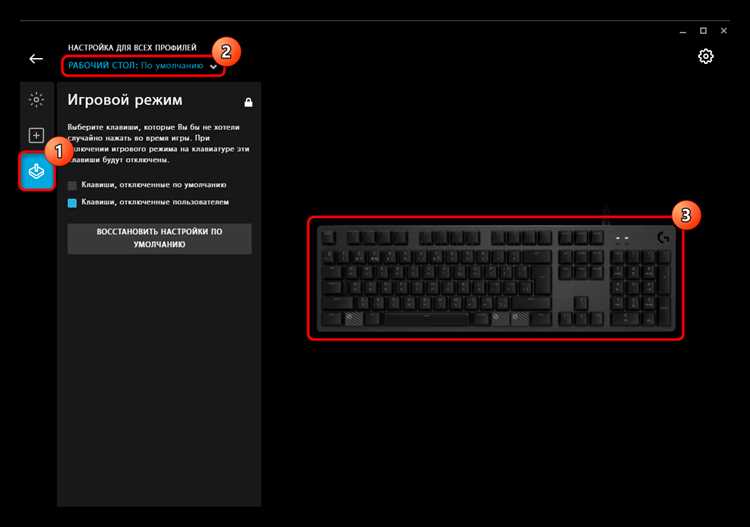
Функция запуска компьютера с клавиатуры может быть полезной, если вам нужно быстро включить ПК без использования мыши или кнопки питания. Однако в некоторых случаях она может стать неудобной, особенно если вы случайно нажимаете клавиши, что приводит к несанкционированному включению устройства. В Windows 10 можно отключить эту функцию через настройки BIOS или с помощью некоторых дополнительных шагов в операционной системе.
Основная цель отключения запуска с клавиатуры – предотвратить нежелательное включение устройства. Эта функция активируется по умолчанию на некоторых компьютерах, и если она не нужна, её стоит отключить для повышения удобства и безопасности. Процесс отключения может варьироваться в зависимости от модели материнской платы и версии Windows, однако существует несколько стандартных методов, которые позволяют добиться результата.
Для большинства пользователей достаточно настроить BIOS/UEFI, отключив опцию Wake-on-Keyboard, которая отвечает за включение компьютера при нажатии клавиш. В случае, если такого параметра нет, можно использовать другие методы, такие как отключение клавиатуры через диспетчер устройств или изменение параметров реестра. Эти методы дают возможность полностью контролировать, какие устройства могут разбудить ПК.
Как найти и изменить настройки BIOS для отключения запуска с клавиатуры
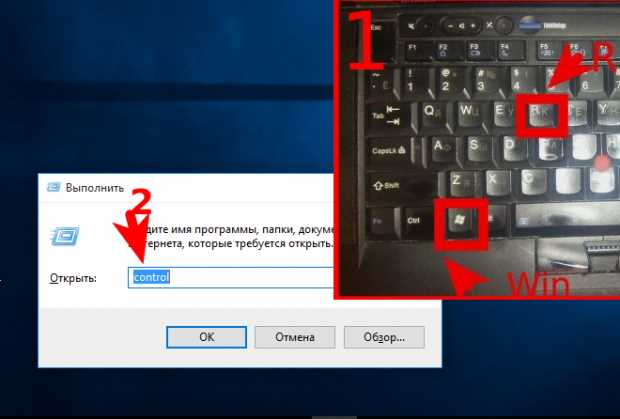
Для отключения запуска с клавиатуры в Windows 10 необходимо изменить настройки BIOS или UEFI, в зависимости от версии вашего компьютера. Эти параметры обычно находятся в разделе управления питанием или периферийными устройствами.
1. Перезагрузите компьютер и войдите в BIOS/UEFI. Для этого нужно сразу после включения ПК нажать одну из следующих клавиш: F2, DEL, ESC или F10. Конкретная клавиша зависит от производителя вашей материнской платы. Прочитайте подсказку на экране во время загрузки, если не уверены.
2. В BIOS/UEFI найдите раздел, связанный с настройками питания или периферийных устройств. Обычно он называется Power Management, Advanced или Integrated Peripherals.
3. Найдите опцию Wake on Keyboard или Keyboard Power On. Эта настройка отвечает за возможность включения компьютера с клавиатуры. Она может быть расположена в одном из следующих разделов: Power, Advanced, ACPI Configuration или Boot.
4. Измените значение этой опции на Disabled (Отключено). Это предотвратит включение ПК при нажатии клавиш на клавиатуре.
5. Сохраните изменения, выйдите из BIOS/UEFI и перезагрузите компьютер. Обычно для сохранения нужно нажать клавишу F10, а затем выбрать Yes для подтверждения.
После этих действий функция запуска с клавиатуры будет отключена. Теперь клавиши на клавиатуре не будут активировать включение компьютера, даже если они случайно нажаты.
Пошаговое руководство по отключению функции Wake-on-Keyboard
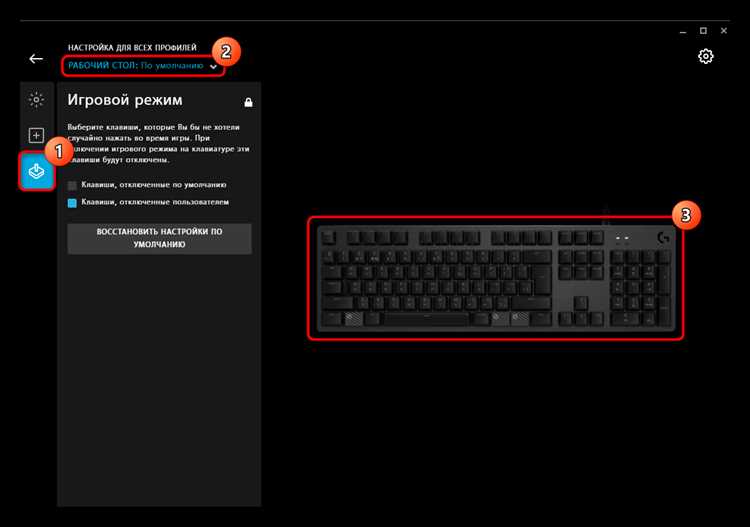
Функция Wake-on-Keyboard позволяет компьютеру включаться при нажатии клавиши на клавиатуре. Чтобы отключить эту функцию в Windows 10, выполните следующие шаги:
1. Откройте Диспетчер устройств. Для этого нажмите Win + X и выберите Диспетчер устройств из списка.
2. Разверните раздел Клавиатуры, чтобы увидеть подключенные устройства. Щелкните правой кнопкой мыши на вашей клавиатуре и выберите Свойства.
4. Снимите галочку с этого параметра. Это отключит функцию Wake-on-Keyboard для вашей клавиатуры.
5. Нажмите ОК для сохранения изменений. Закройте все окна и перезагрузите компьютер.
После выполнения этих шагов функция Wake-on-Keyboard будет отключена, и клавиша на клавиатуре больше не будет запускать ваш компьютер из спящего режима или включать его.
Что делать, если опция отключения запуска с клавиатуры отсутствует в BIOS
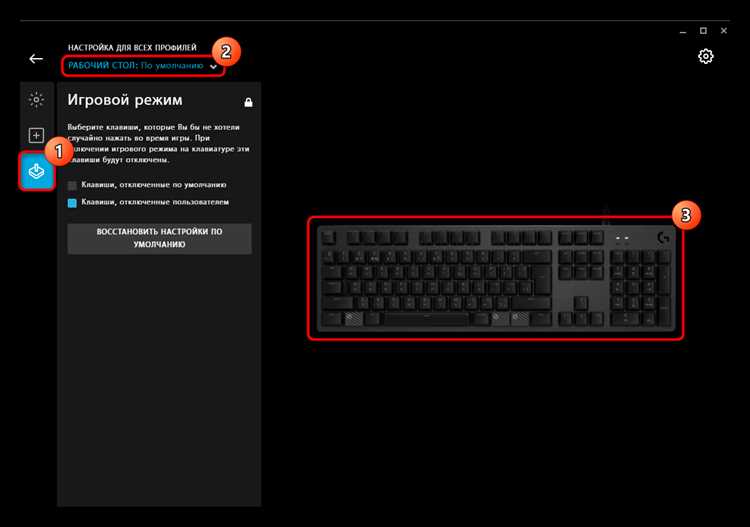
Если в BIOS вашего компьютера отсутствует опция для отключения запуска с клавиатуры, не стоит паниковать. Есть несколько способов решить проблему с помощью настроек Windows или других утилит.
2. Использование редактора реестра: Откройте редактор реестра (нажмите Win + R, введите regedit). Перейдите по пути: HKEY_LOCAL_MACHINE\SYSTEM\CurrentControlSet\Services\i8042prt и создайте новый параметр Start со значением 4. Это отключит работу клавиатуры для пробуждения компьютера.
3. Обновление драйверов: Убедитесь, что драйверы клавиатуры обновлены до последней версии. Иногда отсутствие нужных настроек связано с устаревшими драйверами, которые не поддерживают управление питанием.
4. Использование сторонних утилит: Некоторые программы, такие как Keyboard and Mouse Cleaner, могут временно блокировать функции клавиатуры и мыши, предотвращая случайные нажатия.
Если эти методы не помогли, возможно, проблема в том, что материнская плата не поддерживает управление функцией Wake-on-Keyboard через BIOS. В этом случае лучше обратиться к производителю устройства для получения более точной информации.
Как отключить клавиатуру в диспетчере устройств для предотвращения запуска
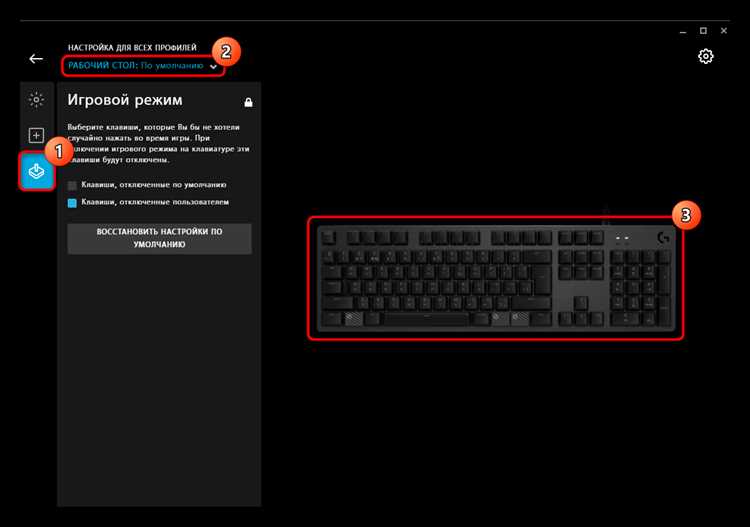
Чтобы полностью исключить возможность использования клавиатуры для запуска компьютера, можно отключить её через диспетчер устройств. Это действие предотвратит возможность пробуждения или включения ПК при нажатии клавиш. Чтобы отключить клавиатуру, выполните следующие шаги:
1. Нажмите Win + X и выберите Диспетчер устройств из списка.
2. В Диспетчере устройств разверните раздел Клавиатуры, чтобы увидеть все подключенные устройства. Обычно это будет стандартная клавиатура, такая как HID-клавиатура.
3. Щелкните правой кнопкой мыши на клавиатуре и выберите Отключить устройство.
4. Подтвердите действие, нажав Да, если появится запрос.
5. После этого клавиатура будет отключена, и она не сможет пробудить или включить компьютер. Если потребуется использовать клавиатуру снова, вернитесь в диспетчер устройств и выберите Включить устройство.
Этот метод позволит вам предотвратить любые случайные нажатия на клавиши, которые могут привести к включению компьютера, однако стоит помнить, что клавиатура будет полностью отключена до тех пор, пока вы не включите её обратно.
Использование редактора реестра для изменения настроек старта с клавиатуры
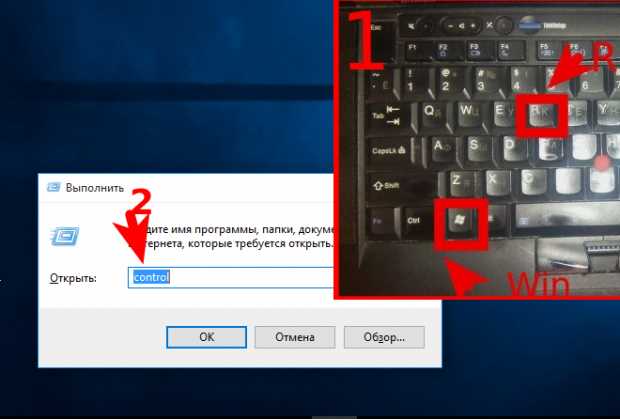
Редактор реестра Windows позволяет более гибко управлять настройками системы, включая параметры, связанные с запуском компьютера с клавиатуры. Для изменения этих настроек выполните следующие шаги:
- Откройте Редактор реестра. Для этого нажмите Win + R, введите regedit и нажмите Enter.
- Перейдите по следующему пути в реестре:
- HKEY_LOCAL_MACHINE\SYSTEM\CurrentControlSet\Services\i8042prt
- Найдите параметр Start. Если его нет, создайте новый параметр:
- Щелкните правой кнопкой мыши на пустом месте в правой панели и выберите Создать -> Параметр типа DWORD (32-бита).
- Назовите параметр Start.
- Измените значение параметра Start на 4 (чтобы отключить клавиатуру для пробуждения). Для этого щелкните правой кнопкой мыши на параметре Start, выберите Изменить и введите 4
- Закройте редактор реестра и перезагрузите компьютер для применения изменений.
После выполнения этих шагов клавиатура не сможет включить компьютер, даже если будет нажата клавиша при выключенном состоянии или в режиме сна. Этот метод подходит для более продвинутых пользователей, так как требует работы с системными настройками Windows.
Как проверить, что функция запуска с клавиатуры отключена
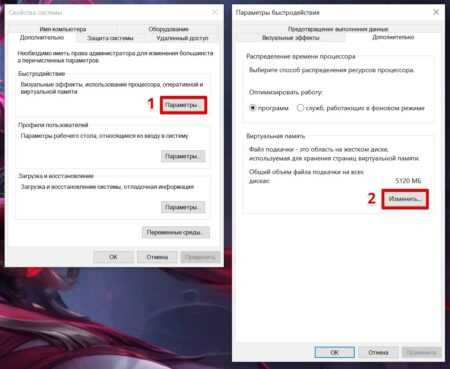
После выполнения шагов по отключению функции запуска с клавиатуры важно убедиться, что изменения действительно вступили в силу. Вот несколько методов для проверки:
- Проверка в BIOS/UEFI: Перезагрузите компьютер и войдите в BIOS/UEFI. В разделе управления питанием или периферийными устройствами убедитесь, что параметр Wake-on-Keyboard или Keyboard Power On установлен на Disabled. Если опция отсутствует, перейдите к следующему методу.
- Проверка через реестр: Откройте Редактор реестра и перейдите по пути HKEY_LOCAL_MACHINE\SYSTEM\CurrentControlSet\Services\i8042prt. Убедитесь, что параметр Start имеет значение 4, что отключает клавиатуру для пробуждения компьютера.
- Тестирование функционала: Выключите компьютер и нажмите любую клавишу на клавиатуре. Если компьютер не включается, значит, функция запуска с клавиатуры успешно отключена.
Возможные проблемы после отключения и способы их решения
После отключения функции запуска с клавиатуры могут возникнуть несколько проблем. Вот основные из них и способы их решения:
- Проблема: Клавиатура перестала работать после отключения функции запуска
- Решение: Убедитесь, что клавиатура не была отключена в Диспетчере устройств. Перейдите в Диспетчер устройств, выберите вашу клавиатуру, щелкните правой кнопкой мыши и выберите Включить устройство, если оно отключено.
- Проблема: Компьютер не может пробудиться из режима сна
- Проблема: Включение компьютера всё равно возможно через клавиатуру
- Решение: Перепроверьте настройки в BIOS и убедитесь, что параметр Wake-on-Keyboard отключен. Если опция отсутствует в BIOS, воспользуйтесь изменениями в реестре Windows или диспетчере устройств.
- Проблема: Компьютер не выключается должным образом после изменений
- Решение: Выполните восстановление настроек системы с помощью точки восстановления, созданной до изменений, или попробуйте выполнить Полный сброс настроек питания через командную строку.
Эти шаги помогут устранить возможные проблемы, которые могут возникнуть после отключения функции запуска с клавиатуры в Windows 10.
Вопрос-ответ:
Как отключить функцию запуска компьютера с клавиатуры в BIOS?
Для отключения запуска компьютера с клавиатуры в BIOS необходимо войти в настройки BIOS/UEFI при старте системы. Это можно сделать, нажимая клавишу DEL, F2 или ESC (в зависимости от модели материнской платы) сразу после включения компьютера. После входа в BIOS перейдите в раздел, связанный с параметрами питания, например, Power Management или Advanced, и найдите опцию Wake-on-Keyboard или Keyboard Power On. Установите эту настройку на Disabled и сохраните изменения, перезагрузив компьютер.
Что делать, если в BIOS нет опции для отключения запуска с клавиатуры?
Если в BIOS нет нужной опции, можно воспользоваться другими методами. Во-первых, проверьте настройки в Диспетчере устройств. Откройте его, найдите вашу клавиатуру в разделе Клавиатуры, щелкните правой кнопкой и выберите Свойства, затем перейдите на вкладку Управление питанием и снимите галочку с опции Разрешить этому устройству выводить компьютер из режима сна. Также можно внести изменения в реестр Windows для отключения клавиатуры как устройства, которое может будить компьютер.
Как проверить, что функция запуска с клавиатуры отключена?
После отключения функции запуска с клавиатуры важно удостовериться, что изменения вступили в силу. Один из простых способов — это тест: выключите компьютер и нажмите любую клавишу на клавиатуре. Если ПК не включится, это означает, что функция отключена. Дополнительно можно проверить настройки в BIOS, убедившись, что опция Wake-on-Keyboard отключена. В Диспетчере устройств проверьте, что для клавиатуры снята галочка с параметра, разрешающего устройству выводить компьютер из сна.
Что делать, если после отключения запуска с клавиатуры возникли проблемы с пробуждением компьютера из сна?
Если после отключения функции запуска с клавиатуры ваш компьютер не пробуждается из режима сна, проверьте настройки других устройств, таких как мышь. Перейдите в Диспетчер устройств, выберите мышь, откройте её свойства и на вкладке Управление питанием убедитесь, что стоит галочка на опции Разрешить этому устройству выводить компьютер из режима сна. Также стоит проверить настройки в Параметрах питания Windows, чтобы убедиться, что ПК настроен на пробуждение от других устройств.

 Загрузка...