Содержание статьи
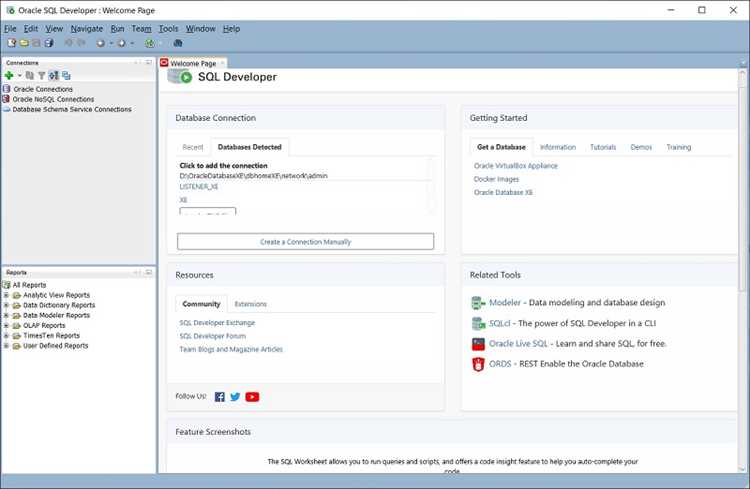
Процесс запуска Oracle требует точного соблюдения порядка действий для корректной работы базы. Необходима предварительная проверка состояния сервисов Oracle, включая Listener и службы экземпляра, а также доступности файлов конфигурации и данных.
SQL*Plus позволяет инициировать запуск экземпляра и базы с минимальными ресурсными затратами. Для старта используется команда STARTUP, которая инициализирует память, открывает файлы данных и журналов. Рекомендуется выполнять запуск под пользователем с административными правами, чтобы избежать ошибок доступа.
Для визуального контроля состояния базы удобно использовать Oracle Enterprise Manager. Он отображает текущий статус экземпляра, активные сессии и ошибки при запуске. Мониторинг позволяет сразу выявить проблемы с файлами параметров или отсутствием необходимых ресурсов на сервере.
После успешного старта важно проверить соединение с базой через SQL*Plus или сторонние инструменты. Это подтверждает доступность таблиц, схем и функций. В случае ошибок запуска необходимо просматривать файлы журналов alert.log и системные логи, чтобы идентифицировать и устранить проблему.
Следуя этим рекомендациям, запуск Oracle будет контролируемым и предсказуемым, минимизируя риски повреждения данных и обеспечивая стабильность работы базы.
Подготовка среды для запуска Oracle
Перед запуском базы необходимо проверить установленную версию Oracle и соответствие системных требований: свободное место на диске, доступная оперативная память и поддерживаемая ОС. Для Linux важно убедиться, что настроены параметры ядра, включая SHMMAX, SHMMNI и SEMMNI.
Проверяется наличие и корректность файлов инициализации init.ora или spfile.ora, а также прав доступа к директориям с данными и журналами. Для Windows необходимо убедиться, что службы Oracle зарегистрированы и имеют автоматический запуск.
Необходимо проверить состояние Listener с помощью команды lsnrctl status и убедиться, что порт для соединений свободен и не блокируется файрволом. Также рекомендуется проверить переменные среды ORACLE_HOME и ORACLE_SID, чтобы они соответствовали текущему экземпляру базы.
Для выполнения последующих команд запуска пользователь должен иметь административные права в Oracle. Создание резервной копии файлов конфигурации перед изменениями минимизирует риск потери данных и ускоряет восстановление в случае ошибок.
Проверка состояния Oracle и необходимых сервисов
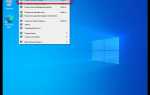
Перед запуском базы следует убедиться, что экземпляр Oracle не активен, чтобы избежать конфликтов. В Linux используется команда ps -ef | grep pmon для проверки процессов экземпляра, в Windows проверяется состояние службы Oracle через services.msc.
Важно проверить доступность файлов данных и журналов. Для этого достаточно убедиться, что файлы control, datafile и redo log существуют в соответствующих директориях и имеют корректные права доступа для пользователя Oracle.
Проверка переменных среды ORACLE_HOME и ORACLE_SID гарантирует, что команды запуска будут обращаться к правильному экземпляру. Несоответствие этих переменных приводит к ошибкам и невозможности подключения к базе.
Старт базы данных с помощью SQL*Plus
Запуск базы через SQL*Plus выполняется под пользователем с административными правами. Для начала необходимо открыть терминал и подключиться к экземпляру с привилегиями SYSDBA:
- sqlplus / as sysdba
После подключения выполняется команда запуска:
- STARTUP – инициирует память, открывает файлы данных и журналы.
Команда может принимать параметры для специфического режима:
- STARTUP NOMOUNT – запускает экземпляр без монтирования базы, используется для восстановления.
- STARTUP MOUNT – монтирует базу, но не открывает для пользователей, подходит для операций с контрольными файлами.
- STARTUP OPEN – полная загрузка базы, готова для работы пользователей.
После выполнения STARTUP проверяется статус с помощью команды:
- SELECT status FROM v$instance; – возвращает OPEN, MOUNTED или NOMOUNT.
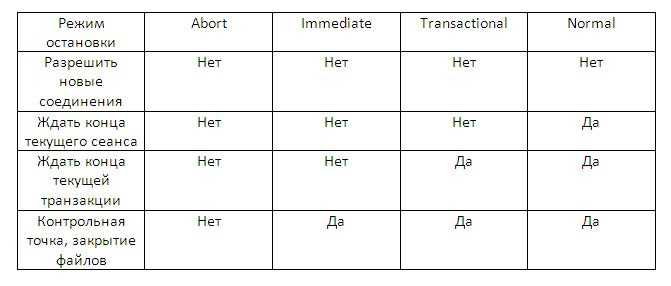
Для остановки базы используется SHUTDOWN с соответствующим параметром: NORMAL, IMMEDIATE или ABORT. Это обеспечивает корректное завершение работы и защиту данных.
Использование Enterprise Manager для запуска базы
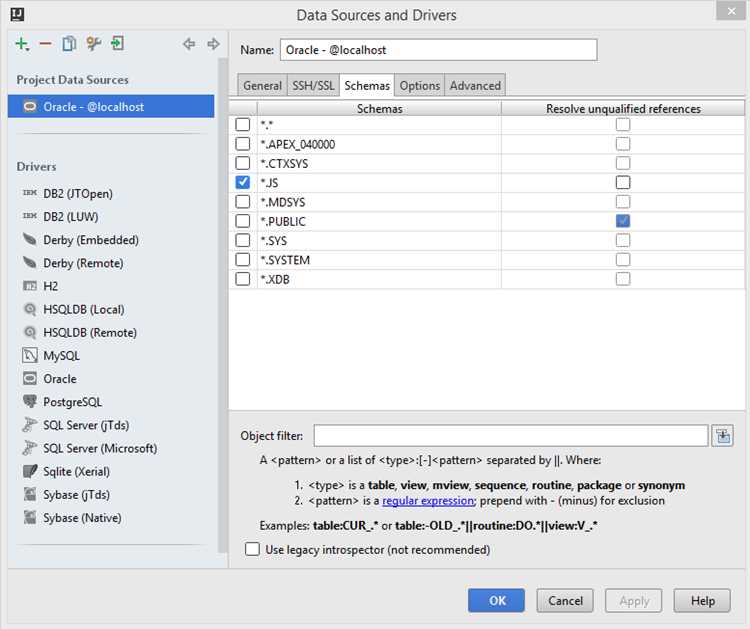
Oracle Enterprise Manager позволяет управлять экземплярами базы через веб-интерфейс. Для запуска необходимо авторизоваться под пользователем с привилегиями администратора и выбрать соответствующий экземпляр в списке.
В панели управления следует перейти в раздел Instance Actions и выбрать команду Startup. Интерфейс отображает режим запуска: NOMOUNT, MOUNT или OPEN. Для стандартного запуска выбирается OPEN.
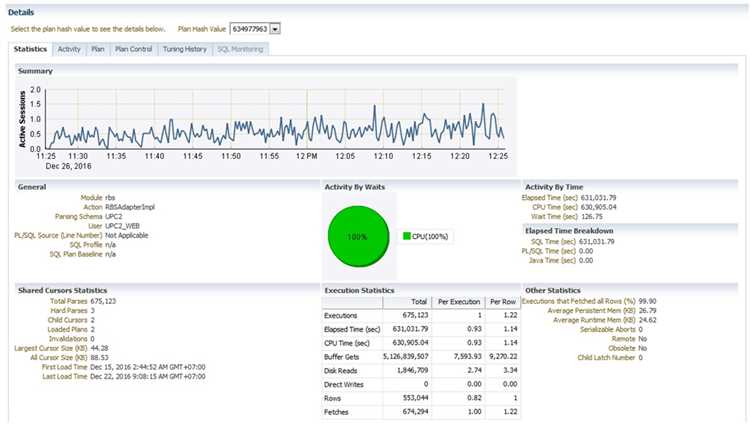
Enterprise Manager отображает текущий статус базы, включая активные сессии, использование памяти и состояние файлов журналов. После запуска рекомендуется проверить сообщения в Alert Log на наличие ошибок или предупреждений.
Для автоматизации можно настроить уведомления о состоянии экземпляра. Это позволяет своевременно реагировать на сбои и контролировать успешность запуска без постоянного мониторинга вручную.
Проверка успешного запуска и соединения с базой
После выполнения команд запуска необходимо убедиться, что база доступна для пользователей и приложения корректно соединяются с экземпляром. Основной инструмент для проверки – SQL*Plus. Подключение выполняется командой:
sqlplus user/password@ORCL
Если соединение установлено, выполняется проверка состояния базы:
SELECT status FROM v$instance; – статус должен быть OPEN. Дополнительно проверяются таблицы и схемы с помощью:
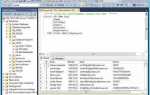
SELECT table_name FROM user_tables;
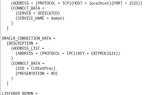
Для проверки сетевого доступа используется команда tnsping ORCL. Она подтверждает, что Listener отвечает на запросы и порт не заблокирован. В случае ошибок проверяются файлы tnsnames.ora и listener.ora.
При обнаружении проблем с подключением или статусом базы рекомендуется просмотреть журнал alert.log, чтобы выявить ошибки при запуске файлов данных или конфликт ресурсов.
Решение типовых ошибок при запуске Oracle
Ошибка ORA-01034: ORACLE not available указывает на то, что экземпляр не запущен. Решение: подключиться под SYSDBA и выполнить STARTUP, проверив права на файлы данных и журналы.
Ошибка ORA-12541: TNS:no listener связана с недоступностью Listener. Проверяется его состояние командой lsnrctl status. Если Listener остановлен, используется lsnrctl start. Также проверяется файл listener.ora и свободность порта.
Ошибка ORA-01102: cannot mount database; instance already mounted возникает при повторном запуске. Решение: сначала выполнить SHUTDOWN ABORT, затем повторно STARTUP.
 возникает при повторном запуске. Решение: сначала выполнить SHUTDOWN ABORT, затем повторно STARTUP.»>
Проблемы с памятью, например ORA-27101, решаются проверкой системных параметров ядра и переменных среды ORACLE_HOME и ORACLE_SID, а также освобождением необходимого объема памяти.
Для выявления других ошибок рекомендуется просмотреть alert.log и системные логи. В большинстве случаев корректная настройка путей к файлам, прав доступа и состояния Listener устраняет большинство проблем при запуске базы.
Вопрос-ответ:
Какие системные требования нужно проверить перед запуском Oracle?
Перед запуском базы необходимо убедиться в наличии свободного места на диске, достаточного объема оперативной памяти и корректной версии операционной системы. Для Linux проверяются параметры ядра, включая SHMMAX, SHMMNI и SEMMNI, а для Windows — состояние служб Oracle и их права запуска.
Как проверить, запущен ли экземпляр Oracle перед стартом базы?
В Linux используется команда ps -ef | grep pmon для поиска процессов экземпляра. В Windows проверяется служба Oracle через services.msc. Если процессы уже активны, повторный запуск может вызвать ошибки и конфликт файлов данных.
Какая последовательность команд SQL*Plus нужна для запуска базы?
После подключения под пользователем с привилегиями SYSDBA выполняется команда STARTUP. Она может использовать параметры NOMOUNT для инициализации памяти без монтирования базы, MOUNT для монтирования файлов данных, и OPEN для полной готовности базы к работе пользователей.
Как с помощью Enterprise Manager проверить, что база успешно запущена?
В веб-интерфейсе Enterprise Manager выбирается экземпляр базы, в разделе Instance Actions выбирается команда Startup. После запуска отображается статус: OPEN для полностью доступной базы. Дополнительно проверяются активные сессии, использование памяти и сообщения в alert.log.
Какие действия помогают устранить типовые ошибки запуска Oracle?
Для ошибок ORA-01034 нужно проверить права доступа к файлам и выполнить STARTUP под SYSDBA. При ORA-12541 проверяется Listener и порт. Ошибки ORA-01102 решаются предварительным SHUTDOWN ABORT. Проблемы с памятью требуют корректировки системных параметров и переменных ORACLE_HOME и ORACLE_SID. Просмотр alert.log помогает выявить причины остальных сбоев.
Какие шаги необходимы для проверки успешного запуска Oracle после выполнения команды STARTUP?
После выполнения команды STARTUP через SQL*Plus подключение к базе проверяется командой SELECT status FROM v$instance;, статус должен быть OPEN. Далее рекомендуется выполнить проверку доступности таблиц и схем с помощью SELECT table_name FROM user_tables;. Для подтверждения сетевого соединения используется команда tnsping ORCL, которая показывает, что Listener отвечает на запросы. Если возникают ошибки, проверяются файлы tnsnames.ora и listener.ora, а также alert.log, где фиксируются причины сбоев запуска.

 Загрузка...