Содержание статьи
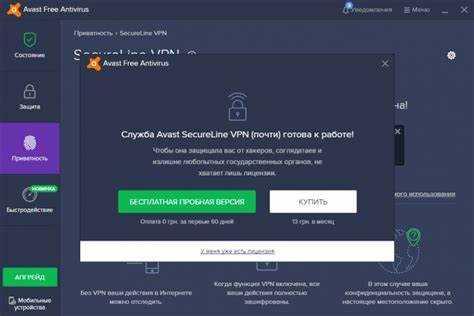
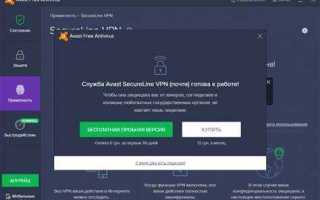
Avast обеспечивает постоянную защиту от вирусов, вредоносного ПО и сетевых угроз, но иногда возникает необходимость временно приостановить его работу, чтобы установить определённые программы или выполнить системные операции без конфликтов. Важно понимать, что отключение антивируса не требует его удаления и может быть выполнено безопасно, если следовать проверенным инструкциям.
Avast позволяет управлять компонентами защиты отдельно: активный экран, защита веб-трафика, почтовый сканер и модуль файловой системы можно временно деактивировать на выбранный интервал – от 10 минут до часа или до следующей перезагрузки. Такой подход минимизирует риск заражения, сохраняя при этом базовую функциональность системы.
Для отключения Avast через интерфейс программы достаточно открыть панель управления, перейти в раздел Защита и выбрать Управление экранами Avast, после чего указать желаемое время деактивации. Альтернативно можно использовать значок Avast в системном трее, щёлкнуть правой кнопкой и выбрать Приостановить защиту на время, задав точный период.
Следует помнить, что временное отключение антивируса повышает уязвимость системы, поэтому рекомендуются действия только с доверенными источниками и в условиях ограниченного доступа к интернету. После выполнения нужных операций стоит сразу восстановить защиту для предотвращения потенциальных угроз.
::contentReference[oaicite:0]{index=0}
Отключение Avast антивируса на время без удаления
Для временного отключения Avast без удаления откройте интерфейс программы через значок в системном трее. Щелкните правой кнопкой мыши по значку Avast и выберите Управление щитом Avast. В появившемся меню доступны четыре варианта: отключить на 10 минут, отключить на 1 час, до перезагрузки компьютера или навсегда. Выберите нужный временной интервал.
После выбора временного отключения появится окно подтверждения с опцией Отключить. Подтвердите действие, чтобы Avast перестал активно проверять систему и блокировать программы. Важно помнить, что при отключении защитных щитов компьютер становится уязвимым к угрозам, поэтому временное отключение следует использовать только для запуска доверенных приложений или проведения конкретных действий.
Для восстановления работы Avast после завершения временного отключения перезагрузка не требуется: щиты автоматически включаются по истечении выбранного периода. Если необходимо вручную активировать защиту раньше, щелкните правой кнопкой мыши на значке Avast и выберите Включить все щиты.
В версиях Avast Free и Premium процедура идентична, однако в Premium дополнительно можно настроить гибкие расписания отключения через Настройки → Компоненты → Управление щитами, что позволяет автоматически включать или отключать защиту по времени без вмешательства пользователя.
::contentReference[oaicite:0]{index=0}
Когда стоит временно отключить Avast
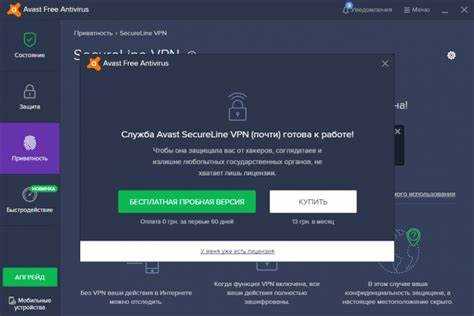
Временное отключение Avast рекомендуется при установке программного обеспечения, которое антивирус может ошибочно распознать как угрозу. Например, некоторые драйверы, системные утилиты и бета-версии программ могут блокироваться встроенным модулем защиты в реальном времени.
Также отключение полезно при необходимости проведения тестов производительности компьютера или игр. Avast потребляет до 150–200 МБ оперативной памяти при активной защите, что может влиять на стабильность ресурсоемких приложений.
Если требуется передать или загрузить большие архивы с файлами, которые Avast часто сканирует по сигнатурам, временное отключение ускоряет процесс без риска удалить критические системные компоненты, при условии, что источник файлов надежен.
При устранении конфликтов с другими антивирусными решениями или брандмауэрами Avast может блокировать сетевой трафик. В таких случаях временное отключение позволяет корректно настроить соединение и проверить работу приложений.
Важно отключать антивирус только на конкретное время и активировать его сразу после завершения задачи, чтобы сохранить защиту от реальных угроз. Рекомендуется использовать функцию «Отключить защиту на время» через системное меню Avast вместо полного удаления программы.
::contentReference[oaicite:0]{index=0}
Как приостановить защиту в системном трее
Найдите иконку Avast в правом нижнем углу экрана на панели задач. Она выглядит как оранжевый значок с буквой «A». Щелкните по ней правой кнопкой мыши.
В открывшемся контекстном меню выберите пункт «Управление экранами Avast» или «Avast shields control». Появится дополнительное меню с вариантами временной приостановки защиты.
Выберите один из предложенных интервалов: «Приостановить на 10 минут», «Приостановить на 1 час», «До перезагрузки компьютера» или «Отключить навсегда». Для временной остановки рекомендуется вариант на 10 минут или на 1 час.
После выбора интервала появится окно подтверждения. Нажмите «Да», чтобы подтвердить действие. В системном трее иконка Avast изменит цвет или появится символ паузы, что указывает на приостановку защитных модулей.
Для восстановления защиты снова щелкните правой кнопкой мыши по иконке Avast и выберите «Включить все экраны» или «Enable all shields». Программа сразу вернёт активную защиту без необходимости перезагрузки.
::contentReference[oaicite:0]{index=0}
Отключение модулей Avast через настройки программы
Для временного отключения отдельных компонентов Avast без полной деинсталляции следует воспользоваться внутренними настройками программы. Это позволяет при необходимости приостановить защиту конкретных функций, сохранив остальные активными.
- Откройте интерфейс Avast через значок в системном трее или главное меню Windows.
- Перейдите в раздел Настройки → Компоненты или Защита в зависимости от версии программы.
- Выберите нужный модуль для отключения:
- Антивирус файловой системы: приостанавливает проверку файлов при их открытии и сохранении.
- Веб-экран: временно блокирует проверку входящего и исходящего интернет-трафика.
- Почтовый экран: отключает проверку электронной почты.
- Поведенческий экран: прекращает мониторинг активности приложений в реальном времени.
- Файловый щит для приложений: приостанавливает проверку установок программ и обновлений.
- Для каждого модуля можно выбрать время приостановки: 10 минут, 1 час, до перезагрузки или вручную.
- После выбора параметров подтвердите действие кнопкой ОК или Применить. Изменения вступят в силу немедленно.
- Для восстановления защиты повторно откройте настройки и активируйте отключённый модуль.
Отключение отдельных модулей через настройки Avast безопаснее, чем полное выключение программы, так как позволяет сохранять базовую защиту остальных компонентов и минимизировать риски заражения системы.
::contentReference[oaicite:0]{index=0}
Использование режима «Игры» для временной паузы защиты
Режим «Игры» в Avast позволяет приостановить уведомления и автоматические проверки без полного отключения антивируса. Для его активации откройте интерфейс Avast, перейдите в раздел «Настройки» → «Режим Игры» и включите опцию «Включить режим Игры при запуске полноэкранных приложений».
В этом режиме антивирус продолжает фоновые процессы защиты, но временно не блокирует системные ресурсы и уведомления, что критично при запуске игр или ресурсоемких программ. Рекомендуется вручную добавлять приложения, которые должны автоматически запускать режим, через кнопку «Добавить программу».
Время действия режима можно настроить: по умолчанию он активен до выхода из полноэкранного приложения, но доступна опция удержания до перезагрузки системы. Это позволяет планировать паузы защиты без постоянного вмешательства пользователя.
Важно проверять статус режима через значок Avast в системном трее: зеленый индикатор подтверждает активность, а серый – деактивацию. После завершения работы с приложением режим автоматически выключается, возвращая все функции защиты в обычный режим.
::contentReference[oaicite:0]{index=0}
Временное отключение Avast при установке программ
Для корректной установки некоторых приложений Avast может блокировать файлы установщика или замедлять процесс. Временное отключение антивируса позволяет избежать конфликтов без полного удаления программы.
Чтобы отключить Avast на время установки:
| Шаг | Действие |
|---|---|
| 1 | Щелкните правой кнопкой мыши по значку Avast в системном трее. |
| 2 | Выберите пункт «Управление экранами Avast» → «Отключить на 10 минут / 1 час / до перезагрузки компьютера». |
| 3 | Подтвердите отключение в появившемся окне, если требуется. |
| 4 | Запустите установщик нужной программы. |
| 5 | После завершения установки рекомендуется включить Avast обратно через тот же пункт меню или перезагрузкой компьютера. |
Для систем, где Avast интегрирован с браузерами, временно отключите модуль «Web Shield», чтобы избежать блокировки загрузки установочных файлов. Используйте минимально необходимое время отключения, чтобы снизить риск заражения.
Если установка требует постоянного отключения некоторых модулей, рекомендуется отключать только отдельные экраны (File Shield, Behavior Shield) вместо полного отключения антивируса. Это позволит сохранить базовую защиту в процессе установки.
Контролируйте уведомления Avast: отключение уведомлений и экрана самообслуживания предотвращает случайное прерывание установки. После завершения процесса убедитесь, что все модули активированы и база вирусов обновлена.
::contentReference[oaicite:0]{index=0}
Проверка, что антивирус действительно отключен
После временного отключения Avast важно убедиться, что защита действительно приостановлена. Для этого откройте интерфейс программы и убедитесь, что все основные модули – «Файловый щит», «Веб-щит», «Электронная почта» – отмечены как неактивные. Если рядом с модулем отображается значок паузы или надпись «Отключено», это подтверждает остановку.
Дополнительно проверьте значок Avast в системном трее: при полной деактивации он изменяет цвет на серый или показывает символ остановки. Щелкните по значку правой кнопкой и убедитесь, что пункты «Включить защиту» активны для повторного запуска.
Можно использовать встроенные средства Windows: откройте «Центр безопасности Windows» → «Защита от вирусов и угроз». В разделе «Антивирусные программы» Avast должен отображаться как «неактивен» или с пометкой «отключен». Это независимая проверка работы антивируса на уровне системы.
Для проверки сетевых фильтров откройте браузер и перейдите на страницу теста EICAR (https://www.eicar.org/?page_id=3950). Если Avast отключен корректно, загрузка тестового файла произойдет без блокировки.
Регулярная проверка перед проведением потенциально рискованных действий позволяет избежать случайного воздействия активного защитного модуля, сохраняя контроль над системой. Всегда возвращайте все модули в активное состояние после завершения необходимых действий.
::contentReference[oaicite:0]{index=0}
Как вернуть защиту после временного отключения
После временного отключения Avast важно восстановить полноценную защиту системы, чтобы исключить уязвимости. Действуйте строго по шагам:
-
Откройте интерфейс Avast через значок в системном трее или через меню «Пуск».
-
Перейдите в раздел «Защита» → «Основные модули». Проверьте состояние всех активных компонентов: Антивирусный экран, Файловый щит, Веб-щит, Почтовый щит.
-
Если какой-либо модуль отключен, нажмите кнопку «Включить» напротив соответствующего элемента. Для Файлового и Веб-щита важно, чтобы статус был «Включено» с зеленой отметкой.
-
Откройте настройки программы через «Меню» → «Настройки» → «Общие» → «Обновления». Проверьте, что база вирусов актуальна, и выполните обновление вручную при необходимости.
-
Перезапустите компьютер, чтобы все модули Avast корректно инициализировались после временного отключения.
-
После перезапуска запустите полное сканирование системы: «Защита» → «Сканирование» → «Полное сканирование». Это гарантирует обнаружение угроз, появившихся во время отключения.
-
Проверьте журнал событий: «Защита» → «Журналы» → «События безопасности». Убедитесь, что нет пропущенных угроз и все модули работают стабильно.
Следуя этим шагам, вы вернёте полную защиту системы без необходимости переустановки Avast и минимизируете риск заражения после временной паузы в работе антивируса.
::contentReference[oaicite:0]{index=0}
Вопрос-ответ:
Как временно отключить Avast, чтобы установить программу, которую антивирус блокирует?
Для временного отключения Avast нужно открыть главное окно программы, перейти в меню «Защита» и выбрать «Основные экраны защиты». Там можно найти опцию приостановки защиты и выбрать нужный период — от 10 минут до нескольких часов. После установки программы рекомендуется снова включить защиту, чтобы система оставалась безопасной.
Можно ли отключить Avast только на определённое приложение, а не полностью?
Да, Avast позволяет настроить исключения. В настройках антивируса есть раздел «Исключения», где можно добавить путь к конкретной программе или файлу. После добавления исключения Avast перестанет сканировать этот объект, при этом остальные функции защиты будут работать без изменений.
Что произойдет с компьютером, если отключить Avast на длительное время?
При отключении антивируса система теряет защиту от вирусов, троянов и других угроз. Если интернет-соединение активно, риск заражения повышается. Поэтому отключать защиту на длительный срок не рекомендуется. Лучше ограничить время паузы и включать антивирус сразу после завершения нужных действий.
Почему иногда кнопка для отключения Avast недоступна?
Кнопка может быть неактивной, если антивирус управляется через корпоративные политики или если на компьютере нет прав администратора. В таких случаях необходимо либо войти под учетной записью с правами администратора, либо изменить настройки управления программой, чтобы появилась возможность временной паузы защиты.
Можно ли отключить только веб-защиту в Avast, оставив остальное активным?
Да, Avast позволяет отдельно приостанавливать модули. В разделе «Защита» можно отключить «Веб-экран», чтобы браузеры и интернет-приложения не блокировались, при этом остальные экраны защиты, включая файловый и поведенческий, будут продолжать работу. Это удобно, если нужно открыть сайт, который антивирус распознаёт как потенциально опасный, без полной остановки программы.

 Загрузка...