Содержание статьи

В iPhone вибрация используется не только для звонков. Она задействована в уведомлениях приложений, системных действиях, работе клавиатуры, будильниках и экстренных оповещениях. Отключение одного параметра не блокирует остальные источники вибрации, поэтому устройство может продолжать вибрировать даже при активном беззвучном режиме.
В актуальных версиях iOS настройки распределены между разделами «Звуки и тактильные сигналы», «Универсальный доступ» и меню уведомлений отдельных приложений. Дополнительно на некоторых моделях включена тактильная отдача системы, которая срабатывает при прокрутке, долгом нажатии и подтверждении действий.
Для полного контроля необходимо последовательно проверить все сценарии: входящие вызовы, уведомления, системные отклики, клавиатуру, таймеры и специальные типы оповещений. Пропуск хотя бы одного пункта приводит к сохранению вибрации, что особенно заметно ночью или при работе устройства в кармане.
Далее приведена пошаговая схема, позволяющая либо полностью отключить вибрацию на iPhone, либо оставить её только в выбранных ситуациях без влияния на остальные функции iOS.
Как отключить вибрацию на iPhone: пошаговая инструкция
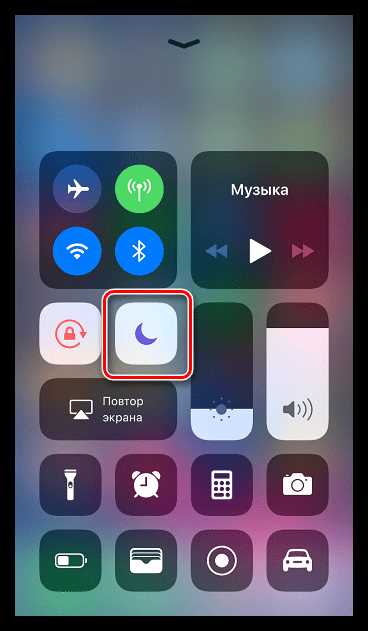
Откройте «Настройки» и перейдите в раздел «Звуки и тактильные сигналы». В верхней части экрана находятся два ключевых переключателя: «Вибрация при звонке» и «Вибрация в бесшумном режиме». Для полного отключения переведите оба переключателя в неактивное положение.
Прокрутите экран вниз до блока «Тактильные сигналы системы». Если параметр активен, iPhone будет вибрировать при системных действиях – подтверждении операций, прокрутке элементов и долгих нажатиях. Отключите этот пункт, чтобы убрать вибрацию интерфейса.
Вернитесь в «Настройки» и откройте раздел «Универсальный доступ», затем выберите «Касание». Найдите пункт «Вибрация» и отключите его. Этот шаг блокирует вибрацию на уровне системы, включая сценарии, которые могут игнорировать стандартные настройки звука.
Для завершения проверьте раздел «Уведомления». Зайдите в настройки часто используемых приложений и убедитесь, что для них не активированы индивидуальные схемы вибрации. Если используется пользовательский шаблон, замените его на «Нет».
После выполнения всех шагов iPhone перестаёт вибрировать при звонках, уведомлениях и системных действиях. Изменения применяются сразу и не требуют перезагрузки устройства.
Отключение вибрации при входящем звонке через раздел «Звуки и тактильные сигналы»
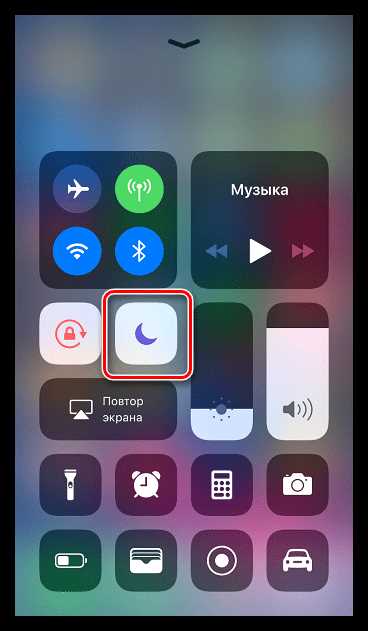
Перейдите в «Настройки» iPhone и откройте раздел «Звуки и тактильные сигналы». В верхней части экрана расположен параметр «Вибрация при звонке». Переведите переключатель в выключенное положение, чтобы устройство не вибрировало при входящих вызовах в обычном режиме.
Ниже находится пункт «Вибрация в бесшумном режиме». Если он активен, iPhone будет вибрировать при звонках даже при выключенном звуке. Для полного отключения вибрации во время входящих вызовов отключите и этот переключатель.
Нажмите «Вибрация» в блоке «Мелодия». Убедитесь, что выбран вариант «Нет». Если установлен стандартный или пользовательский шаблон, устройство продолжит вибрировать независимо от общих настроек.
После сохранения параметров входящие звонки сопровождаются только звуковым сигналом или полностью игнорируются в бесшумном режиме без вибрации. Настройки действуют для всех SIM-карт и eSIM, подключённых к устройству.
Выключение вибрации в бесшумном режиме iPhone

Бесшумный режим iPhone по умолчанию использует вибрацию как основной способ оповещения. Для её отключения откройте «Настройки» и перейдите в раздел «Звуки и тактильные сигналы». Найдите параметр «Вибрация в бесшумном режиме» и переведите переключатель в неактивное положение.
После этого iPhone перестаёт вибрировать при входящих звонках и уведомлениях, когда физический переключатель на корпусе переведён в положение «Без звука». Это особенно важно для моделей без кнопки Home, где уведомления чаще всего дублируются тактильным откликом.
Дополнительно проверьте пункт «Вибрация» в настройках мелодии звонка. Если выбран любой шаблон, устройство может продолжать вибрировать даже при отключённом звуке. Установите значение «Нет», чтобы полностью исключить тактильные сигналы.
Изменения применяются сразу и действуют независимо от режима «Не беспокоить» и фокус-фильтров, если для них не заданы отдельные правила вибрации.
Отключение системной тактильной отдачи интерфейса iOS

Системная тактильная отдача отвечает за краткие виброотклики при взаимодействии с интерфейсом iOS. Она активируется отдельно от вибрации звонков и уведомлений, поэтому может работать даже при полностью отключённых звуках.
Для отключения выполните последовательные действия:
- Откройте «Настройки» и перейдите в раздел «Звуки и тактильные сигналы».
- Прокрутите экран вниз до пункта «Тактильные сигналы системы».
- Переведите переключатель в выключенное положение.
После этого iPhone перестаёт реагировать вибрацией на системные действия, включая:
- долгие нажатия на элементы интерфейса;
- подтверждение операций и переключение режимов;
- прокрутку списков с тактильным откликом.
Для полной деактивации откройте «Настройки» → «Универсальный доступ» → «Касание» и отключите параметр «Вибрация». Этот шаг блокирует тактильные отклики на уровне системы и предотвращает их появление в нестандартных сценариях iOS.
Отключение вибрации клавиатуры при наборе текста
В iOS клавиатура может выдавать тактильный отклик при каждом нажатии клавиши, что создаёт дополнительную вибрацию даже при отключённых звонках и уведомлениях. Для её деактивации выполните следующие шаги:
- Откройте «Настройки» и перейдите в раздел «Звуки и тактильные сигналы».
- Прокрутите вниз до пункта «Тактильные сигналы клавиатуры».
- Переведите переключатель в неактивное положение.
После этого iPhone перестанет вибрировать при наборе текста в стандартной клавиатуре iOS. Вибрация сторонних клавиатур отключается отдельно через их настройки.
Если на устройстве включены фокус-режимы или ограничения по уведомлениям, убедитесь, что для клавиатуры не активированы индивидуальные шаблоны вибрации – это может сохранять отклик даже при выключенном переключателе.
Настройка и отключение вибрации уведомлений для отдельных приложений
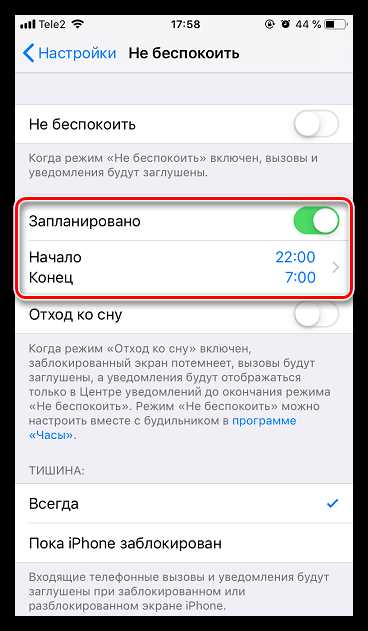
Даже при отключении общей вибрации iPhone отдельные приложения могут продолжать использовать собственные шаблоны вибрации для уведомлений. Для точечной настройки выполните следующие шаги:
- Откройте «Настройки» и перейдите в раздел «Уведомления».
- Выберите приложение, для которого нужно отключить вибрацию.
- Проверьте раздел «Звуки» и нажмите «Вибрация». Установите значение «Нет» или отключите пользовательский шаблон.
Таблица ниже показывает примеры, как отключить вибрацию для популярных приложений:
| Приложение | Раздел настроек | Действие |
|---|---|---|
| Сообщения (Messages) | Настройки → Уведомления → Сообщения → Звуки → Вибрация | Выбрать «Нет» |
| Настройки → Уведомления → Сообщения → Вибрация | Отключить шаблон | |
| Telegram | Настройки → Уведомления и звуки → Сообщения → Вибрация | Выбрать «Нет» |
| Почта (Mail) | Настройки → Уведомления → Почта → Звуки → Вибрация | Отключить |
После этих изменений приложение не будет использовать вибрацию для уведомлений, даже если общая тактильная отдача включена.
Отключение вибрации для будильников и таймеров
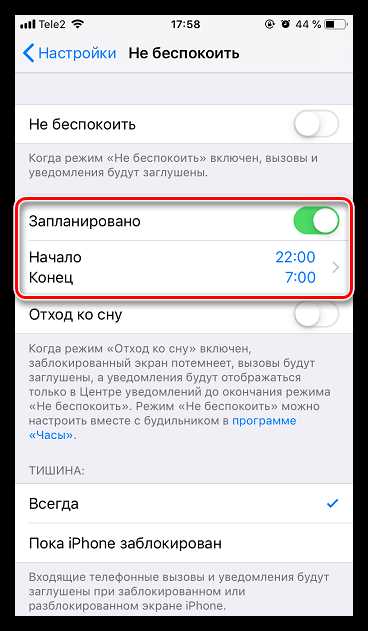
Будильники и таймеры на iPhone могут использовать вибрацию независимо от общих настроек устройства. Для её отключения откройте приложение «Часы» и перейдите в раздел «Будильник».
Выберите существующий будильник или создайте новый, затем нажмите «Изменить» → «Звук». В списке звуков прокрутите вверх и выберите «Нет» в разделе «Вибрация». Это отключит тактильный сигнал при срабатывании будильника.
Для таймеров откройте вкладку «Таймер» в приложении «Часы», установите нужное время и нажмите «Звук». Выберите «Нет» в разделе вибрации, чтобы таймер срабатывал без виброотклика.
Эти действия гарантируют, что iPhone не будет вибрировать при будильниках и таймерах, независимо от состояния бесшумного режима или системной тактильной отдачи.
Выключение вибрации экстренных и правительственных оповещений
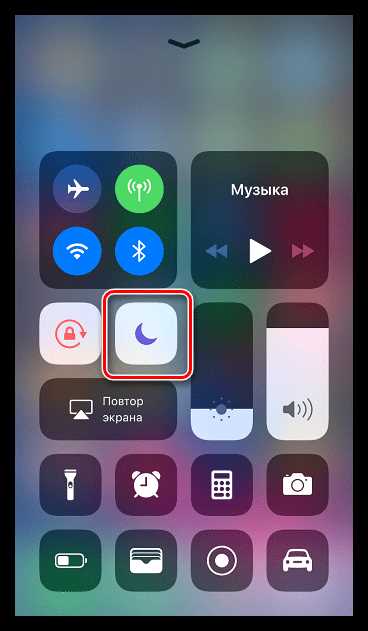
iPhone может выдавать вибрацию при экстренных уведомлениях, таких как предупреждения о погодных опасностях, ЧС или уведомления от государственных служб. Эти оповещения активируются отдельно от стандартных уведомлений и звонков.
Для отключения откройте «Настройки» и перейдите в раздел «Уведомления». Прокрутите вниз до блока «Правительственные оповещения» или «Экстренные оповещения».
Переведите переключатели «Экстренные оповещения» и «Предупреждения о чрезвычайных ситуациях» в выключенное положение. Это деактивирует тактильный сигнал вместе со звуком для данных уведомлений.
После изменения настроек iPhone не будет вибрировать при поступлении экстренных и правительственных уведомлений, при этом обычные уведомления и звонки сохранят свои индивидуальные параметры вибрации, если они включены.
Вопрос-ответ:
Как полностью отключить вибрацию на iPhone, чтобы телефон не вибрировал ни при звонках, ни при уведомлениях?
Для полного отключения вибрации нужно пройти через несколько разделов настроек. Сначала откройте «Настройки» → «Звуки и тактильные сигналы» и выключите переключатели «Вибрация при звонке» и «Вибрация в бесшумном режиме». Затем перейдите в «Универсальный доступ» → «Касание» и отключите параметр «Вибрация», чтобы убрать отклики системы. Не забудьте проверить уведомления отдельных приложений и выставить для них вибрацию на «Нет», а также отключить вибрацию для будильников и таймеров в приложении «Часы».
Почему iPhone продолжает вибрировать в бесшумном режиме, хотя все звуки отключены?
Даже при отключении звука телефон может использовать отдельные настройки вибрации. В бесшумном режиме включен параметр «Вибрация в бесшумном режиме», который активирует тактильный отклик при звонках и уведомлениях. Чтобы убрать вибрацию, нужно зайти в «Настройки» → «Звуки и тактильные сигналы» и выключить этот переключатель, а также убедиться, что системная тактильная отдача в разделе «Тактильные сигналы системы» отключена.
Можно ли отключить вибрацию только для клавиатуры, не трогая остальные уведомления?
Да, это делается отдельно. Откройте «Настройки» → «Звуки и тактильные сигналы» и прокрутите вниз до пункта «Тактильные сигналы клавиатуры». Переведите переключатель в выключенное положение. После этого iPhone не будет вибрировать при наборе текста, но звонки, уведомления и системные действия сохранят свои прежние настройки.
Как отключить вибрацию для конкретного приложения, например WhatsApp или Telegram?
Для этого откройте «Настройки» → «Уведомления», выберите нужное приложение и зайдите в раздел «Звуки» или «Вибрация». Выберите «Нет» или отключите пользовательский шаблон вибрации. Это позволит получать уведомления без тактильного отклика, сохранив вибрацию для других приложений или системных функций.
Можно ли отключить вибрацию экстренных и правительственных уведомлений?
Да, такие оповещения управляются отдельно. Перейдите в «Настройки» → «Уведомления» и найдите раздел «Правительственные оповещения» или «Экстренные оповещения». Переведите все переключатели в выключенное положение. После этого iPhone не будет вибрировать при поступлении подобных уведомлений, при этом остальные уведомления и звонки сохранят свои настройки.

 Загрузка...