Содержание статьи
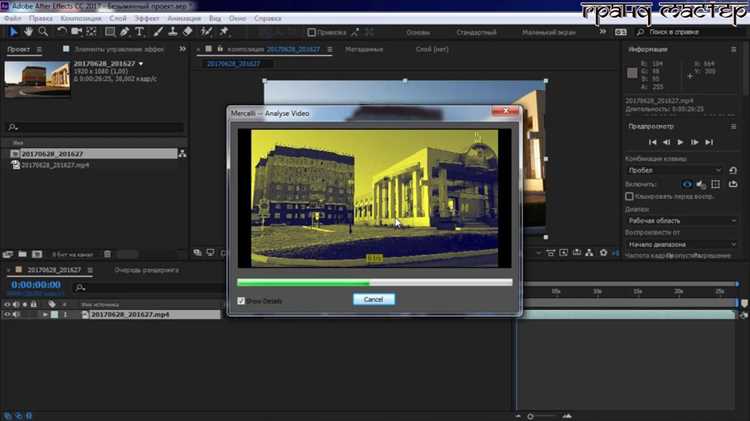
After Effects позволяет работать с растровыми и векторными изображениями в высоком разрешении до 8K без потери качества при масштабировании. Для корректного импорта рекомендуется использовать форматы PNG, JPEG или TIFF, при этом PNG сохраняет прозрачность, что удобно для наложения слоёв.
Перед загрузкой фотографий важно проверить их разрешение и цветовой профиль. Оптимально использовать RGB с 8 битами на канал для видео в формате Full HD или 4K. Файлы с меньшим разрешением могут выглядеть размытыми после увеличения, а фотографии с профилью CMYK требуют конвертации в RGB для корректного отображения в After Effects.
Импорт изображений осуществляется через панель проекта или простым перетаскиванием. Каждое изображение создаёт отдельный слой, что позволяет управлять размером, положением и анимацией отдельно. Настройка слоёв перед добавлением анимации помогает избежать искажения пропорций и упрощает дальнейшую работу с композицией.
При работе с несколькими фотографиями рекомендуется создавать отдельные композиции для каждой группы элементов. Это упрощает контроль тайминга и переходов, а также ускоряет рендеринг. Использование превью в реальном времени помогает сразу корректировать положение и масштаб изображений, экономя время на последующую подгонку слоёв.
Следующий пошаговый план покажет, как правильно импортировать фотографии, настраивать их положение и анимацию, а также экспортировать готовую композицию с сохранением качества и прозрачности при необходимости.
::contentReference[oaicite:0]{index=0}
Добавление фотографий в After Effects шаг за шагом
Для начала откройте панель проекта и выберите пункт Файл → Импорт → Файл или используйте комбинацию Ctrl+I (Cmd+I на Mac). В открывшемся окне выделите фотографии в формате PNG, JPEG или TIFF. Если требуется сохранить прозрачность, обязательно выбирайте PNG с альфа-каналом.
После импорта изображения появятся в панели проекта как отдельные элементы. Перетащите нужное фото на таймлайн или в окно композиции. По умолчанию фотография добавляется с исходным разрешением, но её можно масштабировать через Панель трансформации, сохраняя пропорции при нажатой клавише Shift.
Для организации нескольких фотографий создайте отдельные композиции. Каждое изображение на новом слое позволяет управлять позицией, поворотом и прозрачностью индивидуально. Если фотографий много, рекомендуется группировать их в преп-композиции, чтобы упростить анимацию и управление эффектами.
Настройка положения на таймлайне осуществляется с помощью инструментов Перемещение и Выравнивание. Для точного размещения используйте направляющие и сетку, а масштабирование лучше выполнять в окне композиции, чтобы видеть реальное взаимодействие слоёв. При необходимости применяйте keyframes для создания плавного движения или появления изображения.
После завершения работы с фотографиями сохраните проект и выполните экспорт через Файл → Экспорт → Добавить в очередь рендеринга. Для сохранения прозрачности выбирайте формат QuickTime с альфа-каналом или PNG Sequence, если планируется последующая обработка в другом проекте.
::contentReference[oaicite:0]{index=0}
Выбор подходящих форматов изображений для проекта
При работе с фотографиями в After Effects правильный формат влияет на качество и скорость рендеринга. Рекомендуется ориентироваться на следующие параметры:
- PNG: сохраняет прозрачность и не теряет качество при масштабировании. Идеально подходит для наложения слоёв и композиций с альфа-каналом.
- JPEG: сжимает изображения, уменьшая размер файла, но при сильном сжатии появляются артефакты. Подходит для фонов или фотографий без необходимости прозрачности.
- TIFF: поддерживает высокое разрешение и прозрачность, сохраняет все детали. Используется для печати или работы с крупными проектами, где важна точность цвета.
- PSD: позволяет импортировать слои из Photoshop без слияния, что удобно для сложной композиции с отдельными элементами.
- HEIF/HEIC: формат современных камер. Требует конвертации в PNG или JPEG для корректной работы в After Effects.
При выборе формата также учитывайте разрешение и цветовой профиль:
- Используйте RGB с 8 битами на канал для Full HD и 4K проектов.
- Для работы с HDR и глубокими цветами применяйте 16-битный профиль ProPhoto RGB или Adobe RGB.
- Избегайте форматов CMYK, они требуют конвертации в RGB и могут искажать цвета.
Правильный выбор формата на этапе подготовки фотографий сокращает время импорта, упрощает анимацию и сохраняет качество изображения в финальном рендере.
::contentReference[oaicite:0]{index=0}
Импорт фотографий через панель проекта и drag & drop
Для добавления фотографий в проект After Effects откройте панель проекта и выберите Файл → Импорт → Файл. В диалоговом окне выделите один или несколько файлов формата PNG, JPEG, TIFF или PSD. Для массового импорта удерживайте клавишу Ctrl (Cmd на Mac) при выборе нескольких изображений.
Альтернативный способ – перетаскивание файлов напрямую из папки на компьютер в окно проекта. Drag & drop автоматически создаёт слои для каждого изображения, сохраняя исходные размеры и прозрачность, если используется PNG или PSD с альфа-каналом.
После импорта рекомендуется сразу переименовать слои в панели проекта для удобного поиска. Для крупных проектов удобно создавать отдельные папки по типу контента, например Фоны, Элементы, Тексты, чтобы минимизировать путаницу при работе с таймлайном.
Если изображения предназначены для анимации, проверьте их разрешение и соотношение сторон перед добавлением на композицию. Для ускорения работы используйте опцию Растровый режим в панели предварительного просмотра, чтобы снизить нагрузку на систему при работе с большим количеством файлов.
После успешного импорта фотографии можно сразу перетаскивать на таймлайн или в композицию, где они станут отдельными слоями, готовыми к трансформации, анимации и применению эффектов.
::contentReference[oaicite:0]{index=0}
Создание новой композиции с фотографиями
| Параметр | Рекомендованное значение | Описание |
|---|---|---|
| Ширина | 1920 px | Full HD; для 4K используйте 3840 px |
| Высота | 1080 px | Соответствует стандартному соотношению 16:9 |
| Частота кадров | 24–30 fps | 24 fps для кинематографа, 30 fps для видео в интернете |
| Длительность | 00:00:10:00 | Начальный временной отрезок; можно изменить позже |
| Фон композиции | Прозрачный или черный | Выбор зависит от необходимости наложения других слоёв |
После создания композиции перетащите фотографии с панели проекта на таймлайн. Каждое изображение автоматически создаёт отдельный слой, что позволяет регулировать порядок наложения, размер, положение и анимацию независимо. Для удобства работы с несколькими фотографиями используйте pre-composition, объединяя элементы в подкомпозиции.
При добавлении фотографий в композицию важно сразу проверять их масштаб и пропорции. Для этого используйте панель трансформации, удерживая Shift при изменении размера, чтобы сохранить исходное соотношение сторон и избежать искажения изображения.
::contentReference[oaicite:0]{index=0}
Изменение размера и позиционирование фотографий на таймлайне

Для изменения размера фотографии на таймлайне выберите слой и откройте панель Трансформация. Используйте параметр Масштаб для пропорционального изменения. Чтобы сохранить соотношение сторон, удерживайте клавишу Shift при изменении масштаба в окне композиции.
Позиционирование выполняется через параметр Положение или инструмент Перемещение. Для точной установки полезно включить сетку или направляющие, что позволяет выравнивать фотографии относительно границ композиции и других слоёв.
Если требуется центрировать или выровнять изображения по нескольким слоям, используйте панель Выравнивание. Функции Выравнять по центру или по краю ускоряют размещение без ручной подгонки координат.
Для временной коррекции положения фотографии применяйте keyframes на параметре Положение. Это позволяет создавать плавное движение изображения по таймлайну. Рекомендуется проверять анимацию через RAM-превью для точного контроля скорости и траектории движения.
При работе с несколькими фотографиями одновременно удобно группировать слои в pre-composition, чтобы изменять масштаб и позицию всех элементов сразу, не нарушая индивидуальные анимации внутри подкомпозиции.
::contentReference[oaicite:0]{index=0}
Применение простых анимаций и переходов к изображениям
After Effects предоставляет базовые инструменты для анимации и плавных переходов изображений. Для начала выберите слой фотографии на таймлайне и откройте панель Трансформация. Основные параметры для анимации:
- Положение: позволяет перемещать изображение по координатам X и Y.
- Масштаб: создаёт эффект увеличения или уменьшения изображения.
- Поворот: задаёт вращение вокруг центра слоя.
- Прозрачность (Opacity): плавное появление или исчезновение слоя.
Для создания анимации используйте keyframes:
- Установите курсор на таймлайне в начальной позиции.
- Активируйте keyframe для нужного параметра, например, Положение или Opacity.
- Переместите курсор на конечный кадр и измените значение параметра.
- After Effects автоматически создаст плавный переход между keyframes.
Для переходов между фотографиями применяйте готовые эффекты из панели Эффекты и пресеты:
- Cross Dissolve / Fade: плавное появление и исчезновение слоёв.
- Slide / Push: движение изображения с края композиции.
- Scale Up / Scale Down: увеличение или уменьшение изображения при смене кадров.
Для синхронизации анимации с музыкой или другими событиями на таймлайне рекомендуется использовать preview в режиме RAM, чтобы корректировать скорость и точность переходов между фотографиями.
::contentReference[oaicite:0]{index=0}
Сохранение и экспорт композиции с фотографиями

После завершения работы с фотографиями важно правильно сохранить проект и подготовить его к экспорту. Сначала выполните Файл → Сохранить как → Сохранить проект, чтобы сохранить все слои, эффекты и анимации в формате AEP. Рекомендуется создавать резервные копии проекта в отдельной папке, чтобы избежать потери данных при сбое.
Для экспорта композиции откройте Файл → Экспорт → Добавить в очередь рендеринга. В окне рендеринга задайте следующие параметры:
- Формат: QuickTime для видео с альфа-каналом, H.264 для интернет-видео, PNG Sequence для последующей постобработки.
- Кодек: ProRes 422 или Animation для сохранения качества без сжатия.
- Разрешение: совпадает с настройками композиции (Full HD 1920×1080 или 4K 3840×2160).
- Прозрачность: включайте альфа-канал при работе с PNG или QuickTime, если необходимо наложение на другие видео.
После настройки параметров нажмите Рендер. Рекомендуется просмотреть итоговое видео в полном разрешении, чтобы убедиться, что все фотографии отображаются корректно, а анимация и переходы соответствуют задумке. Если требуется, можно экспортировать несколько вариантов с разными кодеками или разрешением для разных целей.
Храните исходные фотографии и проект отдельно от финального видео, чтобы при необходимости внести изменения без повторного импорта и настройки композиции.
::contentReference[oaicite:0]{index=0}
Вопрос-ответ:
Какие форматы фотографий лучше использовать для After Effects?
Для работы с фотографиями оптимальны форматы PNG, JPEG и TIFF. PNG сохраняет прозрачность, что полезно для наложения слоёв. JPEG уменьшает размер файла, но при сильной компрессии появляются артефакты, поэтому его лучше применять для фоновых изображений. TIFF сохраняет максимальное качество и детали, подходит для крупных проектов или печати. Также можно использовать PSD, если нужны слои из Photoshop для анимации отдельных элементов.
Как правильно импортировать сразу несколько фотографий в проект?
Чтобы добавить несколько фотографий одновременно, откройте панель проекта и используйте команду Файл → Импорт → Файл. В диалоговом окне выделите нужные файлы, удерживая клавишу Ctrl (Cmd на Mac) для множественного выбора. Альтернативно, можно перетащить файлы напрямую в окно проекта с помощью drag & drop. После этого каждая фотография создаст отдельный слой, что позволяет управлять их положением, масштабом и анимацией независимо.
Как правильно создать композицию для фотографий в After Effects?
Создайте новую композицию через Файл → Создать → Новая композиция. Задайте ширину и высоту (например, 1920×1080 для Full HD), частоту кадров (24 или 30 fps) и длительность. При необходимости выбирайте прозрачный фон, если планируется наложение других слоёв. После создания композиции перетащите фотографии на таймлайн. Для упрощения работы с несколькими элементами рекомендуется использовать pre-composition, объединяя слои в подкомпозиции.
Какие методы изменения размера и позиционирования фотографий лучше использовать?
Размер фотографий корректируется через параметр Масштаб в панели Трансформация. Чтобы сохранить пропорции, удерживайте Shift при изменении размера. Для точного размещения на композиции используйте параметр Положение и направляющие. Панель Выравнивание помогает быстро центрировать или выровнять несколько изображений относительно друг друга. Для анимации перемещения используйте keyframes, задавая начальную и конечную позицию слоя на таймлайне.
Как экспортировать композицию с фотографиями без потери прозрачности?
При экспорте выберите Файл → Экспорт → Добавить в очередь рендеринга. Для сохранения прозрачности используйте формат QuickTime с альфа-каналом или PNG Sequence. Установите кодек Animation или ProRes 422 для сохранения качества. Разрешение должно совпадать с настройками композиции. После рендеринга проверьте итоговое видео, чтобы убедиться, что все фотографии и анимация отображаются корректно.
Можно ли анимировать несколько фотографий одновременно без объединения их в подкомпозицию?
Да, фотографии можно анимировать по отдельности на таймлайне, используя keyframes для параметров Положение, Масштаб, Поворот и Прозрачность каждого слоя. Однако при работе с большим количеством изображений удобнее создавать pre-composition, чтобы управлять всеми элементами как одним объектом, сохраняя при этом возможность редактировать анимацию внутри подкомпозиции.
Как проверить, что фотография не потеряет качество при масштабировании в композиции?
Для проверки качества используйте опцию Растровый режим и включите предварительный просмотр с высоким разрешением. Если фотография в формате PNG или TIFF, она сохраняет исходное качество при увеличении. Следите, чтобы масштаб не превышал исходное разрешение изображения более чем на 100–120%, иначе появится размытие или пикселизация. При необходимости создавайте композиции с разрешением, совпадающим с размером фотографии.

 Загрузка...