Содержание статьи

Каждое расширение Firefox хранится в отдельной папке внутри профиля пользователя. На Windows путь обычно выглядит как C:\Users\<имя_пользователя>\AppData\Roaming\Mozilla\Firefox\Profiles\<папка_профиля>\extensions. На macOS файлы находятся в /Users/<имя_пользователя>/Library/Application Support/Firefox/Profiles/<папка_профиля>/extensions, а на Linux – в /home/<имя_пользователя>/.mozilla/firefox/<папка_профиля>/extensions. Каждая папка расширения содержит файл .xpi и метаданные, необходимые для работы в браузере.
Файл .xpi представляет собой архив, аналогичный ZIP, который можно открыть с помощью стандартного архиватора для изучения структуры расширения. Внутри находятся скрипты, стили и манифест manifest.json, описывающий разрешения и точку входа расширения. Это позволяет при необходимости вручную установить или удалить расширение, минуя интерфейс Firefox.
Для быстрого доступа к текущим расширениям можно использовать страницу about:debugging. На ней отображается список установленных расширений с указанием пути к их файлам. Это удобно при переносе расширений между профилями или резервном копировании. Прямой доступ к папке профиля позволяет не только копировать файлы, но и проверять целостность или удалять поврежденные расширения.
Путь к профилю Firefox на Windows
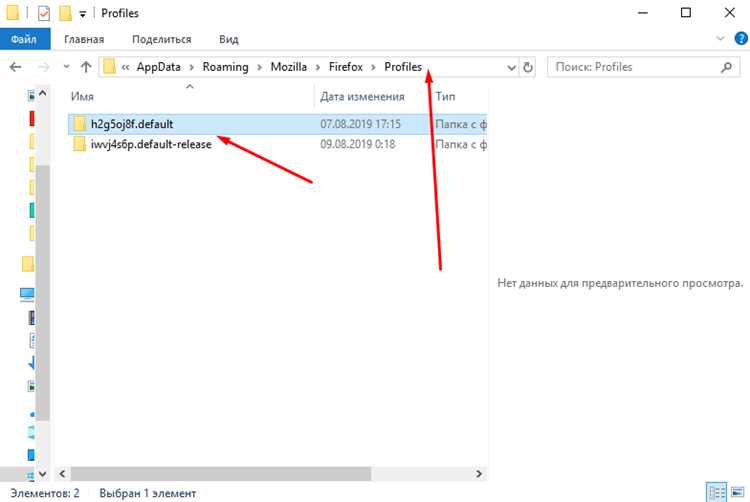
Файлы расширений в Firefox хранятся внутри профиля пользователя, который располагается в системной папке AppData. Стандартный путь выглядит следующим образом:
- C:\Users\<имя_пользователя>\AppData\Roaming\Mozilla\Firefox\Profiles\<папка_профиля>\
Внутри папки профиля находится каталог extensions, где находятся все установленные расширения в формате .xpi. Для точного определения активного профиля можно выполнить следующие действия:
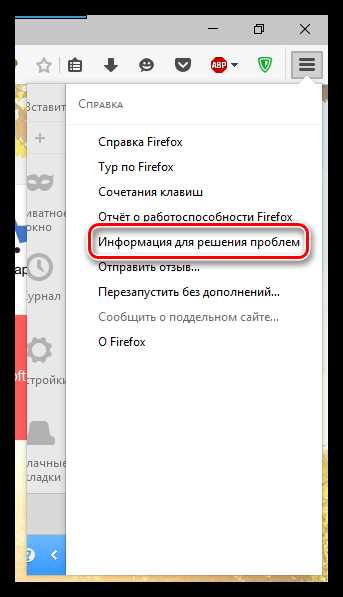
- Открыть Firefox и в адресной строке набрать about:support.
- В разделе Профиль нажать Открыть папку или Показать в проводнике.
- Открытая папка соответствует текущему активному профилю, где находятся файлы расширений.
Если используется несколько профилей, каждый имеет отдельную папку с уникальным идентификатором. Рекомендуется при резервном копировании расширений копировать всю папку профиля, включая подпапки extensions и browser-extension-data, чтобы сохранить все настройки и данные расширений.
Расположение расширений на macOS
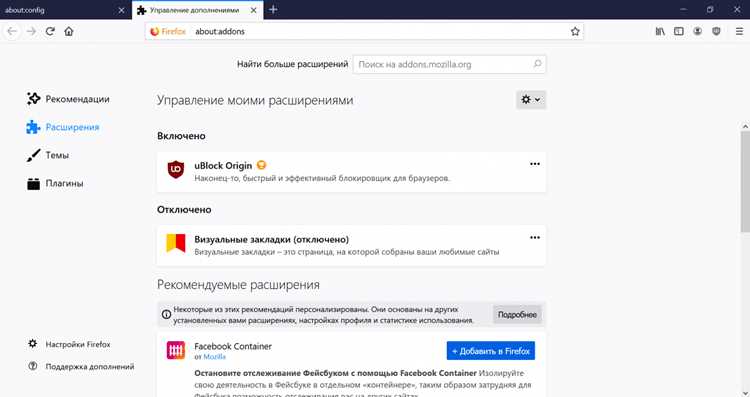
На macOS файлы расширений Firefox хранятся внутри папки профиля пользователя в каталоге Library. Стандартный путь к профилю выглядит следующим образом:
/Users/<имя_пользователя>/Library/Application Support/Firefox/Profiles/<папка_профиля>/
Внутри папки профиля находятся следующие ключевые каталоги, связанные с расширениями:
- extensions – содержит файлы .xpi установленных расширений.
- browser-extension-data – хранит пользовательские данные и настройки расширений.
Для определения активного профиля откройте Firefox и в адресной строке введите about:support. В разделе Профиль нажмите Открыть папку, чтобы перейти к текущему профилю в Finder. Это позволяет напрямую управлять расширениями: копировать, удалять или перемещать файлы между профилями.
Если используется несколько профилей, каждый располагается в отдельной папке с уникальным идентификатором. Резервное копирование рекомендуется производить всей папки профиля, включая каталоги extensions и browser-extension-data, чтобы сохранить все данные и настройки расширений.
Где хранятся расширения в Linux
На Linux файлы расширений Firefox располагаются внутри папки профиля пользователя в скрытом каталоге .mozilla. Стандартный путь выглядит так:
/home/<имя_пользователя>/.mozilla/firefox/<папка_профиля>/
Ключевые папки для работы с расширениями:
- extensions – содержит файлы .xpi всех установленных расширений.
- browser-extension-data – хранит данные и настройки расширений.
Для точного определения активного профиля откройте Firefox и введите about:support в адресной строке. В разделе Профиль выберите Открыть папку, чтобы перейти к текущему профилю в файловом менеджере. Это позволяет вручную копировать расширения, удалять поврежденные файлы или переносить их между профилями.
Если используется несколько профилей, каждый имеет уникальную папку с идентификатором. Резервное копирование рекомендуется выполнять всей папки профиля, включая каталоги extensions и browser-extension-data, чтобы сохранить все настройки и пользовательские данные расширений.
Формат хранения файлов расширений (.xpi)
Расширения Firefox хранятся в виде файлов с расширением .xpi, которые представляют собой архивы ZIP. Каждый файл .xpi содержит скрипты, стили и метаданные, необходимые для работы расширения.
Основные компоненты внутри .xpi:
| Компонент | Описание |
|---|---|
| manifest.json | Определяет имя, версию, разрешения и точки входа расширения. |
| *.js | Скрипты, реализующие функциональность расширения. |
| *.css | Файлы стилей для изменения интерфейса браузера. |
| icons/ | Папка с иконками расширения для панели инструментов и интерфейса. |
| _locales/ | Переводы и локализация текста для разных языков. |
Файл .xpi можно открыть стандартным архиватором для изучения структуры или ручной установки. Для переноса расширения между профилями рекомендуется копировать весь файл без изменений, чтобы сохранить работоспособность и настройки.
Как найти папку с установленными расширениями вручную
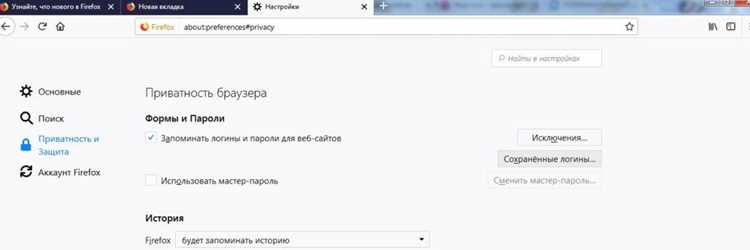
Для ручного поиска папки с расширениями необходимо определить текущий профиль Firefox. На всех платформах путь к профилю включает уникальную папку с идентификатором, где хранятся расширения в формате .xpi.
Рекомендованные шаги для поиска папки:
- Откройте Firefox и в адресной строке введите about:support.
- В разделе Профиль нажмите Открыть папку (Windows), Показать в Finder (macOS) или Открыть в файловом менеджере (Linux).
- Перейдите в каталог extensions, где находятся все установленные файлы .xpi.
Для поиска конкретного расширения по имени или идентификатору используйте поиск внутри папки extensions. Копирование файлов из этой папки позволяет переносить расширения между профилями или создавать резервные копии без потери настроек.
Использование about:debugging для просмотра расширений
Страница about:debugging в Firefox позволяет получить полный список установленных расширений и их местоположение на диске. Для доступа введите about:debugging#/runtime/this-firefox в адресной строке.
На странице отображаются следующие данные для каждого расширения:
- Имя и версия – идентифицируют расширение.
- ID и путь к файлу – показывает точное расположение .xpi на диске.
- Статус – включено или отключено расширение.
Функции страницы позволяют:
- Запустить или остановить расширение без перезапуска браузера.
- Перейти к папке с файлом .xpi для копирования или резервного сохранения.
- Удалить расширение вручную, если оно вызывает ошибки.
Использование about:debugging особенно полезно при работе с экспериментальными расширениями или при переносе их между профилями без изменения настроек.
Перенос расширений между профилями
Для переноса расширений между профилями Firefox необходимо работать с папкой профиля и файлами .xpi. Каждый профиль хранит расширения в каталоге extensions, а пользовательские данные – в browser-extension-data.
Пошаговая инструкция:
- Определите исходный профиль, используя about:support, и откройте папку профиля.
- Скопируйте файлы .xpi из папки extensions и соответствующие данные из browser-extension-data.
- Определите целевой профиль и вставьте скопированные файлы в соответствующие папки.
- Перезапустите Firefox, чтобы браузер распознал новые расширения и загрузил их настройки.
Рекомендуется сохранять структуру папок и права доступа при копировании. Это предотвращает ошибки загрузки расширений и потерю настроек при использовании нескольких профилей или переносе данных на другой компьютер.
Вопрос-ответ:
Где на Windows можно найти папку с расширениями Firefox?
На Windows файлы расширений хранятся внутри профиля пользователя. Путь обычно выглядит так: C:\Users<имя_пользователя>\AppData\Roaming\Mozilla\Firefox\Profiles<папка_профиля>\extensions. Каждое расширение представлено файлом .xpi и сопутствующими данными.
Как определить активный профиль Firefox на macOS?
Чтобы найти активный профиль на macOS, откройте Firefox и в адресной строке введите about:support. В разделе Профиль нажмите Открыть папку. Появится папка с уникальным идентификатором, содержащая каталоги extensions и browser-extension-data.
Можно ли просматривать расширения через about:debugging?
Да, на странице about:debugging#/runtime/this-firefox отображается список всех установленных расширений. Указывается их имя, версия, идентификатор и путь к файлу .xpi. Здесь можно остановить, запустить или удалить расширение, а также перейти к папке с его файлами.
Как открыть содержимое файла .xpi для изучения?
Файл .xpi представляет собой архив ZIP. Его можно открыть стандартным архиватором, чтобы изучить внутренние скрипты, стили, и манифест manifest.json. Это позволяет проверить структуру расширения или извлечь отдельные файлы для переноса.
Можно ли переносить расширения между профилями Firefox?
Да, для переноса копируйте файлы .xpi из папки extensions и соответствующие данные из browser-extension-data в целевой профиль. После перезапуска Firefox новые расширения будут загружены с сохранением настроек.
Где на Linux находятся файлы расширений Firefox?
На Linux файлы расширений хранятся внутри папки профиля в скрытом каталоге .mozilla/firefox. Путь выглядит так: /home/<имя_пользователя>/.mozilla/firefox/<папка_профиля>/extensions. Каждый файл расширения имеет формат .xpi, а дополнительные данные расширений находятся в каталоге browser-extension-data. Для точного определения активного профиля откройте about:support в Firefox и выберите Открыть папку.
Можно ли вручную удалить или перенести расширение между профилями?
Да, для этого нужно работать с папкой профиля. Найдите каталог extensions и скопируйте или удалите нужный файл .xpi. Если требуется перенос на другой профиль, скопируйте также соответствующие данные из browser-extension-data. После перезапуска Firefox новые файлы будут распознаны, а расширение загрузится с сохранением настроек.

 Загрузка...