Содержание статьи
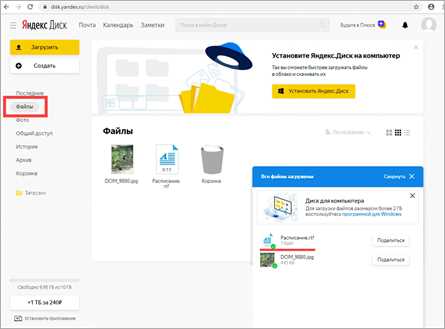
Яндекс Диск предоставляет возможность хранить и обмениваться файлами, но не всегда нужно разрешать их свободное скачивание. Контроль доступа позволяет защитить конфиденциальные документы и ограничить распространение материалов.
При создании ссылки на файл можно отключить опцию скачивания, оставив только просмотр. Это особенно важно для презентаций, отчетов и документов с авторскими правами. Ссылка с правами «Только просмотр» не позволяет сохранить файл на устройство, а пользователь видит его только в браузере или приложении.
Настройка прав доступа для папок позволяет ограничивать скачивание сразу для нескольких файлов. Можно назначить доступ конкретным пользователям по email, исключив сторонние попытки скачивания. Для дополнительной защиты Яндекс Диск фиксирует входы и действия, что помогает отслеживать несанкционированные попытки.
Для мобильного приложения и веб-версии есть отдельные параметры контроля: отключение функции скачивания, запрет пересылки ссылки и установка сроков действия доступа. Эти инструменты позволяют сохранять контроль над распространением файлов даже после их отправки.
Как запретить скачивание при создании ссылки на файл
Чтобы ограничить скачивание, при создании ссылки на файл в Яндекс Диске выберите опцию «Только просмотр». Она доступна через контекстное меню файла или при нажатии кнопки «Поделиться». Ссылка с этим режимом позволяет открывать документ в браузере, но не сохранять его на устройство.
Для отдельных документов откройте меню «Настройки доступа» и снимите галочку «Разрешить скачивание». Эта настройка сохраняется при отправке ссылки, и пользователи не смогут обойти её через стандартные функции Яндекс Диска.
Если ссылка создается для группы файлов, используйте папку с правами «Только просмотр». Все файлы внутри автоматически наследуют эти ограничения. Изменение прав доступа можно выполнить в любое время, что позволяет гибко управлять доступом без повторного создания ссылок.
Важно проверять, что пользователи открывают ссылку через официальное приложение или браузер, так как сторонние сервисы иногда обходят ограничения. Контроль действий доступен через журнал доступа, где фиксируются просмотры и попытки скачивания.
Настройка прав доступа для папок и документов
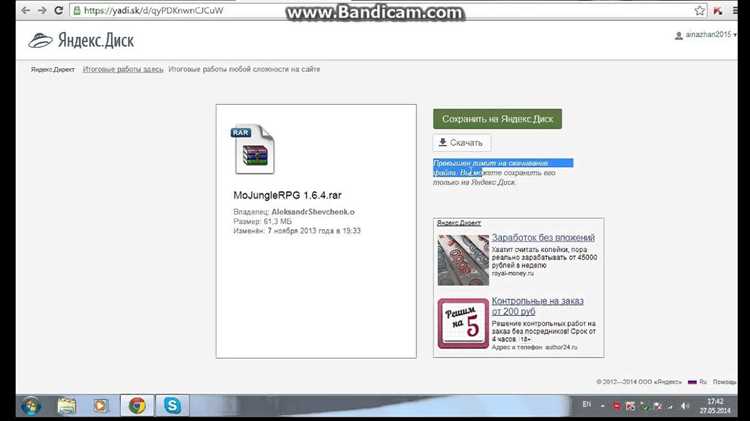
Для ограничения скачивания файлов создайте папку и откройте её настройки доступа. Установите права «Только просмотр» для конкретных пользователей или групп по email. Все файлы в папке автоматически наследуют эти ограничения.
При работе с отдельными документами можно настраивать права отдельно. В меню «Настройки доступа» выберите пользователей, которым разрешено только просматривать файл, и снимите галочку «Разрешить скачивание».
Для временного ограничения доступа используйте опцию «Срок действия ссылки». После окончания срока пользователи не смогут открыть или скачать файлы, даже если у них осталась ссылка.
Журнал доступа позволяет отслеживать, кто открывал файлы и когда. Это помогает выявлять попытки обхода ограничений и корректировать права доступа при необходимости.
Использование режима «Только просмотр» для файлов
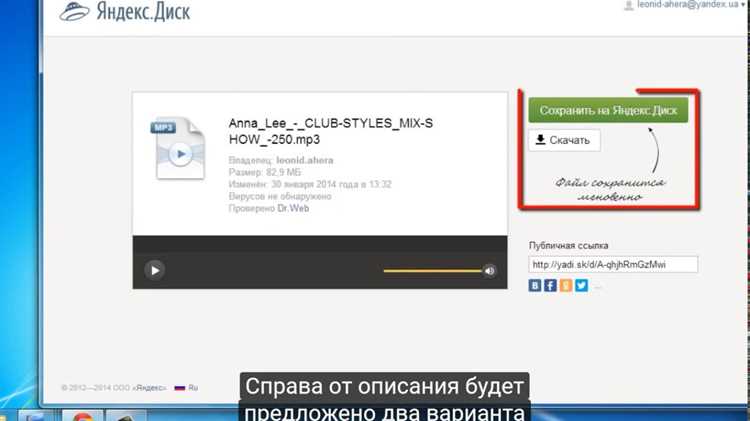
Режим «Только просмотр» позволяет открывать файл в Яндекс Диске без возможности его скачивания. Этот режим подходит для документов, презентаций и таблиц, которые не должны покидать облако.
Для включения режима выполните следующие действия:
- Откройте файл и нажмите кнопку «Поделиться».
- Выберите опцию «Только просмотр».
- При необходимости укажите конкретных пользователей или группы по email.
- Сохраните настройки доступа.
Дополнительные рекомендации по использованию режима:
- Проверяйте, что пользователи открывают файл через официальное приложение или веб-интерфейс, чтобы ограничения действовали корректно.
- Используйте срок действия ссылки, если доступ должен быть временным.
- Регулярно проверяйте журнал доступа, чтобы отслеживать попытки скачивания или копирования контента.
Режим «Только просмотр» не блокирует возможность скриншотов, поэтому при работе с особо важными документами сочетайте его с другими средствами защиты.
Ограничение доступа по ссылке для конкретных пользователей
Яндекс Диск позволяет выдавать доступ к файлам и папкам только определенным пользователям. Это исключает возможность скачивания и просмотра посторонними лицами даже при наличии ссылки.
Для настройки доступа выполните следующие шаги:
| Действие | Описание |
|---|---|
| Выбор файла или папки | Откройте контекстное меню нужного файла или папки и нажмите «Поделиться». |
| Указание пользователей | Введите email адреса пользователей, которым разрешен доступ. |
| Настройка прав | Выберите «Только просмотр» и снимите галочку «Разрешить скачивание». |
| Сохранение изменений | Подтвердите настройки, чтобы ограничения вступили в силу. |
Для дополнительной защиты можно установить срок действия ссылки. После его окончания выбранные пользователи теряют доступ автоматически. Журнал доступа позволяет фиксировать открытия файлов и попытки скачивания, что помогает контролировать соблюдение ограничений.
Удаление возможности скачивания через мобильное приложение
В мобильном приложении Яндекс Диска можно запретить скачивание файлов, оставив только возможность их просмотра. Это предотвращает сохранение документов на устройство и их последующее распространение.
Для настройки откройте файл или папку в приложении и нажмите «Поделиться». В разделе «Настройки доступа» установите права «Только просмотр» и снимите галочку «Разрешить скачивание». Эти параметры действуют независимо от платформы, поэтому доступ через веб-версию также будет ограничен.
Если файл доступен нескольким пользователям, рекомендуется проверять, что у каждого установлены нужные права. Для временного ограничения используйте срок действия ссылки: по его завершении пользователи не смогут открыть или скачать файл.
Журнал доступа в мобильном приложении фиксирует все действия с файлом, включая попытки открыть его через сторонние приложения. Это помогает контролировать соблюдение ограничений и при необходимости корректировать права доступа.
Контроль скачивания через версию для браузера
В веб-версии Яндекс Диска можно ограничить скачивание файлов с помощью настройки прав доступа. Для этого откройте файл или папку, нажмите «Поделиться» и выберите режим «Только просмотр». Снимите галочку «Разрешить скачивание», чтобы пользователи могли только просматривать файл в браузере.
Для группы файлов рекомендуется использовать общую папку с установленными ограничениями. Все документы внутри автоматически наследуют права доступа. Изменение настроек папки обновляет права для всех файлов сразу, что упрощает управление.
Использование срока действия ссылки позволяет ограничить доступ на определенный период. После его окончания файлы становятся недоступными для просмотра и скачивания.
Журнал доступа фиксирует открытия файлов и попытки скачивания, что помогает выявлять нарушения и корректировать права. Дополнительно можно проверять, чтобы пользователи открывали файлы через официальный веб-интерфейс, поскольку сторонние сервисы могут обходить ограничения.
Блокировка скачивания с помощью внешних сервисов и плагинов
Для усиления контроля над файлами Яндекс Диска можно использовать внешние сервисы и браузерные плагины, которые ограничивают возможность скачивания и копирования контента. Они работают на уровне браузера, предотвращая сохранение файлов даже при доступе к ссылке.
Сервисы позволяют создавать защищенные ссылки, которые открываются только через специальные интерфейсы. Пользователь не может скачать файл напрямую, а доступ ограничивается только просмотром. Такие платформы часто предлагают установку срока действия ссылки и защиту паролем.
Браузерные плагины блокируют контекстное меню, сочетания клавиш для скачивания и функции сохранения страницы. Они особенно полезны для публичных демонстраций документов и презентаций.
Для эффективного контроля рекомендуется сочетать стандартные настройки Яндекс Диска с внешними сервисами. Журнал доступа и аналитика позволяют отслеживать действия пользователей и корректировать ограничения при выявлении попыток обхода.
Отслеживание попыток скачивания и управление доступом
Яндекс Диск предоставляет инструменты для контроля действий пользователей и управления доступом к файлам. Журнал активности фиксирует открытие файлов, попытки скачивания и изменения прав доступа.
Рекомендации по отслеживанию и управлению доступом:
- Регулярно проверяйте журнал активности, чтобы выявлять подозрительные действия.
- При обнаружении попыток скачивания ограничьте доступ через настройки файла или папки.
- Используйте режим «Только просмотр» для пользователей с временным доступом.
- Устанавливайте срок действия ссылки для временных проектов и презентаций.
- При работе с группой файлов применяйте ограничения на уровне папки, чтобы автоматически управлять доступом ко всем документам внутри.
Для повышения безопасности сочетайте стандартные настройки Яндекс Диска с дополнительными мерами: контроль сторонних приложений, использование защищенных ссылок и уведомления о действиях пользователей. Это позволяет оперативно реагировать на попытки нарушения ограничений и корректировать права доступа.
Вопрос-ответ:
Можно ли запретить скачивание файла при отправке ссылки на Яндекс Диск?
Да, при создании ссылки на файл можно выбрать режим «Только просмотр». В этом режиме пользователи смогут открывать документ в браузере или приложении, но не сохранять его на устройство. Настройка доступна через контекстное меню файла или при нажатии кнопки «Поделиться».
Как ограничить скачивание для нескольких файлов одновременно?
Для группы файлов создайте папку и установите права «Только просмотр». Все документы внутри автоматически получат те же ограничения. Изменение настроек папки обновляет права доступа ко всем файлам сразу, что упрощает управление и снижает риск случайного предоставления полного доступа.
Можно ли ограничить доступ к файлу только для конкретного пользователя?
Да, в настройках доступа можно указать email конкретных пользователей и выбрать для них режим «Только просмотр». Ссылка будет действовать только для выбранных людей, и они не смогут скачивать файл или передавать его третьим лицам.
Как контролировать попытки скачивания через мобильное приложение?
В мобильном приложении Яндекс Диска можно отключить возможность скачивания для отдельных файлов или папок. После включения режима «Только просмотр» пользователи смогут открывать файлы, но не сохранять их на устройство. Журнал доступа фиксирует все попытки открытия файлов и помогает отслеживать нарушения настроек.
Какие инструменты позволяют отслеживать действия пользователей с файлами на Яндекс Диске?
Журнал активности отображает информацию о том, кто и когда открывал файл, а также фиксирует попытки скачивания. Дополнительно можно использовать срок действия ссылки, защищенные паролем ссылки и сторонние сервисы, блокирующие скачивание, чтобы управлять доступом и предотвращать несанкционированное сохранение файлов.
Как запретить скачивание файла, если я делюсь им через Яндекс Диск?
Чтобы ограничить скачивание, при создании ссылки на файл выберите режим «Только просмотр». Пользователи смогут открывать документ в браузере или приложении, но не сохранять его на устройство. Для усиления защиты можно указать конкретных пользователей по email и установить срок действия ссылки.
Можно ли отследить, кто пытался скачать файл на Яндекс Диске?
Да, Яндекс Диск ведет журнал активности, где фиксируются открытия файлов и попытки скачивания. С помощью этих данных можно увидеть, кто обращался к файлу и корректировать права доступа при необходимости. Для временных документов рекомендуется использовать срок действия ссылки и ограничения по пользователям.

 Загрузка...