Содержание статьи
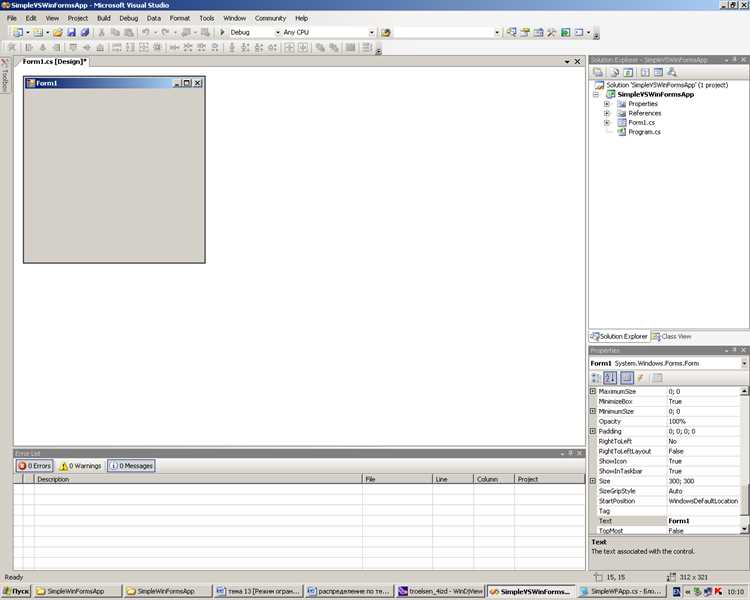
Visual Studio поддерживает интеграцию с различными системами управления базами данных, включая SQL Server, SQLite и MySQL. Для создания новой базы данных в проекте требуется выбрать соответствующий тип проекта и установить необходимые расширения, например SQL Server Data Tools (SSDT) для работы с .mdf файлами.
При добавлении базы данных важно правильно определить местоположение хранения файлов. Рекомендуется создавать базу данных внутри каталога проекта, чтобы упростить перенос и резервное копирование. Файл базы данных будет иметь расширение .mdf, а связанный журнал транзакций – .ldf, что обеспечивает корректное управление транзакциями.
Настройка подключения выполняется через Server Explorer или Data Connections. Для SQL Server достаточно указать имя сервера, тип аутентификации и имя новой базы данных. После подключения можно создавать таблицы, определять ключи и индексы, а также выполнять первичное наполнение данных через встроенный редактор таблиц.
Рекомендуется включить автоматическое создание схемы базы данных при запуске проекта. Это упрощает тестирование и обновление структуры при разработке. Для проектов с большим количеством таблиц удобно использовать скрипты T-SQL, которые импортируются через Visual Studio и позволяют синхронизировать структуру базы между разными средами.
Выбор типа проекта для подключения базы данных
При добавлении базы данных в Visual Studio важно выбрать проект, который соответствует задачам разработки. От типа проекта зависит доступный инструментарий для работы с данными и интеграция с базой.
Основные типы проектов для подключения базы данных:
- Windows Forms Application – подходит для десктопных приложений с графическим интерфейсом. Обеспечивает прямое добавление DataGridView и BindingSource для отображения данных.
- WPF Application – удобен для сложного интерфейса с привязкой данных через MVVM. Поддерживает Entity Framework и LINQ для работы с базой.
- ASP.NET Core Web Application – выбор для веб-приложений. Позволяет подключать SQL Server, MySQL и другие СУБД через Entity Framework Core или Dapper.
- Console Application – минимальный проект для тестирования или утилит. Подключение базы производится через ADO.NET или ORM без интерфейса пользователя.
- Class Library – используется для создания компонентов доступа к данным, которые можно подключать к другим проектам.
Рекомендации по выбору:
- Если требуется быстрое прототипирование с отображением данных – используйте Windows Forms.
- Для проектов с архитектурой MVVM и сложной визуализацией – выбирайте WPF.
- Для веб-сервисов или сайтов – ASP.NET Core Web Application.
- Для автоматизации или обработки данных без интерфейса – Console Application.
- Для повторного использования логики доступа к данным – Class Library.
После выбора типа проекта Visual Studio автоматически предложит необходимые пакеты и шаблоны подключения базы данных, упрощая дальнейшую интеграцию и настройку. Важно убедиться, что выбранная СУБД поддерживается выбранным типом проекта.
Создание новой базы данных внутри Visual Studio
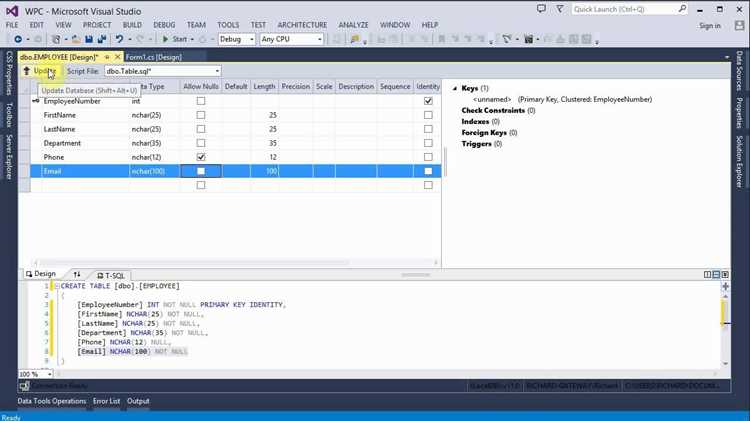
Для создания новой базы данных в Visual Studio откройте панель «Server Explorer». Если она не отображается, активируйте через меню View → Server Explorer.
Следующие шаги обеспечат корректное создание базы данных:
- Щелкните правой кнопкой мыши на узле «Data Connections» и выберите «Add Connection…».
- В открывшемся окне выберите тип источника данных, например «Microsoft SQL Server (SqlClient)».
- Укажите имя сервера. Для локальной установки SQL Server Express можно использовать
.\SQLEXPRESS. - Выберите метод аутентификации: Windows Authentication или SQL Server Authentication.
- Нажмите кнопку «New Database…» и введите имя новой базы данных.
- При необходимости настройте дополнительные параметры, например размер базы или путь хранения файлов.
- Подтвердите создание базы данных нажатием «OK». Новая база отобразится в списке подключений.
После создания базы данных рекомендуется сразу добавить таблицы и определить ключи. Для этого щелкните правой кнопкой на базе и выберите «New Table».
Для быстрой генерации структуры таблиц используйте графический редактор таблиц, где можно задать имена столбцов, типы данных, ограничения и первичный ключ.
Если планируется работа с Entity Framework, создайте модель данных через «Add → New Item → ADO.NET Entity Data Model» и свяжите её с только что созданной базой.
Все изменения сохраняются автоматически при нажатии «Update» в окне таблицы или модели данных, что позволяет сразу использовать базу в проекте Visual Studio.
Подключение существующей базы данных к проекту
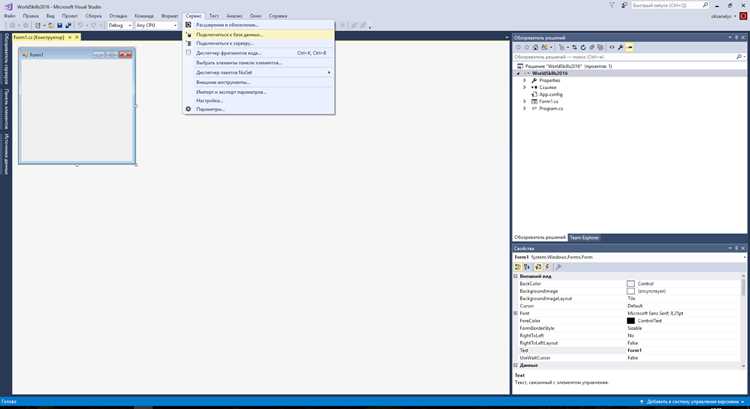
Откройте Visual Studio и загрузите ваш проект. В окне «Обозреватель решений» кликните правой кнопкой на проект и выберите «Добавить» → «Подключение к базе данных».
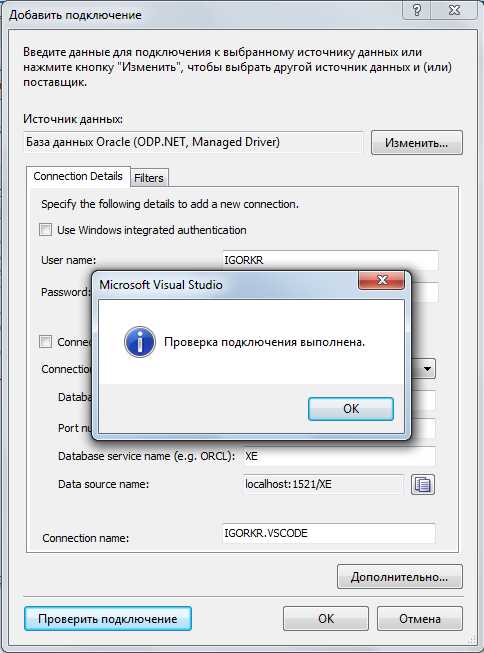
В появившемся окне «Добавление подключения» выберите тип источника данных: SQL Server, SQLite или другой поддерживаемый провайдер. Для SQL Server укажите имя сервера, способ аутентификации (Windows или SQL Server) и базу данных из списка доступных.
Нажмите «Проверить подключение», чтобы убедиться в корректности данных. Если соединение успешно, нажмите «ОК». Visual Studio создаст ссылку на базу данных и добавит файл .mdf или ссылку на внешний источник в папку «Схема данных» проекта.
Для доступа к таблицам и объектам базы откройте «Схема данных» или «Server Explorer». Здесь можно просматривать структуры таблиц, создавать запросы SQL и добавлять данные напрямую из среды разработки.
Если база данных расположена на удаленном сервере, убедитесь, что порт SQL Server открыт и включена поддержка удаленных подключений. Для SQLite укажите путь к файлу .db и убедитесь, что он доступен для чтения и записи.
После подключения рекомендуется сохранить строку подключения в файле конфигурации проекта (app.config или web.config). Это позволит использовать базу данных в коде через Entity Framework или ADO.NET без повторного ввода параметров подключения.
Настройка строки подключения к базе данных
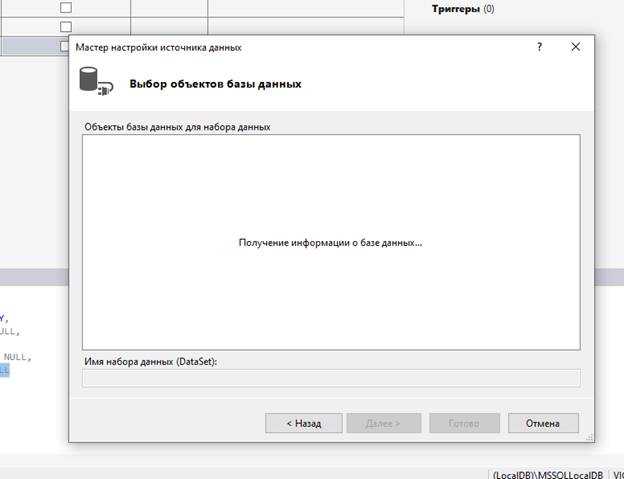
Для корректного взаимодействия проекта с базой данных необходимо определить строку подключения. В Visual Studio это можно сделать через окно «Свойства» проекта или в файле конфигурации app.config/web.config.
Строка подключения обычно включает имя сервера, имя базы данных, способ аутентификации и дополнительные параметры. Пример для SQL Server:
Server=localhost;Database=MyDatabase;Integrated Security=True;
Если используется SQL-аутентификация, указываются логин и пароль:
Server=localhost;Database=MyDatabase;User Id=sa;Password=your_password;
Для MySQL строка подключения имеет иной формат:
Server=localhost;Database=MyDatabase;Uid=root;Pwd=your_password;
При настройке стоит учитывать следующие моменты: корректность имени сервера, точное написание базы данных, соответствие параметров безопасности используемому типу аутентификации, наличие необходимых драйверов для выбранного типа базы данных.
После внесения строки подключения рекомендуется протестировать соединение через «Server Explorer» или соответствующий инструмент в Visual Studio, чтобы убедиться в доступности базы и правильности указанных параметров.
Для удобства управления строками подключения можно использовать переменные окружения или секции connectionStrings в конфигурационных файлах, что упрощает переносимость проекта между средами.
Добавление таблиц и определение схемы данных
Для создания таблиц в Visual Studio откройте окно «Обозреватель серверов», подключитесь к нужной базе данных и выберите пункт «Добавить новую таблицу». Каждая таблица требует уникального имени и корректного описания полей с указанием типа данных.
При определении схемы данных учитывайте целостность и связи между таблицами. Для каждого поля задайте тип данных, размер и ограничения. Например, для идентификаторов используйте INT с автоинкрементом, для текстовых значений NVARCHAR(255), для дат DATETIME. Ограничения PRIMARY KEY, FOREIGN KEY и UNIQUE обеспечивают корректность данных.
Для таблиц с внешними ключами создайте связи с другими таблицами, указывая соответствующие поля. Visual Studio позволяет визуально перетаскивать связи между таблицами в окне конструктора, автоматически создавая соответствующие ограничения.
Пример создания таблицы с ключами:
| Поле | Тип данных | Ограничения |
|---|---|---|
| Id | INT | PRIMARY KEY, IDENTITY(1,1) |
| Name | NVARCHAR(255) | NOT NULL |
| CategoryId | INT | FOREIGN KEY REFERENCES Categories(Id) |
| CreatedDate | DATETIME | DEFAULT GETDATE() |
После создания таблиц проверьте схему через окно «Обозреватель серверов», убедившись, что связи и ограничения настроены корректно. Сохраните изменения, чтобы структура базы данных была доступна для последующего заполнения и запросов.
Работа с данными через серверные объекты и контексты
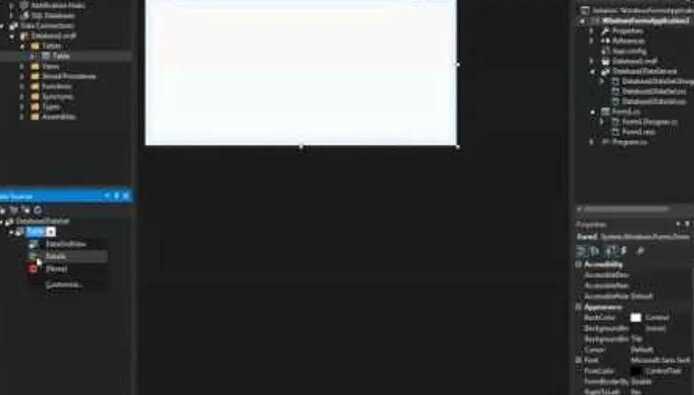
В Visual Studio для работы с базой данных применяются серверные объекты, такие как таблицы, представления и хранимые процедуры, и контексты данных, которые управляют их взаимодействием с приложением. Контекст данных реализуется через классы, наследуемые от DbContext, что позволяет управлять подключением к базе, отслеживать изменения сущностей и выполнять запросы.
Создание контекста данных требует определения DbSet для каждой таблицы. Например, для таблицы Customers создается свойство DbSet<Customer> Customers, что обеспечивает возможность выборки, добавления, обновления и удаления записей через LINQ-запросы.
Для выборки данных используется LINQ-to-Entities. Запросы формируются через методы Where, Select, OrderBy и другие, а выполнение запроса инициирует обращение к базе данных. Контекст автоматически преобразует результаты в объекты соответствующих классов.
Добавление новой записи осуществляется через метод Add на соответствующем DbSet и последующим вызовом SaveChanges для сохранения изменений в базе данных. Обновление выполняется путем изменения свойств объекта и вызова SaveChanges, удаление – через Remove с последующим сохранением.
Контексты данных желательно использовать с ограничением области видимости, например через using, чтобы автоматически освобождать ресурсы подключения. Для сложных операций можно комбинировать несколько контекстов или использовать транзакции, поддерживаемые сервером, чтобы обеспечить целостность данных.
Использование серверных объектов совместно с контекстами позволяет структурировать работу с базой данных в Visual Studio, обеспечивая типобезопасность и централизованное управление подключениями и изменениями.
Тестирование подключения и проверка доступности данных
После настройки строки подключения в Visual Studio необходимо убедиться, что проект корректно взаимодействует с базой данных. Для этого откройте окно «Server Explorer» и выберите подключение к базе. Щелкните правой кнопкой мыши и выберите «Test Connection». Если соединение успешно, появится сообщение о подтверждении; в противном случае Visual Studio покажет код ошибки и краткое описание проблемы.
Для проверки доступности данных создайте простой запрос в окне «Query Designer» или используйте вкладку «Data» в контексте таблицы. Например, выполните SELECT-запрос к одной из ключевых таблиц. Убедитесь, что возвращаемые строки соответствуют ожидаемым данным и что типы полей корректно отображаются в Visual Studio.
Дополнительно можно проверить работу через код проекта. В C# создайте объект SqlConnection с той же строкой подключения, откройте соединение и выполните SqlCommand с простым запросом SELECT TOP 1 * FROM [ИмяТаблицы]. Отсутствие исключений и корректное возвращение данных подтверждают доступность базы.
Если тестирование не проходит, проверьте следующие параметры: наличие службы SQL Server, корректность имени сервера и базы данных, права пользователя и настройки брандмауэра. После устранения проблем повторите проверку подключения и запросов.
Вопрос-ответ:
Как создать новую базу данных внутри Visual Studio без использования внешнего сервера?
В Visual Studio можно создать локальную базу данных через меню «Серверные объекты». Для этого нужно выбрать «Добавить новый элемент», затем выбрать «База данных SQL Server». После создания файла базы данных (.mdf) он автоматически подключается к проекту. Дальше можно добавлять таблицы, определять связи между ними и настраивать ключи. Такой подход позволяет работать с данными прямо внутри проекта, не устанавливая отдельный сервер SQL.
Какие шаги необходимы для подключения существующей базы данных к проекту в Visual Studio?
Сначала нужно убедиться, что база данных доступна на локальном компьютере или сервере. В Visual Studio в разделе «Серверные объекты» выбираем «Подключение к базе данных». В открывшемся окне вводим тип сервера, имя экземпляра SQL и базу данных. Затем настраиваем аутентификацию: Windows или SQL Server. После проверки подключения Visual Studio создаёт строку подключения в конфигурационном файле проекта, что позволяет использовать данные через контексты и серверные объекты.
Как проверить правильность строки подключения после добавления базы данных?
Строку подключения можно проверить через окно «Свойства подключения». Для этого нажимаем кнопку «Тестировать подключение». Visual Studio пытается соединиться с базой данных, и в случае успешного соединения появляется подтверждение. Также можно открыть окно «Серверные объекты» и проверить, отображаются ли таблицы и данные. Если соединение не проходит, следует проверить правильность имени сервера, базы данных и методов аутентификации.
Можно ли работать с данными в Visual Studio через контексты без написания SQL-запросов?
Да, Visual Studio поддерживает работу с базой данных через объекты и контексты, используя технологии, подобные Entity Framework. После добавления базы данных и создания моделей данных, можно обращаться к таблицам и записям как к объектам C#. Операции вставки, обновления и удаления записей выполняются методами контекста, а сложные фильтры реализуются через LINQ. Это позволяет взаимодействовать с данными без прямого написания SQL-запросов и упрощает интеграцию базы в проект.

 Загрузка...