Содержание статьи

Странные звуки в работе компьютера могут сигнализировать о реальных механических или программных проблемах, а не просто раздражать пользователя. Например, высокочастотный писк часто возникает из-за конденсаторов на материнской плате или видеокарте, особенно при нагрузке свыше 70% от максимальной мощности блока питания.
Щелчки или треск жесткого диска обычно связаны с износом магнитных головок или неравномерным вращением шпинделя. В таких случаях критически важно создать резервную копию данных и проверить диск утилитами SMART, чтобы предотвратить потерю информации.
Гудение или вибрация вентилятора чаще всего возникает из-за скопившейся пыли, перекоса лопастей или слабой фиксации креплений. Рекомендуется регулярно очищать вентиляторы и радиаторы, проверять баланс лопастей и при необходимости смазывать подшипники специализированным маслом.
Необычные металлические звуки могут быть связаны с деформацией корпуса или контактом кабелей с движущимися элементами. Оптимальное решение – убедиться, что кабели аккуратно уложены, а все элементы корпуса надежно закреплены.
В некоторых случаях высокочастотные писки и вибрации сопровождаются перегревом видеокарты или процессора. Мониторинг температуры через специализированные утилиты позволяет выявить перегрев и настроить кривую оборотов вентиляторов для снижения нагрузки и шумности.
Шум вентиляторов: как определить, какой кулер создает звук
Для точного определения используйте метод локализации звука. Поднесите к каждому вентилятору тонкий длинный предмет, например отвертку или карандаш, к корпусу лопастей так, чтобы звук передавался в руку. Вибрации будут сильнее ощущаться именно там, где проблема.
Если шум возникает только при нагрузке, откройте диспетчер задач и загрузите процессор или видеокарту, затем прислушивайтесь. Возрастающая частота вращения связана с повышением температуры: шум кулера ЦП обычно расположен в центре корпуса, а видеокарты – ближе к слоту PCI-E.
Программные средства мониторинга, такие как HWMonitor или SpeedFan, помогут проверить скорость оборотов каждого вентилятора. Внезапные скачки RPM указывают на источник нестабильного шума. Сравните данные с расположением вентиляторов для точного определения.
Накопление пыли также изменяет звук. Очистите каждый кулер компрессором или мягкой кистью и повторно включите ПК. Если шум пропал, причиной был дисбаланс лопастей из-за загрязнений.
При выявлении проблемного вентилятора проверьте подшипники: люфт лопастей или трение при вращении однозначно укажет на неисправность. Для подшипникового шума характерен высокий писк или скрежет. Замена или смазка подшипника устраняет источник.
Финальным методом является временная остановка вентиляторов. Поочередно отключайте каждый кулер, следя за изменением шума. Это гарантирует точную идентификацию источника без гаданий.
Скрежет или треск жесткого диска: признаки возможной поломки
Регулярный скрежет, треск или щелчки при работе жесткого диска указывают на механические проблемы с магнитными пластинами или приводом головки. Звуки усиливаются при запуске системы, чтении больших файлов или дефрагментации.
Если диск издает повторяющиеся щелчки каждые несколько секунд, это часто свидетельствует о сбое работы актуатора или повреждении магнитного слоя. Игнорирование этих признаков может привести к полной потере данных.
Дополнительно можно заметить замедление доступа к файлам, внезапные ошибки чтения и системные зависания. Утилиты SMART фиксируют высокий уровень перераспределённых секторов, нестабильное вращение шпинделя или ошибки C5 и C6 для HDD.
При появлении скрежета рекомендуется сразу выполнить резервное копирование всех критичных данных. Для диагностики применяют инструменты, поддерживающие полное чтение SMART и тестирование поверхности диска, такие как CrystalDiskInfo или Victoria HDD.
В случае подтвержденной механической неисправности единственным безопасным решением является замена жесткого диска. Продолжение эксплуатации с поврежденным приводом повышает риск необратимой потери информации.
Щелчки и удары в блоке питания: когда нужно проверить контакты

Щелчки, стуки и короткие удары внутри блока питания часто указывают на неплотные соединения или окисленные контакты. Игнорирование таких сигналов может привести к нестабильной работе системы или повреждению компонентов.
Основные признаки проблем с контактами:
- Регулярные щелчки при включении или во время работы компьютера.
- Внезапные отключения или перезагрузки без системных ошибок.
- Появление слабого запаха гари, локализованного возле разъёмов блока питания.
- Нестабильное напряжение на линиях +12V, +5V или +3.3V, фиксируемое мультиметром.
Рекомендуемые действия при обнаружении звуков:
- Выключите питание и извлеките блок питания из корпуса.
- Визуально осмотрите разъёмы, особенно 24-пиновый ATX и кабели питания CPU/GPU на наличие коррозии, следов перегрева или ослабления контактов.
- Аккуратно переподключите кабели, убедившись в плотности соединений. Контакты должны защёлкиваться без усилия и люфта.
- При наличии пыли используйте баллон с сжатым воздухом для очистки разъёмов и вентиляционных отверстий.
- После повторной сборки измерьте напряжения блока питания под нагрузкой мультиметром или тестером. Допустимые отклонения: ±5% для +12V и ±3% для +5V/+3.3V.
- Если щелчки сохраняются, замените блок питания или проведите проверку в сервисе с разбором и проверкой внутренних пайки и конденсаторов.
Своевременная проверка контактов предотвращает перегрев, короткие замыкания и преждевременный выход из строя материнской платы, видеокарты и накопителей.
Шум от оптических приводов: когда это нормально, а когда нет
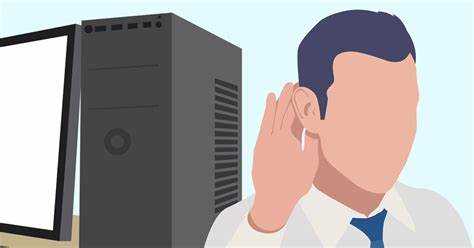
Оптические приводы, включая CD, DVD и Blu-ray, генерируют звук при вращении диска и работе лазерной головки. Нормальный уровень шума обычно варьируется от 30 до 40 дБ при чтении данных с диска. Легкое жужжание или мягкий скрежет возникает из-за вибрации диска и работы мотора. Эти звуки считаются допустимыми, если они не сопровождаются резкими скачками громкости и повторяются циклично при чтении информации.
Аномальный шум проявляется как громкий скрежет, треск или дребезжание, особенно при запуске привода или при воспроизведении диска. Частые причины включают механические повреждения шпинделя, изношенные подшипники двигателя, дисбаланс диска или загрязнение линзы. Если привод издает нестабильные звуки, рекомендуется извлечь диск и проверить его на трещины и деформации. Чистка лазерной линзы специализированными средствами также может снизить шум.
Игнорирование громких и нестандартных звуков может привести к повреждению дисков или отказу привода. В домашних условиях оптимальной практикой считается использование дисков без царапин, установка привода на ровную поверхность и ограничение работы привода при экстремальных скоростях чтения. При повторяющемся скрежете или треске следует заменить привод, так как восстановление механики обычно экономически нецелесообразно.
Вибрации корпуса из-за плохо закрепленных компонентов
Неправильно закрепленные компоненты внутри корпуса часто становятся источником низкочастотных вибраций и дребезжаний. Наиболее уязвимые элементы:
- Жёсткие диски – свободное крепление или изношенные винты усиливают вибрацию при вращении шпинделя.
- Вентиляторы – ослабленные крепления создают резонансные колебания при 1200–2000 об/мин.
- Оптические приводы и держатели плат расширения – даже небольшие люфты могут передавать вибрацию на стенки корпуса.
Для диагностики и устранения проблем:
- Отключите питание и проверьте все крепления винтами, особенно на жёстких дисках и материнской плате.
- Используйте резиновые шайбы или демпфирующие прокладки для вентиляторов и HDD – снижают передачу вибрации на корпус до 70%.
- Убедитесь, что кабели внутри корпуса не соприкасаются с вентиляторными лопастями и панелями корпуса, иначе они усиливают дребезжание.
- После закрепления компонентов включите компьютер на минимальной нагрузке и прослушайте корпус, чтобы локализовать остаточные вибрации.
- При необходимости замените винты или крепежи на более плотные, особенно в старых системных блоках с люфтами.
Регулярная проверка крепления компонентов уменьшает износ вентиляторов, снижает шум и предотвращает повреждение электронных плат из-за вибрации.
Писк или писк BIOS при загрузке: расшифровка сигналов

У AMI один длинный и два коротких сигнала сигнализируют о проблемах с видеокартой. Один длинный и один короткий указывают на ошибку оперативной памяти. Несколько коротких сигналов подряд чаще всего означают общую ошибку POST, требующую детальной проверки компонентов.
В BIOS Award один длинный сигнал с тремя короткими также указывает на сбой видеоподсистемы. Непрерывные короткие писки сигнализируют о проблемах с питанием или материнской платой. Если звуки повторяются циклически, необходимо отключить все периферийные устройства и протестировать модуль за модулем.
Phoenix использует комбинации длинных и коротких сигналов. Например, три коротких и один длинный могут указывать на сбой процессора, два длинных и один короткий – на нарушение работы памяти. Расшифровка конкретного кода требует сверки с документацией к материнской плате.
При появлении писков необходимо сначала проверить подключение видеокарты, памяти и процессора. Очистка контактов модулей и перезагрузка может устранить ошибки. Если писки сохраняются, следует заменить подозрительные компоненты поочередно, начиная с оперативной памяти и видеокарты.
Игнорирование сигналов BIOS может привести к повреждению оборудования или невозможности загрузки системы. Важно фиксировать последовательность писков, чтобы точно определить неисправный компонент и минимизировать риск неправильной замены деталей.
Звуки из графической карты: вентиляторы или катушки

Графические карты могут издавать два типа отчетливых звуков: шум вентиляторов и высокочастотный писк катушек. Вентиляторы активируются при повышении температуры GPU, обычно начиная с 60–65 °C. Если вращение сопровождается скрежетом, это указывает на износ подшипников или скопление пыли. Рекомендуется регулярно чистить радиаторы и смазывать подшипники специальным маслом для компьютерных вентиляторов. Избыточное трение может ускорять деградацию, снижая эффективность охлаждения.
Катушечный шум (coil whine) возникает при быстром переключении токов в индуктивных элементах питания видеочипа. Он проявляется как высокий резонансный звук при полной нагрузке или в играх с высокой частотой кадров. Coil whine не повреждает карту, но может раздражать. Снижение частоты кадров через вертикальную синхронизацию, ограничение FPS или настройка напряжения GPU часто уменьшает интенсивность звука. В редких случаях замена блока питания на модель с более стабильной линией +12 V снижает вибрацию катушек.
Для точной диагностики отключите питание системы и осмотрите визуально вентиляторы и радиаторы. Если звук сохраняется при минимальной нагрузке и вентиляторы не вращаются, почти наверняка виноват coil whine. При постоянном скрежете или треске вентиляторов замена кулера или его ремонт необходимы для предотвращения перегрева и возможного выхода GPU из строя.
Необычные звуки после апгрейда: как найти источник

Следующий этап – идентификация источника звука при работающем ПК. Для этого удобно использовать бумажный конус или пластиковую трубку: направляя его к подозрительным элементам, можно локализовать точку возникновения звука. Важно проверять каждый вентилятор отдельно, включая систему постепенно, чтобы исключить совпадения с нагрузкой на процессор или видеокарту.
Если после апгрейда установлен SSD или новый жесткий диск, а шум носит металлический дребезжащий характер, стоит убедиться в правильной установке крепежа. Мягкие резиновые прокладки снижают вибрации и предотвращают контакт корпуса с накопителем. Для NVMe-дисков дополнительные шумы практически исключены, а SATA-диски требуют плотного закрепления.
Визуальный осмотр разъемов и кабелей помогает обнаружить трение вентиляторов о проводку. Иногда новые кулеры имеют увеличенную скорость вращения или изменённую кривую работы, что вызывает необычный гул. Настройка RPM через BIOS или фирменное ПО часто решает проблему.
Если источником звука оказался блок питания, важно проверить его установку и состояние подшипников вентилятора. Новые блоки могут издавать кратковременные щелчки при переходе на повышенную нагрузку; постоянный гул или скрежет – повод обратиться в сервис или заменить устройство.
Комплексный подход: визуальная проверка крепежа, тест отдельных вентиляторов, регулировка скорости вращения и использование прокладок снижает риск повреждений и помогает быстро определить источник необычных звуков после апгрейда.
Вопрос-ответ:
Почему мой компьютер стал издавать щелчки и скрипы при включении?
Чаще всего такие звуки связаны с жестким диском или вентилятором. В случае HDD щелчки могут указывать на механическую неисправность головок или шпинделя. Вентиляторы могут скрипеть из-за пыли или износа подшипников. Рекомендуется аккуратно очистить устройство от пыли и проверить состояние жесткого диска с помощью специализированных утилит.
Может ли странный гул компьютера говорить о перегреве компонентов?
Да, постоянный или изменяющийся гул часто связан с работой кулеров, которые ускоряются при повышении температуры процессора или видеокарты. Если кулеры вращаются громко и постоянно, стоит проверить температуру с помощью программ мониторинга и очистить радиаторы от пыли. Иногда помогает также замена термопасты или улучшение циркуляции воздуха в корпусе.
Слышны вибрации и низкочастотный гул — это опасно для компьютера?
Низкочастотные вибрации обычно исходят от жесткого диска или мощного блока питания. Долгое воздействие на компоненты может ускорять их износ. Если звук усиливается при работе под нагрузкой, стоит проверить крепления HDD и вентилятора, убедиться, что корпус стоит на ровной поверхности и что кабели не создают лишних вибраций.
Почему компьютер издает резкие короткие звуки при запуске программ?
Такие звуки могут быть связаны с вентилятором видеокарты или блока питания, которые резко меняют скорость вращения при повышении нагрузки. Иногда причиной бывают жесткие диски или старые SSD с контроллерами, которые издают щелчки при интенсивной записи данных. Если звуки повторяются регулярно, стоит проверить температуру и работу вентиляторов, а также провести тестирование накопителей.
Стоит ли беспокоиться, если компьютер иногда «пыхтит» без видимой причины?
Непостоянные короткие звуки обычно указывают на колебания скорости вращения вентиляторов или редкие действия жесткого диска. Если компьютер не перегревается и работает стабильно, повода для тревоги немного. Однако регулярная очистка от пыли, проверка состояния накопителей и корректная установка вентиляторов помогут избежать ухудшения ситуации и возможных поломок.
Почему мой компьютер издает периодические щелчки и писк при работе?
Щелчки и писк могут появляться из-за проблем с жестким диском. Механическая часть диска имеет вращающиеся пластины и считывающие головки, которые при износе или неправильной работе могут издавать необычные звуки. Иногда это предупреждение о скорой поломке, поэтому стоит проверить диск с помощью специализированных утилит и сделать резервную копию данных. Также звуки могут исходить от вентиляторов: пыль, засорение подшипников или неправильная установка охлаждающих элементов приводят к вибрации и писку. В редких случаях источником шума становится блок питания, где могут шуметь конденсаторы или трансформаторы. Рекомендовано аккуратно очистить вентиляторы, проверить крепление жесткого диска и следить за температурой компонентов.

 Загрузка...