Содержание статьи
Целостность памяти (Memory Integrity) – компонент функции защиты ядра Windows, обеспечивающий изоляцию критических системных процессов. В Windows 11 она включена по умолчанию на большинстве устройств с поддержкой аппаратной виртуализации и предотвращает внедрение неподписанного кода в ядро.
Однако на некоторых конфигурациях включённая целостность памяти вызывает сбои драйверов, замедление работы игр и приложений, использующих устаревшие компоненты. В таких случаях целесообразно отключить функцию, сохранив при этом другие элементы защиты системы, например, контроль учётных записей и антивирусное сканирование в реальном времени.
Перед отключением рекомендуется проверить совместимость драйверов через диспетчер устройств и создать точку восстановления системы. Это позволит откатить изменения при непредвиденных сбоях. В Windows 11 управление целостностью памяти доступно через раздел Безопасность Windows → Защита устройства → Изоляция ядра → Параметры памяти, где переключение функции производится одним действием, с последующей перезагрузкой для применения изменений.
Отключение целостности памяти в Windows 11: пошаговое руководство
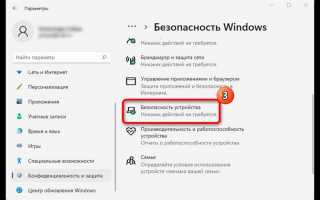
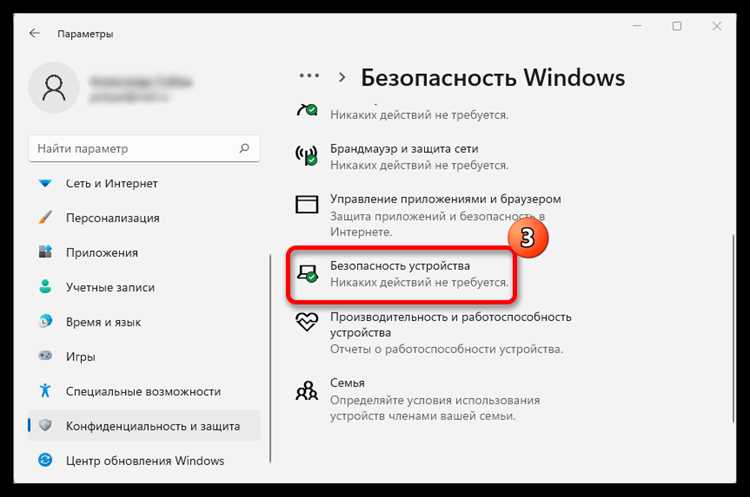
Отключение целостности памяти выполняется через настройки безопасности Windows. Нажмите сочетание клавиш Win + I и перейдите в раздел Параметры → Обновление и безопасность → Безопасность Windows → Безопасность устройства.
В блоке «Изоляция ядра» выберите пункт Параметры изоляции памяти. Здесь будет доступен переключатель Целостность памяти. Переключите его в положение Отключено.
После изменения параметра система предложит перезагрузить компьютер. Сохраните все незавершённые работы и нажмите Перезагрузить сейчас. Изменения вступят в силу только после полной перезагрузки.
Проверить статус можно повторно в разделе Параметры изоляции памяти. Если переключатель отображается как отключённый, целостность памяти деактивирована.
При необходимости повторного включения повторите процедуру и переведите переключатель в положение Включено, после чего также потребуется перезагрузка.
Отключение целостности памяти может повысить совместимость с некоторыми драйверами, но увеличивает риск эксплойтов на уровне ядра. Рекомендуется использовать только при необходимости запуска устаревших или несовместимых приложений.
Проверка совместимости системы с отключением целостности памяти
Перед отключением целостности памяти в Windows 11 необходимо убедиться, что система поддерживает изменения на уровне безопасности ядра. Основной инструмент для проверки – Центр безопасности Windows. Откройте раздел Безопасность устройства → Изоляция ядра → Подробности изоляции и проверьте статус параметра Целостность памяти. Если он отмечен как включён, система совместима, но отключение может повлиять на работу драйверов.
Следующий шаг – проверка используемых драйверов. Целостность памяти блокирует неподписанные или устаревшие драйверы. Используйте команду driverquery /v /fo list в PowerShell для выявления драйверов без цифровой подписи. Все неподписанные драйверы могут вызвать ошибки после отключения функции.
Важно также проверить версию процессора и поддержку Virtualization-based Security (VBS). Функция отключения целостности памяти требует процессоров с поддержкой SLAT (Second Level Address Translation) и инструкций NX/XD. Для проверки используйте msinfo32 и убедитесь, что значения Виртуализация и Data Execution Prevention включены.
Если система оснащена графическим ускорением через DirectX 12, убедитесь, что драйвер видеокарты обновлён до последней версии, совместимой с Windows 11. Несовместимые версии могут вызвать синий экран после отключения целостности памяти.
Итоговая проверка включает три критерия: совместимость процессора и VBS, отсутствие неподписанных драйверов и актуальность системных обновлений. Выполнение этих шагов минимизирует риски нестабильной работы после отключения целостности памяти.
Создание точки восстановления перед изменением настроек безопасности
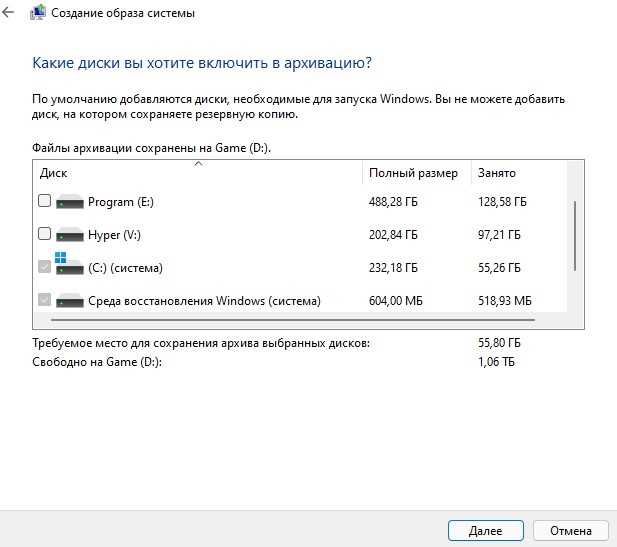
Перед отключением целостности памяти в Windows 11 крайне важно создать точку восстановления системы. Это позволит вернуться к стабильному состоянию в случае ошибок или непредвиденных сбоев.
Для создания точки восстановления выполните следующие шаги:
| Шаг | Действие | Примечание |
|---|---|---|
| 1 | Откройте меню «Пуск» и введите «Создание точки восстановления» | Выберите пункт «Создание точки восстановления» в результатах поиска |
| 2 | Перейдите на вкладку «Защита системы» | Проверьте, что защита включена для системного диска (обычно диск C:) |
| 3 | Нажмите «Создать» | В открывшемся окне введите уникальное имя точки, например «Перед отключением целостности памяти» |
| 4 | Подтвердите создание точки восстановления | Процесс занимает от 30 секунд до 2 минут в зависимости от объема данных |
| 5 | Проверьте успешное создание точки восстановления | В списке «Точки восстановления» должна отображаться недавно созданная запись с точным временем и датой |
После завершения этих шагов система зафиксирует текущее состояние Windows 11. В случае нестабильной работы после изменения настроек безопасности вы сможете восстановить систему до сохранённого состояния без потери данных.
Открытие параметров безопасности Windows и раздела «Целостность памяти»
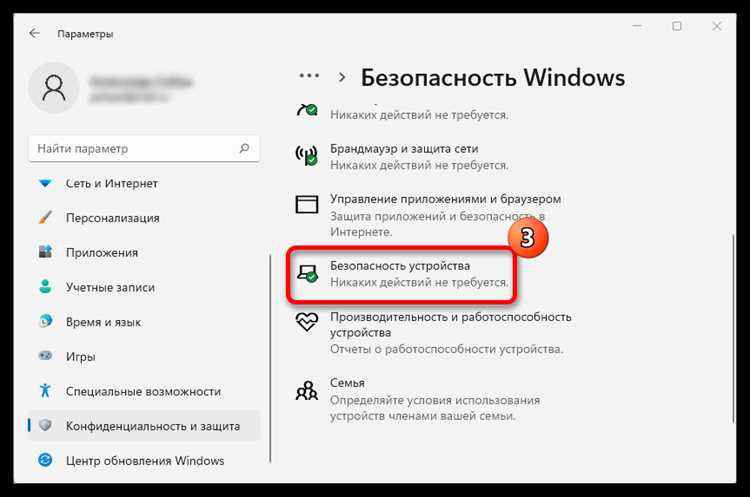
Для доступа к настройкам безопасности Windows 11 откройте Пуск и введите «Параметры безопасности Windows» или «Windows Security», затем нажмите Enter. В открывшемся окне выберите раздел Безопасность устройства. Здесь отображаются компоненты защиты ядра и аппаратные функции безопасности.
Внутри раздела Безопасность устройства найдите блок Изоляция ядра и нажмите Параметры изоляции ядра. В открывшемся меню отображается Целостность памяти с переключателем состояния. Если он включен, переключатель будет активным и подсвеченным.
Перед изменением состояния целостности памяти рекомендуется убедиться, что на устройстве установлены актуальные драйверы, так как их несовместимость может вызвать сбои при отключении функции. Для проверки драйверов используйте Диспетчер устройств, обращая внимание на предупреждающие знаки рядом с компонентами.
После открытия раздела Целостность памяти вы можете изменить состояние переключателя для включения или отключения функции. Любые изменения вступают в силу после перезагрузки системы, поэтому завершите работу с программами и сохраните документы перед перезапуском.
Если переключатель неактивен, убедитесь, что включены функции Виртуализация в BIOS/UEFI и Hyper-V. Их отсутствие блокирует доступ к настройкам целостности памяти, и Windows уведомляет об этом в окне Параметры изоляции ядра.
Пошаговое отключение целостности памяти через интерфейс Windows
Откройте меню «Пуск» и введите «Защитник Windows» или «Windows Security». Выберите приложение из результатов поиска.
В левой панели перейдите в раздел «Безопасность устройств» (Device Security). Найдите блок «Изоляция ядра» и нажмите «Сведения о изоляции ядра».
В разделе «Целостность памяти» переключите тумблер в положение «Выкл». Если система запросит права администратора, подтвердите действие через окно контроля учетных записей (UAC).
После отключения появится уведомление о необходимости перезагрузки. Сохраните текущие работы и выполните перезагрузку через «Пуск» → «Питание» → «Перезагрузка».
После перезагрузки откройте тот же раздел, чтобы убедиться, что целостность памяти отключена. Состояние тумблера должно отображаться как «Выкл» без предупреждений.
Если переключатель недоступен или появляется ошибка, проверьте наличие обновлений Windows и драйверов устройства. В редких случаях отключение может быть заблокировано настройками групповой политики или активными защитными средствами стороннего ПО.
Перезагрузка системы для применения изменений
Рекомендуется выполнить следующие действия:
- Сохраните все активные документы и закройте программы, чтобы избежать потери данных.
- Нажмите Win + X и выберите Завершение работы или выход из системы → Перезагрузка.
- Убедитесь, что система полностью выключилась и перезапустилась, а не вошла в режим гибернации или сна.
- После загрузки войдите в учетную запись с административными правами для проверки изменений.
Для подтверждения успешного отключения целостности памяти:
- Откройте Параметры → Конфиденциальность и безопасность → Безопасность Windows → Безопасность устройства.
- В разделе Изоляция ядра проверьте, что переключатель Целостность памяти находится в положении Выкл.
- Если переключатель активен, повторите перезагрузку в безопасном режиме и отключите опцию повторно.
Перезагрузка после изменения настроек безопасности обеспечивает корректное применение параметров и предотвращает потенциальные конфликты драйверов и системных компонентов.
Проверка успешного отключения и диагностика возможных проблем
После отключения функции целостности памяти необходимо убедиться, что изменения применились корректно и система работает стабильно.
-
Проверка через Диспетчер задач: откройте «Диспетчер задач» (Ctrl + Shift + Esc), перейдите на вкладку «Производительность» → «ЦП», нажмите «Открыть монитор ресурсов» → вкладка «Память». Если целостность памяти отключена, никаких сообщений о блокировке процессов или ограничении доступа к драйверам отображаться не должно.
-
Использование командной строки: запустите PowerShell с правами администратора и выполните команду
Get-CimInstance -Namespace root\Microsoft\Windows\DeviceGuard -ClassName Win32_DeviceGuard. В полеRequiredSecurityPropertiesзначение0указывает на отключение функций целостности памяти. -
Диагностика проблем с драйверами: откройте «Просмотр событий» → «Журналы Windows» → «Система». Обратите внимание на ошибки с источником «Kernel-PnP» или «MemoryIntegrity». Повторяющиеся записи могут сигнализировать о несовместимости драйверов, требующих обновления или удаления.
-
Проверка работы приложений: запустите ресурсоемкие приложения или игры, которые ранее блокировались функцией целостности. Если они запускаются без ошибок, отключение прошло корректно.
-
Исправление возможных проблем:
- Обновите драйверы с официальных сайтов производителей оборудования.
- Удалите или временно отключите несовместимые драйверы через «Диспетчер устройств».
- При повторных сбоях выполните команду
sfc /scannowдля проверки системных файлов. - Используйте
DISM /Online /Cleanup-Image /RestoreHealthдля восстановления поврежденных компонентов Windows.
Регулярная проверка журналов событий и тестирование ключевых приложений позволяет поддерживать стабильность системы после отключения целостности памяти.
Вопрос-ответ:
Что такое целостность памяти в Windows 11 и зачем её отключать?
Целостность памяти — это функция защиты, которая предотвращает внедрение вредоносного кода в системные процессы. Иногда её отключение требуется для корректной работы старых драйверов или программ, которые не поддерживают современные механизмы защиты. Отключение позволяет системе запускать эти программы без ошибок, но снижает уровень защиты от некоторых угроз.
Как узнать, включена ли целостность памяти на моём компьютере?
Проверить состояние можно через «Центр безопасности Windows» в разделе «Производительность и работоспособность устройства». Там будет пункт «Целостность памяти» с переключателем, который показывает, активна ли функция. Если переключатель включён, защита работает; если нет — отключена. Также можно использовать команду в PowerShell для точного отображения статуса.
Какие шаги нужно выполнить, чтобы отключить целостность памяти в Windows 11?
Для отключения необходимо открыть «Центр безопасности Windows», выбрать «Производительность и работоспособность устройства», затем перейти в раздел «Изоляция ядра» и найти параметр «Целостность памяти». Переведите переключатель в положение «Выкл.», после чего потребуется перезагрузка компьютера, чтобы изменения вступили в силу. После этого функция больше не будет блокировать несовместимые драйверы.
Есть ли риски при отключении этой функции?
Да, отключение снижает защиту системы от некоторых видов атак, включая внедрение вредоносного кода в критические процессы. Это повышает вероятность возникновения сбоев или вредоносной активности, особенно если на компьютере часто устанавливаются сторонние программы или драйверы из непроверенных источников. Поэтому рекомендуется отключать её только при необходимости и включать обратно после установки нужного софта.
Можно ли временно отключить целостность памяти без перезагрузки?
Нет, изменения вступают в силу только после перезагрузки. Операционная система блокирует отключение этой функции в реальном времени, чтобы избежать конфликтов с работающими процессами. Поэтому при отключении всегда планируют перезагрузку и проверяют, что все важные файлы сохранены перед внесением изменений.
Что такое целостность памяти в Windows 11 и как она влияет на работу программ?
Целостность памяти — это функция защиты, которая следит за тем, чтобы системные файлы и драйверы не подвергались несанкционированным изменениям. Она блокирует попытки программ модифицировать критические участки памяти, что повышает безопасность системы. Однако некоторые старые приложения или специфическое ПО могут не работать корректно, если система считает их действия потенциально опасными. В таких случаях отключение этой функции позволяет программам запускаться без ошибок, хотя одновременно снижается уровень защиты.

 Загрузка...