Документы Word с включённым режимом отслеживания изменений или комментариями часто становятся источником проблем при финализации текста. По данным Microsoft, до 40% пользователей сталкиваются с необходимостью очистки файлов перед отправкой, но не все знают, как сделать это быстро. Оставленные правки и комментарии могут нарушить форматирование, раскрыть конфиденциальные данные или просто мешать восприятию. Решение – целенаправленное удаление этих элементов без потери основного содержимого.
В Word 2016 и новее процесс очистки занимает меньше минуты, если следовать чёткому алгоритму. Инструменты для работы с правками и комментариями расположены на вкладке Рецензирование, но их функционал не всегда очевиден. Например, кнопка Принять все изменения удаляет только правки, но не комментарии, а Удалить все комментарии не затрагивает отслеживаемые изменения. Важно понимать разницу между этими действиями, чтобы избежать повторной правки документа.
Три шага, описанные ниже, охватывают все сценарии: удаление только правок, только комментариев или обоих элементов одновременно. Метод работает в Word для Windows, macOS и веб-версии, но с небольшими отличиями в интерфейсе. Если документ содержит сложные вложенные правки (например, изменения внутри таблиц или колонтитулов), потребуется дополнительная проверка – стандартные инструменты могут пропустить такие фрагменты.
Как открыть панель отслеживания изменений перед удалением
Панель отслеживания изменений в Microsoft Word – инструмент, который визуализирует все правки, комментарии и форматирование, внесенные в документ. Чтобы корректно удалить их, сначала нужно убедиться, что все изменения отображаются на экране. В Word 2019 и 365 панель вызывается через вкладку Рецензирование на ленте инструментов. Найдите группу Отслеживание и нажмите кнопку Панель проверки – она расположена справа от кнопки Исправления. В выпадающем меню выберите Панель проверки (вертикальная) или Панель проверки (горизонтальная), в зависимости от предпочтений.
Если панель не отображается, проверьте, включено ли отслеживание изменений. Для этого в той же вкладке Рецензирование найдите кнопку Исправления – она должна быть подсвечена. Если нет, нажмите на нее, чтобы активировать режим. В Word 2016 и более ранних версиях алгоритм аналогичен, но кнопка Панель проверки может находиться в другом месте: в разделе Отслеживание или под кнопкой Показать исправления. Убедитесь, что в настройках отображения выбраны все типы изменений: Вставки и удаления, Форматирование и Комментарии.
Для быстрого доступа к панели используйте сочетание клавиш Alt + Shift + F10 – оно работает во всех версиях Word, начиная с 2010. Если панель открывается, но не отображает все изменения, проверьте фильтры. В верхней части панели есть выпадающий список, где можно выбрать Все исправления, Только мои или Без исправлений. Установите значение Все исправления, чтобы увидеть полный список правок, включая скрытые.
В некоторых случаях панель может не показывать комментарии или изменения из-за настроек макросов или поврежденного документа. Чтобы исключить эту проблему, откройте документ в режиме Безопасный просмотр (если он был получен по электронной почте) или сохраните файл в формате .docx вместо .doc. Если проблема сохраняется, попробуйте создать новый документ и скопировать в него содержимое старого через Специальную вставку (Ctrl + Alt + V) с параметром Неформатированный текст.
Перед удалением изменений убедитесь, что панель отображает все данные корректно. Если в документе есть скрытые правки (например, отключенные через фильтры или защищенные паролем), они не будут удалены даже после очистки. Для проверки используйте команду Принять все изменения или Отклонить все изменения в группе Изменения на вкладке Рецензирование – если после этого панель остается пустой, значит, все изменения учтены.
Где найти все комментарии и правки в документе Word
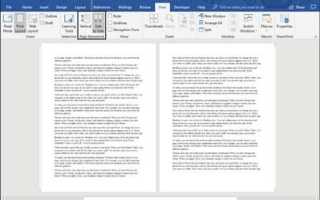
Чтобы открыть панель рецензирования, перейдите на вкладку «Рецензирование» в верхнем меню. В разделе «Отслеживание» нажмите «Панель рецензирования». Появится вертикальная или горизонтальная панель, где перечислены все комментарии и правки с указанием автора, даты и времени внесения. Вертикальная панель удобнее для длинных документов, так как не занимает много места.
Если панель не отображается, проверьте настройки отслеживания изменений. В разделе «Отслеживание» убедитесь, что кнопка «Исправить» активна (подсвечена). Если она выключена, Word не будет показывать правки, даже если они есть в документе. Также убедитесь, что в выпадающем списке «Показать исправления» выбраны все варианты: «Исправления в выносках», «Исправления в тексте» и «Комментарии».
- Комментарии в выносках – кликните по выноске, чтобы перейти к соответствующему фрагменту текста. Для быстрого перемещения между комментариями используйте стрелки «Предыдущий» и «Следующий» в разделе «Комментарии» на вкладке «Рецензирование».
- Правки в тексте – цветные выделения (например, красный для удалений, синий для вставок) указывают на изменения. Наведите курсор на изменение, чтобы увидеть всплывающую подсказку с именем автора и датой.
- Фильтрация правок – в разделе «Отслеживание» нажмите «Показать исправления» → «Специфические люди», чтобы отобразить изменения только от определенных рецензентов.
В документах с большим количеством правок удобно использовать режим «Исправления: Все исправления» в выпадающем списке «Отображение для проверки». Этот режим скрывает окончательный вид текста и показывает только изменения, что упрощает их анализ. Для возврата к обычному виду выберите «Окончательный: Показать исправления» или «Окончательный».
Если комментарии или правки не отображаются, проверьте параметры отображения. Перейдите в «Файл» → «Параметры» → «Дополнительно» и в разделе «Показывать содержимое документа» убедитесь, что установлены флажки «Показывать исправления в выносках» и «Показывать комментарии». Также проверьте, не скрыты ли изменения в режиме «Без исправлений».
Для быстрого поиска всех комментариев используйте функцию «Найти» (Ctrl+F). В поле поиска введите ^a (специальный код для комментариев) и нажмите «Найти далее». Word последовательно выделит все комментарии в документе. Для поиска правок этот метод не подходит – используйте панель рецензирования.
В документах, созданных в старых версиях Word (например, .doc), комментарии и правки могут отображаться некорректно. Сохраните файл в формате .docx («Файл» → «Сохранить как»), чтобы избежать проблем с отображением. Если изменения все равно не видны, попробуйте открыть документ в другом редакторе, например, LibreOffice Writer, который иногда лучше обрабатывает метаданные.
Как принять или отклонить отдельные исправления в тексте
Откройте документ Word с включенным режимом отслеживания изменений. Перейдите на вкладку Рецензирование в верхней панели инструментов. В разделе Изменения вы увидите кнопки Принять и Отклонить – они активны только при наличии правок.
Найдите исправление, которое хотите обработать. Щелкните по нему левой кнопкой мыши, чтобы выделить. Если правка скрыта в выноске, нажмите на нее – Word автоматически переместит курсор к соответствующему фрагменту текста.
Для принятия изменений нажмите Принять → Принять выделенное изменение. Word удалит выделение и применит исправление к основному тексту. Если нужно отклонить правку, выберите Отклонить → Отклонить выделенное изменение – текст вернется к исходной версии.
Чтобы обработать несколько правок подряд, используйте стрелки Предыдущее и Следующее в разделе Изменения. Они позволяют перемещаться между исправлениями без ручного поиска. После выбора правки нажмите Принять или Отклонить – курсор автоматически перейдет к следующему изменению.
Если правка содержит комментарий, его можно удалить отдельно. Нажмите правой кнопкой мыши на выноску комментария и выберите Удалить комментарий. Это не повлияет на само исправление – его придется принять или отклонить отдельно.
Для массового принятия или отклонения правок одного автора используйте фильтр. В разделе Изменения нажмите Показать исправления → Конкретные люди и выберите нужного рецензента. Затем примените действия ко всем отображаемым правкам через Принять все показанные изменения или Отклонить все показанные изменения.
Сохраните документ после обработки правок. Если режим отслеживания изменений все еще активен, новые исправления будут фиксироваться. Чтобы отключить его, нажмите Отслеживание изменений на вкладке Рецензирование – кнопка перестанет подсвечиваться.
Как удалить все комментарии сразу без потери основного текста

Комментарии в документе Word часто накапливаются при совместной работе, но их массовое удаление не требует ручной очистки каждого. Встроенные инструменты программы позволяют избавиться от всех пометок за несколько кликов, сохраняя исходный текст без изменений.
Откройте вкладку Рецензирование в верхней панели Word. В разделе Отслеживание найдите кнопку Показать исправления – убедитесь, что в выпадающем списке не выбраны фильтры, ограничивающие отображение комментариев (например, «Только мои» или «Без исправлений»).
Перейдите в раздел Комментарии на той же вкладке. Нажмите на стрелку под кнопкой Удалить и выберите Удалить все комментарии в документе. Word мгновенно уберет все пометки, включая вложенные ответы, без воздействия на основной контент.
Если комментарии скрыты в колонтитулах, сносках или текстовых полях, предварительно откройте эти элементы через двойной клик. Повторите процедуру удаления для каждого раздела отдельно – Word не обрабатывает такие области автоматически при массовой очистке.
Для документов с защитой от изменений снимите ограничения через Файл → Сведения → Защитить документ → Ограничить редактирование. Без этого шага кнопка удаления комментариев будет недоступна.
В версиях Word 2013 и новее можно использовать макрос для автоматизации процесса. Нажмите Alt + F11, вставьте код:
Sub DeleteAllComments()ActiveDocument.DeleteAllCommentsEnd Sub
Запустите макрос через F5. Метод работает даже при большом количестве комментариев (более 1000), когда интерфейс Word тормозит.
Перед удалением сохраните копию документа. Комментарии, связанные с конкретными исправлениями (например, правками в режиме отслеживания), могут потребовать отдельной обработки – их удаление не всегда очевидно через стандартные инструменты.
В Word Online массовое удаление комментариев недоступно. Используйте десктопную версию или откройте файл в Google Docs, где функция Инструменты → Удалить все комментарии выполняет аналогичную задачу.
Как сохранить документ без правок и комментариев в новом файле

Откройте документ в Word и перейдите на вкладку «Рецензирование». В разделе «Отслеживание» выберите «Показать исправления» и убедитесь, что все правки отображаются. Нажмите «Принять» → «Принять все исправления» или «Отклонить» → «Отклонить все исправления» в зависимости от задачи. Для удаления комментариев выделите их все через «Рецензирование» → «Комментарии» → «Удалить» → «Удалить все комментарии в документе».
После очистки документа сохраните его как новый файл, чтобы не перезаписать оригинал. Нажмите «Файл» → «Сохранить как» и выберите формат: DOCX для редактируемой версии или PDF, если требуется неизменяемый вариант. В окне сохранения укажите новое имя файла, например, добавив «_final» к исходному названию. Это предотвратит случайную потерю данных.
Перед окончательным сохранением проверьте документ на скрытые метаданные. Перейдите в «Файл» → «Сведения» → «Проверить на наличие проблем» → «Инспектор документов». Уберите флажки с ненужных пунктов (например, «Свойства документа и личные сведения») и нажмите «Проверить». После анализа выберите «Удалить все» для очистки служебных данных.
Для гарантии отсутствия правок и комментариев откройте сохранённый файл и повторно проверьте вкладку «Рецензирование». Если изменения или комментарии остались, повторите шаги с принятием/отклонением правок и удалением комментариев. Сохраните файл ещё раз под тем же именем, чтобы зафиксировать результат.
Что делать, если после удаления остаются скрытые метки
Даже после очистки документа от правок и комментариев через интерфейс Word в файле могут сохраняться служебные данные – XML-теги, метаданные или временные маркеры. Эти артефакты не видны при обычном просмотре, но обнаруживаются при экспорте в PDF, отправке по почте или проверке через специализированные инструменты. Чтобы выявить их, откройте файл в режиме «Показать все знаки» (Ctrl+Shift+8) или воспользуйтесь функцией «Инспектор документов» (Файл → Сведения → Проверить на наличие проблем → Инспектор документов).
Если скрытые метки остались, попробуйте сохранить документ в формате .rtf или .txt, а затем заново пересохранить в .docx. Этот метод сбрасывает часть служебной информации, но может нарушить форматирование сложных документов. Для более надежного решения используйте сторонние утилиты, например DocXCleaner или Metadata Removal Tool, которые анализируют структуру файла и удаляют невидимые элементы без потери стилей.
В Word 2019 и новее есть встроенная опция «Сохранить без личных данных» (Файл → Сведения → Удалить личные данные при сохранении). Она убирает не только комментарии и правки, но и скрытые идентификаторы, такие как уникальные ID пользователя или временные метки редактирования. Однако этот метод не затрагивает глубокие XML-теги, которые могут оставаться в структуре файла. Для их полного удаления потребуется редактирование архива .docx вручную.
Чтобы очистить документ на уровне XML, переименуйте файл .docx в .zip, распакуйте архив и удалите папку word/_rels, где хранятся связи между элементами документа. После этого перепакуйте файлы обратно в .zip и верните расширение .docx. Этот способ радикален и может нарушить целостность документа, если в нем есть сложные объекты (например, встроенные диаграммы или макросы). Перед применением обязательно создайте резервную копию.
Для проверки результата используйте инструмент Microsoft Office Document Inspector или онлайн-сервисы вроде iLovePDF (функция «Очистить метаданные»). Если метки все еще обнаруживаются, попробуйте конвертировать документ в PDF/A – этот формат по умолчанию исключает служебные данные. В крайнем случае обратитесь к специализированным программам для работы с метаданными, например ExifTool, которая позволяет удалять даже глубоко встроенные теги через командную строку.
Как проверить документ на наличие оставшихся исправлений перед отправкой
Перед финальной отправкой документа Word критически важно убедиться, что все правки и комментарии удалены или скрыты. Оставленные исправления могут исказить смысл текста, выдать конфиденциальные правки или создать небрежное впечатление. Начните с проверки режима отображения: перейдите на вкладку Рецензирование и убедитесь, что в разделе Отслеживание выбран параметр Все исправления. Это гарантирует, что на экране отобразятся даже скрытые изменения, включая форматирование и перемещенный текст.
Используйте панель Область проверки для детального анализа. Нажмите на одноименную кнопку в разделе Рецензирование – справа появится боковая панель с полным списком исправлений и комментариев. Здесь можно отсортировать правки по типу (вставки, удаления, форматирование) или автору. Обратите внимание на элементы, выделенные серым фоном: это скрытые изменения, которые не видны в основном режиме, но могут остаться в документе.
- Проверьте документ в режиме Окончательный (вкладка Рецензирование → Отобразить для проверки). В этом режиме все исправления скрыты, но если они остались, текст будет выглядеть несвязным или с лишними пробелами.
- Используйте сочетание клавиш Ctrl+Shift+E для быстрого переключения между режимами отображения. Это ускорит проверку.
- Обратите внимание на колонтитулы, сноски и текстовые поля – исправления в них часто остаются незамеченными.
Для поиска комментариев используйте функцию Найти (Ctrl+F). В поле поиска введите ^a (специальный код для комментариев) и нажмите Найти далее. Word последовательно выделит все оставшиеся комментарии, даже если они скрыты в свернутых разделах. Удалите их вручную или через контекстное меню (правый клик → Удалить комментарий).
Перед сохранением финальной версии экспортируйте документ в PDF и проверьте его на наличие артефактов. Откройте PDF-файл и внимательно просмотрите текст на предмет подчеркиваний, зачеркиваний или цветных выделений – это признаки оставшихся исправлений. Если они обнаружены, вернитесь в Word и повторите проверку. Для дополнительной уверенности используйте сторонние инструменты, например, Adobe Acrobat Pro, который выявляет скрытые метаданные и правки.
Завершите проверку с помощью макроса, если работаете с большими документами. Запишите макрос, который последовательно:
- Переключает режим отображения на Все исправления.
- Автоматически удаляет комментарии и принимает все исправления.
Макрос можно запустить перед каждой отправкой, чтобы минимизировать риск ошибок. Сохраните его в шаблоне Normal.dotm для быстрого доступа.

 Загрузка...