Содержание статьи
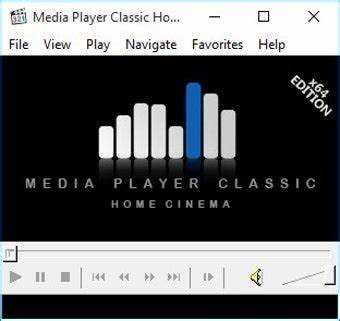
Media Player Classic поддерживает работу с внутренними и внешними субтитрами, включая форматы .srt, .ass и встроенные дорожки в контейнерах .mkv и .mp4. Часто пользователи сталкиваются с ситуацией, когда субтитры мешают просмотру или повторно включаются при каждом запуске видео. В таких случаях важно знать точные методы их отключения.
Для быстрого отключения субтитров можно использовать меню «Воспроизведение» → «Субтитры», где отображаются все активные дорожки. Внешние субтитры (.srt, .ass) отключаются аналогично, а встроенные дорожки требуют переключения на «Нет» или удаление через конвертацию видео в MKVToolNix, если их нужно полностью убрать.
Горячие клавиши в MPC позволяют мгновенно скрывать субтитры без перехода в меню: по умолчанию Ctrl+Shift+S отключает текущую дорожку. Для постоянного отключения при каждом запуске видео рекомендуется зайти в «Настройки» → «Воспроизведение» → «Субтитры» и выбрать «Субтитры выключены по умолчанию». Эти методы помогают избежать повторного отображения текста и сохраняют комфорт при просмотре.
Контроль за субтитрами особенно важен при воспроизведении мультимедийных библиотек с разными языками дорожек. Проверка активных субтитров и корректная настройка их отображения позволяет избежать наложения текста, искажения интерфейса и случайного отображения ненужной информации на экране.
Как узнать, какие субтитры активны
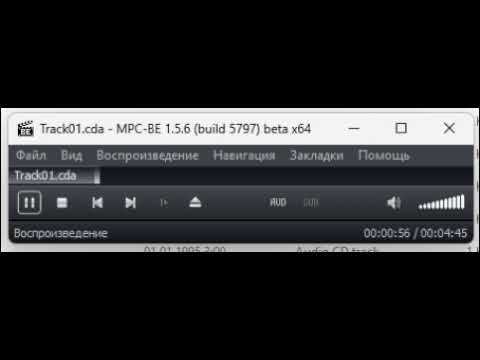
В Media Player Classic информация о текущих субтитрах доступна в меню «Воспроизведение» → «Субтитры». Здесь отображаются все дорожки, подключенные к файлу, включая встроенные и внешние (.srt, .ass). Активная дорожка отмечается галочкой или надписью «Включено». Если субтитры не видны, это может означать отсутствие активной дорожки или отключение внешнего файла.
Для точного контроля рекомендуется использовать таблицу активных дорожек, которая показывает язык, тип и источник субтитров:
| Название дорожки | Формат | Источник | Статус |
|---|---|---|---|
| Русский | .srt | Внешний файл | Включено |
| Английский | VobSub | Встроенный в .mkv | Выключено |
| Французский | .ass | Внешний файл | Выключено |
Если дорожка активна, субтитры отображаются поверх видео. Для проверки статуса можно использовать сочетание Alt+Enter, чтобы открыть свойства файла и убедиться, какие субтитры подключены и как они распознаются MPC. Эта информация позволяет правильно выбрать дорожку для отключения или оставления активной.
Отключение субтитров через меню «Воспроизведение»
Media Player Classic позволяет управлять субтитрами напрямую через меню «Воспроизведение». Этот способ подходит для всех типов дорожек, включая встроенные и внешние файлы. Чтобы отключить субтитры:
- Откройте видеофайл в MPC.
- Перейдите в меню «Воспроизведение» → «Субтитры».
- Просмотрите список доступных дорожек. Активная будет отмечена галочкой.
- Выберите «Нет», чтобы отключить текущие субтитры.
- Если активны внешние файлы (.srt, .ass), убедитесь, что они не подключены через «Файл → Загрузить субтитры».
Для регулярного отключения конкретных субтитров можно использовать опцию автозагрузки:
- В настройках MPC откройте «Воспроизведение» → «Субтитры».
- Снимите галочку с «Автозагрузка внешних субтитров», чтобы при следующем запуске видео они не включались автоматически.
- Встроенные дорожки остаются видимыми до выбора «Нет» в меню субтитров.
Использование меню «Воспроизведение» позволяет быстро переключать или отключать субтитры без изменения исходного файла, что удобно при просмотре мультиязычных коллекций и роликов с несколькими дорожками текста.
Удаление встроенных субтитров из видео
Встроенные субтитры (hardcoded или softcoded) в файлах .mkv, .mp4 и .avi не отключаются через меню Media Player Classic полностью, их можно только скрыть. Для полного удаления требуется обработка файла с помощью инструментов редактирования контейнера, например, MKVToolNix для .mkv или FFmpeg для MP4.
В MKVToolNix удаление субтитров выполняется так:
1. Откройте MKVToolNix GUI и загрузите видеофайл.
2. В списке дорожек снимите галочку с субтитровой дорожки, которую нужно удалить.
3. Укажите имя нового файла и нажмите Start multiplexing. Новый файл будет без выбранных субтитров.
С помощью FFmpeg удаление выполняется через командную строку:
ffmpeg -i input.mp4 -c copy -sn output.mp4. Параметр -sn отключает все встроенные субтитры без перекодирования видео и аудио.
После удаления встроенных субтитров файл можно открыть в Media Player Classic для проверки: меню «Воспроизведение» → «Субтитры» должно показывать отсутствие дорожек. Этот метод гарантирует, что текст не будет отображаться при воспроизведении на любых устройствах.
Выключение внешних файлов субтитров (.srt,.ass)
В Media Player Classic внешние субтитры подключаются отдельно и отображаются поверх видео. Чтобы отключить их:
1. Откройте видеофайл в MPC.
2. Перейдите в меню «Воспроизведение» → «Субтитры».
3. Найдите подключенные файлы .srt или .ass в списке доступных дорожек. Активная дорожка будет отмечена галочкой.
4. Выберите «Нет», чтобы полностью отключить внешние субтитры.
Если субтитры автоматически подгружаются при каждом запуске, проверьте следующие настройки:
• В меню «Файл» → «Загрузить субтитры» убедитесь, что не выбран файл для автозагрузки.
• В «Настройки» → «Воспроизведение» → «Субтитры» отключите «Автозагрузка внешних субтитров», чтобы MPC не подключал файлы с тем же именем автоматически.
После этих действий внешние субтитры перестанут отображаться на видео, при этом сам файл останется без изменений, что позволяет гибко управлять отображением текста без редактирования исходного видео.
Использование горячих клавиш для быстрого отключения
Media Player Classic поддерживает управление субтитрами с помощью горячих клавиш, что позволяет мгновенно включать или отключать дорожки без открытия меню. По умолчанию для отключения активной субтитровой дорожки используется сочетание Ctrl+Shift+S. После нажатия субтитры исчезают с экрана, сохраняя настройки воспроизведения.
Для переключения между доступными дорожками можно использовать G для перехода к предыдущей дорожке и H для следующей. Эти команды работают как для встроенных, так и для внешних файлов субтитров (.srt, .ass).
Чтобы настроить собственные сочетания клавиш:
1. Откройте Настройки → Клавиши.
2. В разделе Субтитры назначьте желаемые комбинации для Включить/Отключить субтитры.
3. Сохраните изменения и проверьте работу на видео с несколькими дорожками.
Использование горячих клавиш ускоряет управление субтитрами при просмотре мультиязычных фильмов и серий, исключая необходимость ручного переключения через меню и предотвращая случайное отображение текста на экране.
Настройка MPC на автоматическое отключение субтитров
Для автоматического отключения субтитров в Media Player Classic необходимо изменить настройки воспроизведения. Это позволяет видео запускаться без текста, независимо от наличия встроенных или внешних дорожек.
Алгоритм настройки:
1. Откройте Настройки → Воспроизведение → Субтитры.
2. Снимите галочку с опции «Автозагрузка внешних субтитров», чтобы MPC не подключал файлы с тем же именем автоматически.
3. В разделе Встроенные субтитры выберите «Субтитры выключены по умолчанию», чтобы встроенные дорожки не отображались при старте видео.
4. Сохраните изменения и перезапустите MPC для проверки работы настроек.
Эта конфигурация обеспечивает отсутствие субтитров при каждом запуске видео, исключая необходимость ручного отключения. Настройка полезна при работе с коллекциями мультиязычных фильмов, где часть дорожек нежелательна для просмотра.
Проверка работы видео без субтитров
После отключения субтитров важно убедиться, что видео воспроизводится без текста и не отображает скрытые дорожки. В Media Player Classic это можно проверить через меню «Воспроизведение» → «Субтитры»: список должен быть пустым или активной должна быть опция «Нет».
Дополнительно проверьте следующие моменты:
1. Воспроизведите несколько фрагментов видео, включая сцены с диалогами, чтобы убедиться, что текст не появляется автоматически.
2. Для файлов с внешними субтитрами убедитесь, что в папке с видео отсутствует активный .srt или .ass с тем же именем, либо отключена автозагрузка в настройках.
3. Для встроенных субтитров проверьте свойства файла (Alt+Enter → Субтитры) и убедитесь, что дорожки не активны.
Правильная проверка гарантирует, что при последующем воспроизведении на других устройствах или при повторном запуске MPC субтитры не появятся, обеспечивая чистое отображение видео без текста.
Исправление проблем при отключении субтитров
Иногда после отключения субтитров в Media Player Classic они продолжают отображаться из-за настроек автозагрузки, встроенных дорожек или конфликтов внешних файлов. Для устранения проблем выполните следующие шаги:
- Проверьте меню «Воспроизведение» → «Субтитры» и убедитесь, что активна опция «Нет».
- Отключите автозагрузку внешних субтитров: Настройки → Воспроизведение → Субтитры → Автозагрузка внешних файлов снята галочка.
- Удалите или переименуйте внешние файлы субтитров (.srt, .ass) в папке с видео, чтобы MPC их не подхватывал автоматически.
- Для встроенных субтитров используйте MKVToolNix или FFmpeg для удаления дорожек, если стандартное отключение не помогает.
- Очистите кэш MPC: Файл → Очистить недавние файлы и настройки субтитров, чтобы сбросить сохранённые дорожки для видео.
Если после выполнения этих шагов субтитры всё ещё отображаются, проверьте свойства видео (Alt+Enter → Субтитры) на наличие скрытых дорожек и убедитесь, что они отключены. Следуя этим рекомендациям, можно устранить все распространённые проблемы с отображением текста и обеспечить стабильное воспроизведение без субтитров.
Вопрос-ответ:
Как быстро отключить субтитры в Media Player Classic без захода в меню?
Можно использовать горячие клавиши для мгновенного скрытия субтитров. По умолчанию сочетание Ctrl+Shift+S отключает активную дорожку. Для переключения между доступными дорожками используются клавиши G и H. Если стандартные комбинации не подходят, их можно переназначить в Настройки → Клавиши, выбрав нужные команды для управления субтитрами.
Почему субтитры снова появляются при повторном запуске видео?
Причиной может быть автозагрузка внешних файлов или активная встроенная дорожка. Проверьте настройки: в Настройки → Воспроизведение → Субтитры отключите автозагрузку внешних субтитров. Для встроенных субтитров потребуется выбрать «Субтитры выключены по умолчанию» или удалить дорожку через MKVToolNix или FFmpeg.
Как определить, какие субтитры активны в текущем видео?
Откройте Воспроизведение → Субтитры — активная дорожка отмечается галочкой или пометкой «Включено». Для точного контроля можно использовать свойства файла (Alt+Enter → Субтитры), чтобы увидеть язык, формат и источник каждой дорожки. Это помогает правильно выбрать, какие субтитры отключить или оставить.
Можно ли удалить встроенные субтитры из .mkv или .mp4, чтобы они не отображались ни на одном устройстве?
Да, для этого используют инструменты редактирования контейнера. В MKVToolNix загружаете файл, снимаете галочку с нужной дорожки и сохраняете новый файл. В FFmpeg команда ffmpeg -i input.mp4 -c copy -sn output.mp4 удаляет все встроенные субтитры без перекодирования видео и аудио. После этого текст не будет отображаться на любом устройстве.
Как отключить внешние субтитры (.srt, .ass) и предотвратить их автоматическое подключение?
В MPC перейдите в Воспроизведение → Субтитры и выберите «Нет» для активной дорожки. Затем откройте Настройки → Воспроизведение → Субтитры и отключите автозагрузку внешних файлов. Если файлы с тем же именем находятся в папке с видео, их можно временно переименовать или переместить, чтобы MPC не подключал их повторно.

 Загрузка...