Содержание статьи

Связка ключей на macOS хранит пароли приложений, Wi‑Fi и веб-сайтов в зашифрованном виде. Иногда требуется её отключение для устранения конфликтов с синхронизацией iCloud или при переходе на альтернативные менеджеры паролей. Система не предлагает единую кнопку «выключить», поэтому процесс требует последовательного изменения настроек и удаления ключей вручную.
Первый шаг – открытие приложения «Связка ключей» через Spotlight или Finder. В нём отображаются все локальные и iCloud ключи, включая системные. Для предотвращения случайного удаления важно создать резервную копию файла ~/Library/Keychains, либо экспортировать отдельные ключи через меню Файл → Экспортировать элементы.
Далее нужно отключить синхронизацию с iCloud. В Системных настройках → Apple ID → iCloud уберите отметку с пункта Связка ключей. После этого macOS перестанет автоматически обновлять локальные ключи через облако, а изменения в паролях на других устройствах больше не будут применяться.
Последний этап – удаление ненужных или конфликтующих ключей. В приложении Связка ключей выберите ключи, которые больше не нужны, и используйте Правка → Удалить. После удаления желательно перезапустить Mac, чтобы система пересоздала рабочие структуры ключей без синхронизации iCloud.
Следуя этим шагам, можно полностью отключить связку ключей и избежать неожиданных запросов паролей, сохранив при этом контроль над локальными учетными данными. Процесс занимает несколько минут, но позволяет полностью разграничить локальные пароли и облачные данные Apple.
Отключение связки ключей на Mac: пошаговая инструкция
Связка ключей на Mac хранит пароли, сертификаты и другие данные для автоматического входа. Отключение связано с изменением настроек доступа и может потребовать перезапуска системы.
-
Откройте приложение Связка ключей. Для этого используйте Spotlight (Cmd + Пробел) и введите «Связка ключей».
-
В меню слева выберите Логины и найдите связку, которую хотите отключить.
-
Щелкните правой кнопкой по выбранной связке и выберите Стереть связку. Подтвердите действие введением пароля администратора.
-
Если требуется полностью отключить автоматическое сохранение паролей, откройте Системные настройки → Apple ID → iCloud и снимите галочку с пункта Связка ключей.
-
Перезапустите Mac для применения изменений. После перезапуска новые пароли не будут сохраняться автоматически.
-
При необходимости временного отключения ввода пароля для отдельных приложений, в Связке ключей откройте связку, выберите элемент и в Свойства → Разрешения установите «Только я» или «Запрашивать пароль всегда».
После выполнения этих шагов связка ключей перестанет автоматически хранить новые данные, а ранее сохраненные пароли можно удалить выборочно или полностью.
Проверка, какие учетные записи используют связку ключей
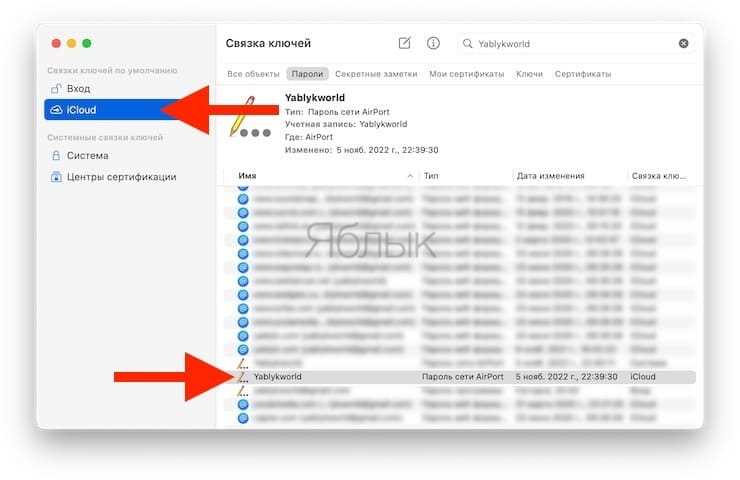
Откройте приложение Связка ключей через Launchpad → Другие → Связка ключей или с помощью поиска Spotlight. В левом верхнем углу выберите категорию Вход в систему для отображения основной связки ключей текущего пользователя.
Для проверки других учетных записей нажмите Файл → Добавить связку ключей и укажите путь к связке другой учетной записи. Обычно это /Users/имя_пользователя/Library/Keychains/login.keychain-db. После добавления появится отдельная связка, где будут видны все сохраненные пароли и сертификаты конкретного пользователя.
Чтобы увидеть, какие учетные записи используют общую связку, выберите связку и кликните Информация или используйте Команду → Показать пароль. В появившемся окне отобразится имя учетной записи, к которой привязаны элементы, включая электронные адреса, приложения и системные сервисы.
Если требуется систематический анализ, используйте фильтры по типу элементов: Пароли приложений, Сертификаты, Секретные заметки. Это позволяет определить, какие учетные записи активно используют ключи, и выявить лишние или устаревшие привязки.
Для удаления связки конкретного пользователя используйте Файл → Удалить связку ключей. При этом важно убедиться, что учетная запись не используется для доступа к критически важным сервисам, чтобы избежать потери данных.
Проверка нескольких связок ключей помогает безопасно управлять паролями и контролировать, какие учетные записи действительно используют доступ к системным и сетевым ресурсам.
Создание резервной копии связки перед отключением
Перед отключением связки ключей на Mac необходимо создать резервную копию, чтобы избежать потери паролей, сертификатов и других конфиденциальных данных.
-
Откройте приложение «Связка ключей» через Launchpad или Spotlight.
-
Выберите связку, которую планируете отключить, обычно это login или iCloud.
-
Перейдите в меню Файл → Экспортировать элементы.
-
В появившемся окне укажите имя файла резервной копии и место хранения. Рекомендуется использовать внешние носители или защищённые папки с ограниченным доступом.
-
Выберите формат .p12 для полной совместимости при восстановлении.
-
Установите пароль для файла резервной копии. Без пароля восстановление будет невозможно.
-
Нажмите Сохранить и дождитесь завершения экспорта. Файл будет содержать все выбранные элементы связки.
После создания резервной копии проверьте файл, открыв его на другом профиле или Mac с использованием пароля. Это гарантирует, что данные корректно сохранены и доступны для восстановления.
Открытие приложения «Связка ключей» на Mac
Приложение «Связка ключей» расположено в папке Программы → Утилиты. Для быстрого доступа откройте Finder, нажмите Cmd + Shift + U и выберите «Связка ключей». Альтернативный способ – использование Spotlight: нажмите Cmd + Space, введите «Связка ключей» и нажмите Enter.
После запуска интерфейс разделен на три основных области: список ключей слева, содержимое выбранной связки справа и панель фильтров сверху. Для поиска конкретного сертификата, пароля или учетной записи используйте строку поиска в верхнем правом углу окна.
Приложение поддерживает несколько видов связок: login – пользовательские пароли, iCloud – синхронизация между устройствами Apple, System – системные учетные данные. Все действия, включая просмотр пароля или удаление записи, требуют ввода пароля пользователя.
| Действие | Шаг |
|---|---|
| Открытие через Finder | Программы → Утилиты → Связка ключей |
| Открытие через Spotlight | Cmd + Space → ввод «Связка ключей» → Enter |
| Поиск конкретного элемента | Строка поиска в правом верхнем углу → ввод имени учетной записи или сервиса |
| Выбор связки | Слева в списке выбрать login, iCloud или System |
Рекомендуется закрывать приложение после завершения работы, чтобы защитить данные. Любое внесение изменений автоматически требует подтверждения через пароль, что предотвращает случайное удаление или редактирование ключей.
Удаление паролей из связки ключей
Откройте приложение «Связка ключей» через Spotlight или в папке «Программы» → «Утилиты».
Выберите связку ключей, из которой требуется удалить пароль. Обычно это «login» или «iCloud».
В списке элементов найдите конкретный пароль по имени учетной записи или веб-сайта. Для удобства используйте строку поиска в правом верхнем углу.
Выделите нужный элемент и нажмите правой кнопкой мыши, затем выберите «Удалить». Подтвердите удаление, введя пароль администратора, если появится запрос.
Если требуется массовое удаление, удерживайте клавишу Command и выделяйте несколько элементов, затем выполните удаление одновременно.
После удаления убедитесь, что ненужные элементы полностью исчезли из связки. Для проверки можно повторно использовать поиск по имени учетной записи.
Закройте приложение «Связка ключей» после завершения. Изменения применяются сразу, без необходимости перезагрузки системы.
Отключение автоматического входа в связку ключей
Отключение автоматического входа в связку ключей предотвращает хранение пароля учетной записи в системе и повышает безопасность данных. Для этого откройте Программу «Связка ключей» через Finder или Launchpad.
Выберите в списке слева Вход» (Login) и кликните правой кнопкой мыши по связке. В контекстном меню выберите Изменить параметры для входа.
В появившемся окне снимите галочку Автоматически разблокировать при входе в систему. После этого при каждой загрузке macOS будет запрашиваться пароль связки ключей.
Для подтверждения изменений введите текущий пароль учетной записи и нажмите ОК. После этого перезагрузите Mac, чтобы убедиться, что автоматический вход отключен.
Если требуется отключить автоматический вход для нескольких учетных записей, повторите процесс для каждой связки Login. Это гарантирует, что пароли не будут доступны без ввода вручную.
Проверка работы программ после отключения связки
После отключения связки ключей важно проверить, корректно ли работают приложения, использующие сохранённые пароли. Начните с браузеров: откройте Safari, Chrome или Firefox и убедитесь, что автозаполнение логинов и паролей работает или предлагает ввести их вручную. Если браузер не запрашивает пароль, удалите кеш и повторно войдите в учётные записи.
Проверьте почтовые клиенты, например Mail или Outlook. Попытайтесь отправить и получить письма с каждой подключённой учётной записью. В случае ошибки авторизации вручную введите пароль и отметьте опцию «Запомнить пароль», если приложение поддерживает локальное хранение.
Программы для облачного хранения данных, такие как iCloud Drive, Dropbox или Google Drive, могут потерять доступ к сохранённым учётным данным. Для проверки откройте клиент, синхронизируйте файл и убедитесь, что нет запросов на повторный ввод пароля. При необходимости выполните повторное подключение с вводом нового пароля.
Утилиты для автоматического входа в корпоративные сервисы и VPN-клиенты требуют особого внимания. Попробуйте подключиться к сети или сервису, чтобы убедиться, что сертификаты и пароли работают без связки ключей. Если соединение не устанавливается, перезапишите учетные данные напрямую в настройках приложения.
В конце тестирования рекомендуется перезагрузить систему и повторно открыть ключевые приложения, чтобы убедиться в стабильности работы и отсутствии запросов на восстановление пароля. Запишите любые ошибки для дальнейшей корректировки настроек авторизации.
Вопрос-ответ:
Что такое связка ключей на Mac и зачем её отключать?
Связка ключей — это встроенный инструмент macOS для хранения паролей, сертификатов и другой конфиденциальной информации. Она позволяет автоматически заполнять данные для приложений и веб-сайтов. Иногда возникает необходимость отключить её, например, если вы хотите использовать другой менеджер паролей, устранить ошибки с сохранением паролей или ограничить доступ к информации на устройстве.
Как отключить связку ключей через настройки macOS?
Для отключения связки ключей нужно открыть программу «Связка ключей» в папке «Программы» → «Утилиты». В меню выберите нужную связку (обычно это «login») и через меню «Правка» можно изменить параметры или удалить её. После этого система перестанет автоматически запрашивать сохранённые пароли. Следует помнить, что удаление связки приведёт к потере всех сохранённых данных в ней, поэтому предварительно стоит сделать резервную копию.
Можно ли временно отключить связку ключей, не удаляя пароли?
Да, это возможно. В настройках программы «Связка ключей» можно установить режим блокировки или отключить автоматический доступ для конкретных приложений. Это позволяет использовать Mac без постоянного запроса паролей, при этом данные останутся сохранёнными. Такой подход удобен, если нужно ограничить использование связки на определённое время или для отдельных программ.
Что делать, если после отключения связки ключей перестали работать автозаполнение паролей?
После отключения связки ключей функции автозаполнения могут перестать работать, так как система больше не хранит пароли в привычном месте. Решением будет либо вручную занести данные в браузер или отдельный менеджер паролей, либо снова включить связку ключей. Также полезно проверить настройки приложений: некоторые из них могут требовать указания конкретной связки для работы автозаполнения.
Можно ли полностью удалить связку ключей с Mac и какие последствия это имеет?
Полное удаление связки ключей возможно через приложение «Связка ключей», удаляя все её записи и файлы. После этого Mac перестанет хранить пароли, сертификаты и другие данные, связанные с учётными записями. Все приложения, использующие эти данные, будут запрашивать их вручную. Поэтому перед удалением важно создать резервные копии или перенести данные в другой менеджер паролей, чтобы не потерять доступ к важной информации.
Что такое связка ключей на Mac и зачем её отключать?
Связка ключей — это встроенный механизм macOS для хранения паролей, сертификатов и другой конфиденциальной информации. Отключение может понадобиться, если вы хотите перестать использовать автоматическое сохранение паролей или столкнулись с проблемами при авторизации в приложениях. После отключения система перестанет автоматически подставлять сохранённые данные, и каждый раз придётся вводить их вручную, что повышает контроль над безопасностью данных.
Как безопасно отключить связку ключей на Mac без потери данных?
Для безопасного отключения сначала следует сделать резервную копию всех сохранённых паролей. Это можно сделать через приложение «Связка ключей», экспортировав нужные записи. Затем в настройках macOS откройте «Учётные записи» или «iCloud» и снимите отметку с опции синхронизации связки ключей. После этого система перестанет использовать её для автоматического ввода данных. Резервная копия позволит восстановить информацию при необходимости, а последовательное выполнение шагов минимизирует риск случайной потери паролей или сертификатов.

 Загрузка...