Содержание статьи

Датчик приближения отвечает за автоматическое выключение экрана при поднесении телефона к уху. На устройствах с Андроид это может приводить к случайным блокировкам экрана во время звонков или некорректной работе приложений. Отключение датчика требует точного подхода: через системные настройки или специализированные утилиты.
В современных версиях Андроид прямой опции отключения датчика нет, поэтому приходится использовать обходные методы. Например, через меню «Для разработчиков» можно отключить жесты или функции, зависящие от приближения, либо ограничить работу конкретного сенсора с помощью приложений типа Sensor Disabler. Для корректного функционирования таких утилит важно разрешить доступ к системным сенсорам и убедиться, что версия Андроид поддерживает соответствующие API.
Важно учитывать, что на некоторых моделях Xiaomi, Samsung и Huawei отключение датчика напрямую может быть заблокировано прошивкой. В таких случаях альтернативой становится модификация конфигурационных файлов системы или установка кастомного ядра, но эти действия требуют прав root и повышают риск нестабильной работы телефона.
Перед отключением датчика рекомендуется протестировать его работу через встроенные диагностические инструменты Андроид, доступные через *#*#0*#*# или меню «Состояние устройства». Это позволит точно определить, влияет ли сенсор на конкретные функции и избежать необратимых настроек, которые могут нарушить работу звонков или автоматическую блокировку экрана.
Проверка, работает ли датчик приближения на вашем устройстве
Для точной проверки датчика приближения на Android используйте встроенные инструменты или сторонние приложения. В большинстве смартфонов доступна диагностика через инженерное меню. Наберите *#0*# или *#*#4636#*#* в стандартном наборе телефона, выберите раздел “Sensor” или “Датчики”, и найдите строку “Proximity sensor”. При закрытии датчика рукой значения должны изменяться с 0 см до максимального диапазона, обычно 5–10 см.
Если инженерное меню недоступно, скачайте приложение типа “Sensor Test” или “Physics Toolbox Sensor Suite”. Запустите тест, поднеся руку к верхней части экрана, где расположен датчик. Значение должно изменяться мгновенно при приближении и удалении объекта. Постоянное или нулевое значение указывает на неисправность или программное ограничение.
Дополнительно проверяйте работу датчика во время звонка. Экраны должны гаснуть при приближении лица. Если экран не реагирует, попробуйте очистить область датчика от пыли и пленок, затем повторите тест через приложение или инженерное меню.
Для детального анализа используйте лог сенсоров через приложения типа “Sensor Kinetics”. Это позволяет видеть графики изменения значений в реальном времени, фиксируя точные моменты срабатывания. Так вы убедитесь, что датчик корректно реагирует на объекты в пределах рабочего диапазона.
Отключение датчика через настройки разработчика
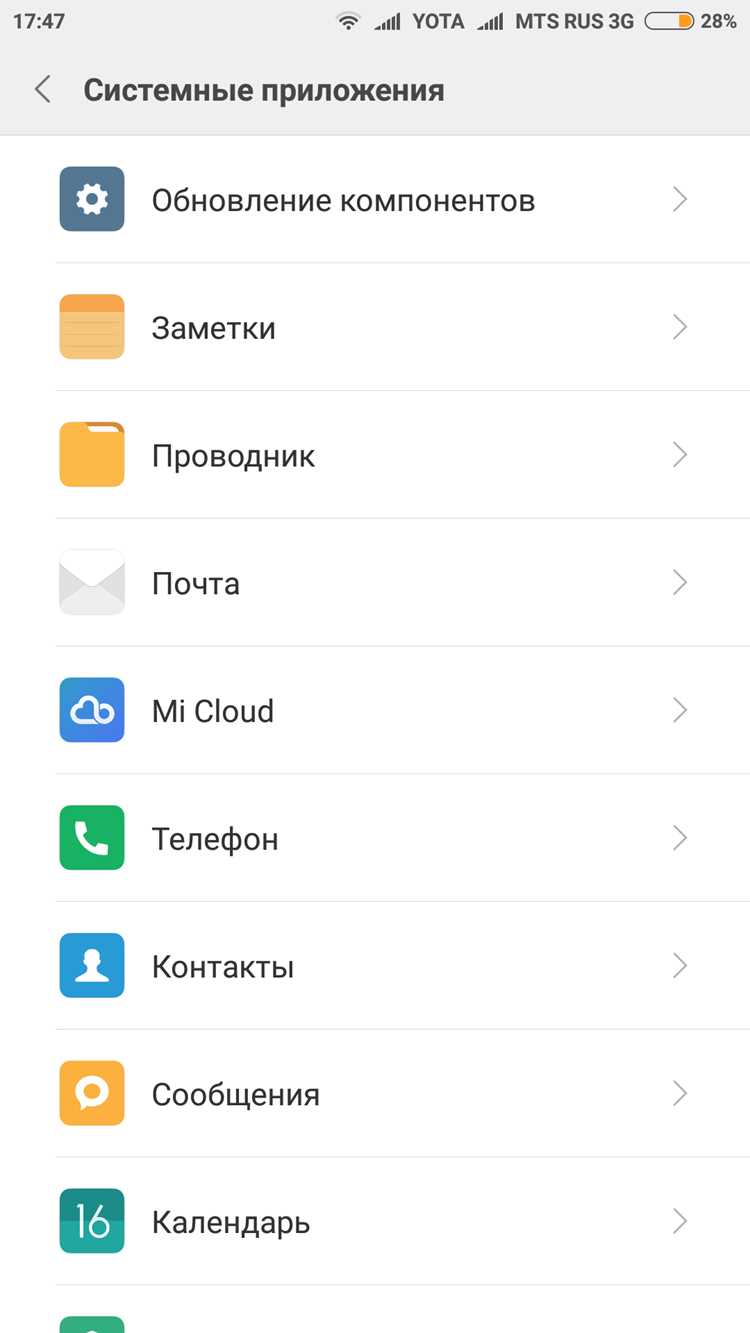
Для управления датчиком приближения через режим разработчика необходимо включить соответствующие функции в системных настройках. Этот метод позволяет временно деактивировать датчик без установки сторонних приложений.
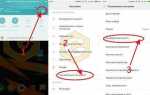
- Откройте «Настройки» и перейдите в раздел «О телефоне».
- Найдите пункт «Номер сборки» и многократно нажмите на него (обычно 7 раз), пока не появится уведомление о включении режима разработчика.
- Вернитесь в основное меню настроек и откройте новый раздел «Для разработчиков» или «Опции разработчика».
- В списке опций найдите пункт «Симулировать положение датчиков» или «Отключение датчиков» (название может различаться в зависимости от версии Android и оболочки).
- Активируйте функцию «Отключить датчик приближения» или аналогичную опцию. На некоторых устройствах потребуется отдельно выбрать датчик приближения для деактивации.
- Перезапустите телефон для применения изменений, если функция не вступает в силу сразу.
После отключения датчика приближения сенсор экрана перестанет реагировать на приближение лица во время звонков, что предотвращает случайные блокировки или отключения дисплея.
Для восстановления работы датчика достаточно вернуть тумблер в исходное положение или полностью деактивировать режим разработчика, после чего настройки вернутся к заводским.
Важно: не все устройства поддерживают прямое отключение датчика через настройки разработчика. В таких случаях придется использовать специализированные приложения или ADB-команды с разрешением на отладку по USB.
Использование сторонних приложений для управления датчиком
Для отключения или настройки датчика приближения на Android эффективны специализированные утилиты. Например, приложение Proximity Sensor Reset позволяет не только временно блокировать сенсор, но и тестировать его работу с детальной индикацией текущего состояния.
Программа Sensor Box for Android предоставляет комплексный контроль всех сенсоров устройства. В разделе датчика приближения можно отключить автоматическую блокировку экрана при звонках и настроить порог срабатывания. Она совместима с большинством версий Android 8 и выше.
Для пользователей, желающих автоматизировать процесс, подходит Tasker с плагином AutoInput. Через сценарии можно отключать датчик только при запуске конкретных приложений или при подключении к гарнитуре, что исключает необходимость постоянного вмешательства.
При использовании сторонних приложений важно проверять разрешения. Доступ к сенсорам требует включения опций разработчика и иногда Root-доступа на более строгих прошивках. Встроенные инструменты Android не всегда позволяют полностью деактивировать датчик без таких приложений.
Регулярное тестирование после настройки стороннего ПО помогает убедиться в стабильной работе экрана и предотвращает случайное отключение сенсора при звонках или удержании телефона у уха.
Временное отключение датчика во время звонка
На большинстве Android-устройств датчик приближения автоматически отключает экран при поднесении телефона к уху. Для временного отключения во время звонка можно использовать встроенные функции или сторонние приложения. В телефонах Samsung и Xiaomi опция доступна в настройках «Во время разговора» – отключение автоматического блокирования экрана. В других моделях функция может быть скрыта в разделе «Настройки → Экран → Датчик приближения».
Если системных опций нет, применяются приложения, которые управляют поведением датчика. Например, утилиты «Proximity Sensor Reset» или «Gravity Screen» позволяют задать условие: отключение датчика только на входящие и исходящие звонки. После завершения вызова датчик возвращается в стандартный режим автоматически.
Для пользователей с root-доступом возможно временное отключение датчика через команды ADB: команда adb shell settings put system proximity_on 0 выключает датчик на период звонка, а adb shell settings put system proximity_on 1 возвращает его работу. Такой подход требует внимательности, чтобы не нарушить другие функции системы.
Важно учитывать, что постоянное использование временного отключения может увеличить риск случайных нажатий на экран и повлиять на энергопотребление. Оптимальный вариант – активировать функцию только для конкретных сценариев звонков и тестировать совместимость с приложениями телефона.
Отключение датчика на конкретных приложениях
На Android нет встроенной функции для выборочного отключения датчика приближения для отдельных приложений, поэтому потребуется стороннее решение. Наиболее стабильный метод – использование приложений-менеджеров сенсоров, таких как Sensor Disable или Gravity Screen. Эти утилиты позволяют создавать правила: датчик активен только для системных функций или выключен при запуске выбранных приложений.
После установки Sensor Disable необходимо предоставить приложению разрешение Accessibility Service и доступ к сенсорам. В разделе «App Rules» добавьте приложение, для которого датчик должен быть отключен, и установите флажок «Disable proximity sensor». Приложение запомнит настройку и будет применять её автоматически при каждом запуске выбранного ПО.
Gravity Screen предлагает альтернативу: в настройках «Exclude Apps» добавьте все программы, где датчик не нужен. Система продолжит работать с датчиком в остальных приложениях. Приложение позволяет выбрать режим «Turn off proximity only in selected apps», что предотвращает ложные срабатывания при звонках или воспроизведении видео.
Важно помнить, что для некоторых мессенджеров и VoIP-программ, например WhatsApp или Telegram, отключение датчика может привести к непреднамеренному срабатыванию экрана при поднесении к уху. В таких случаях рекомендуется включать опцию auto-disable only during calls для минимизации неудобств.
Для пользователей с root-доступом возможна альтернатива через Xposed-модуль Sensor Disabler. Он позволяет создавать точные правила по пакетам приложений, отключая датчик полностью или частично без сторонних overlay-приложений. Этот метод обеспечивает наибольшую гибкость, но требует внимательности при настройке, чтобы не нарушить работу системных функций.
Обновление и сброс системы для решения проблем с датчиком
Некорректная работа датчика приближения часто связана с программными сбоями. Проверка обновлений и системный сброс могут устранить большинство таких проблем.
Пошаговые действия для обновления системы:
- Откройте «Настройки» → «О телефоне» → «Обновление ПО».
- Проверьте доступные обновления. Если есть новая версия Android или патчи безопасности, установите их.
- После обновления перезагрузите устройство и протестируйте работу датчика в режиме звонка и при блокировке экрана.
Если обновление не решает проблему, выполняется сброс настроек:
- Создайте резервную копию данных через Google Drive или локальное хранилище.
- Перейдите в «Настройки» → «Система» → «Сброс» → «Сброс настроек до заводских».
- Подтвердите удаление всех данных и дождитесь завершения процесса. Система вернётся к исходным настройкам, включая калибровку датчиков.
- После сброса установите минимально необходимый набор приложений и проверьте работу датчика приближения без сторонних программ.
Дополнительно рекомендуется:
- Проверять совместимость приложений с версией системы, так как устаревшие приложения могут блокировать датчик.
- Использовать встроенные тестовые утилиты Android для проверки состояния датчика (через код *#0*# на некоторых моделях).
Диагностика проблем с аппаратной частью датчика
Для проверки работоспособности датчика приближения на Android-устройстве используйте встроенный тест режима инженера. Введите комбинацию *#0*# или *#*#4636#*#* в приложении «Телефон» и выберите раздел «Sensor» или «Датчики». Обратите внимание на значения «Proximity»: при поднесении предмета к экрану значение должно меняться с максимального (обычно 5–6 см) до минимального (0–1 см).
Если показания не изменяются, проверьте контакты датчика на плате. Часто причиной сбоя становятся окисленные или ослабленные соединения, особенно после падений или попадания влаги. Очистка контактов спиртом без давления может восстановить работу.
Используйте внешнее приложение, например Sensor Box или CPU-Z, для мониторинга сигналов в реальном времени. Сравните значения с заводскими спецификациями: отклонения более ±0,5 см при стандартном расстоянии указывают на дефект сенсора.
В случае подозрения на аппаратный сбой проверьте работу сенсора в темноте и при ярком освещении: инфракрасный датчик должен реагировать одинаково, так как освещение не влияет на инфракрасный сигнал. Если отклонения сохраняются, замену датчика лучше выполнять в сервисном центре с оригинальными компонентами.
Проверка калибровки также необходима: на некоторых моделях доступна функция «Sensor Calibration» в инженерном меню. Несоблюдение правильной калибровки приводит к ложным срабатываниям и блокировке экрана во время звонков.
Безопасность и риски отключения датчика приближения
Датчик приближения автоматически отключает экран во время звонка, предотвращая случайные нажатия и включение функций. Отключение датчика повышает вероятность случайного завершения вызова, набора неверных номеров и активации голосовых помощников.
Экран, оставшийся активным рядом с ухом, увеличивает энергопотребление и нагрев, что ускоряет износ аккумулятора и снижает эффективность охлаждения процессора. При длительных звонках температура корпуса может повышаться на 5–10 °C быстрее, чем при активном датчике.
Использование сторонних приложений для отключения датчика, особенно требующих root-доступ, открывает доступ к системным функциям, увеличивая риск заражения вредоносным ПО и утечки личных данных.
| Риск | Описание | Рекомендации |
|---|---|---|
| Случайные нажатия | Экран не гаснет при поднесении к лицу | Отключать датчик только временно через проверенные приложения |
| Перегрев и ускоренный разряд | Повышенное энергопотребление при длительных звонках | Сокращать продолжительность звонков без датчика, следить за температурой корпуса |
| Уязвимость к вредоносному ПО | Программы с root-доступом могут изменять системные настройки | Использовать приложения из официального Google Play, проверять разрешения |
| Повреждение тачскрина | Частые случайные нажатия ускоряют износ дисплея | Использовать защитное стекло и чехол с экранной защитой |
Решение об отключении датчика должно учитывать конкретные сценарии. Минимизировать время отключения и избегать постоянной деактивации для снижения рисков повреждений и угроз безопасности.
Вопрос-ответ:
Что делает датчик приближения на телефоне и зачем его отключать?
Датчик приближения реагирует на объекты, находящиеся близко к экрану, обычно блокируя сенсорное управление во время звонка. Иногда он может работать некорректно, мешать при использовании чехла или создавать ложные срабатывания, поэтому пользователи ищут способ временно или полностью его отключить.
Можно ли отключить датчик приближения без установки сторонних приложений?
Да, в некоторых моделях Андроид есть скрытые настройки или инженерное меню, через которое можно выключить датчик. Обычно доступ к этим опциям получают через комбинацию клавиш или специальный код в наборе номера, но такие изменения стоит делать осторожно, так как они могут повлиять на работу звонков.
Какие приложения помогают управлять датчиком приближения на Андроид?
Существуют утилиты, которые позволяют отключать или регулировать чувствительность датчика. Они работают через разрешения системы и могут предоставлять дополнительные функции, например, отключение на конкретные приложения. Перед установкой важно проверять совместимость с вашей версией Андроид и отзывы других пользователей, чтобы избежать сбоев.
Что делать, если датчик приближения перестал работать или срабатывает неправильно?
В первую очередь стоит проверить экран и защитное стекло — пыль или трещины могут мешать сенсору. Иногда помогает перезагрузка телефона или сброс настроек датчика через инженерное меню. Если проблема сохраняется, возможно, это аппаратный дефект, и лучше обратиться в сервисный центр.
Отключение датчика приближения влияет на работу звонков и других функций?
Да, без датчика экран не блокируется автоматически во время звонка, поэтому можно случайно нажать кнопки во время разговора. Также некоторые приложения могут вести себя иначе, если сенсор не активен. Поэтому отключение стоит использовать только в случае необходимости и с пониманием возможных неудобств.
Почему мой экран гаснет во время звонка и как это отключить?
Экран телефона автоматически гаснет во время звонка из-за работы датчика приближения. Он определяет, что устройство находится рядом с лицом, чтобы избежать случайных нажатий. На большинстве моделей Андроид отключить датчик можно через настройки звонков или системные настройки сенсоров. Иногда требуется установить стороннее приложение, которое позволяет управлять функциями сенсоров, но важно выбирать надежные программы, чтобы не повредить работу телефона.
Можно ли полностью отключить датчик приближения на Андроид без root-доступа?
Полностью отключить датчик приближения на некоторых моделях Андроид без root-доступа невозможно, так как он встроен в систему для безопасности звонков. Однако на ряде смартфонов есть возможность ограничить его работу через инженерное меню или настройки разработчика, где можно изменить чувствительность сенсора или выключить автоматическое гашение экрана. Нужно учитывать, что такие изменения могут повлиять на работу других функций телефона, например, на автоматическую блокировку экрана при звонках.

 Загрузка...