Содержание статьи
На устройствах iPhone входящие звонки сопровождаются звуковым сигналом и голосовыми уведомлениями, которые озвучивают имя абонента или номер. Для пользователей, которым важно минимизировать шум или конфиденциально принимать звонки, Apple предоставляет несколько точных настроек, позволяющих полностью отключить голосовые уведомления.
Главный инструмент управления голосом при звонке находится в разделе Настройки → Телефон → Объявление вызовов. Здесь можно выбрать один из режимов: Всегда, Только с наушников, Только с CarPlay или Никогда. Выбор Никогда гарантирует полное отключение голосового озвучивания входящих вызовов без воздействия на звонок в целом.
Дополнительно, для полной тишины можно использовать переключатель Звонок/Бесшумный режим на боковой панели iPhone. Даже если голосовые уведомления включены в настройках, активированный бесшумный режим блокирует озвучивание имени абонента, оставляя лишь визуальное оповещение на экране.
Для пользователей с iOS 17 и новее доступна функция Live Speech и управление голосовыми уведомлениями через Сири. Это позволяет индивидуально настраивать озвучивание для определённых контактов, отключая голос только для ненужных вызовов, сохраняя его для важных абонентов.
Точное понимание этих настроек позволяет управлять звуковыми уведомлениями гибко: полностью отключать голос, оставлять его при использовании наушников или в автомобиле, что важно для защиты личного пространства и комфорта при работе с iPhone.
Проверка текущих настроек звука звонка

Откройте приложение «Настройки» и перейдите в раздел «Звуки и тактильные сигналы». В блоке «Рингтон и сигналы» отображается текущая мелодия звонка и громкость. Ползунок «Звонок и уведомления» регулирует уровень громкости для входящих вызовов отдельно от мультимедиа.
Проверьте, не активирован ли режим «Не беспокоить» или «Тихий режим» на боковом переключателе. Включение этих режимов автоматически отключает звук звонка, но не вибрацию, если она активна.
Обратите внимание на параметр «Вибрация при звонке». Если он включен, телефон будет вибрировать даже при отключённом звуке. Для полной проверки рекомендуется сделать тестовый звонок с другого устройства.
Для устройств с iOS 16 и выше доступна функция «Проверка громкости звонка» в разделе «Настройки → Звуки и тактильные сигналы». Она позволяет проиграть тестовый рингтон на текущем уровне громкости, чтобы убедиться, что звук активен или корректно отключён.
Если звук не воспроизводится даже при максимальной громкости, проверьте, не подключены ли Bluetooth-наушники или внешние аудиоустройства, так как iPhone может перенаправлять звонок на них автоматически.
Использование переключателя «Без звука» на боковой панели

На iPhone есть физический переключатель «Без звука» на левой боковой панели. Он позволяет мгновенно отключить звук всех входящих вызовов, уведомлений и системных сигналов без изменения настроек громкости в меню.
Чтобы активировать режим, передвиньте переключатель так, чтобы оранжевая метка стала видимой. На экране появится иконка колокольчика с перечеркнутой линией, подтверждающая, что устройство находится в беззвучном режиме.
В этом режиме звонок по умолчанию не сопровождается звуковым сигналом, но вибрация сохраняется, если она включена. Вибрацию можно настроить через Настройки → Звуки и тактильные сигналы → Вибрация при звонке.
Если требуется полное отключение всех звуков и вибраций, одновременно активируйте переключатель «Без звука» и отключите вибрацию в настройках. Это полезно при встречах, киносеансах или других ситуациях, где необходима абсолютная тишина.
| Действие | Результат |
|---|---|
| Перевести переключатель в положение «Без звука» | Отключение всех звуков звонка, уведомлений и системных сигналов |
| Включить вибрацию | Устройство уведомляет о звонках и уведомлениях без звука, с вибрацией |
| Отключить вибрацию | Полное отсутствие любых сигналов при входящих звонках |
| Перевести переключатель обратно | Возврат звуковых уведомлений к текущему уровню громкости |
Переключатель «Без звука» работает независимо от настроек громкости медиаплеера, поэтому даже при высокой громкости музыка и видео будут воспроизводиться с нормальным звуком. Это делает его удобным инструментом для мгновенного контроля уведомлений без изменения других параметров iPhone.
Отключение звука звонка через «Настройки»
Отключение звука входящего звонка на iPhone выполняется через стандартное меню Настройки. Перейдите в раздел Звуки и тактильные сигналы. Здесь находятся все параметры, влияющие на громкость звонка и уведомлений.
Для полного отключения звука звонка переведите ползунок Звонок и оповещения в крайнее левое положение. После этого телефон перестанет воспроизводить звонок, но вибрация может оставаться активной. Чтобы отключить и вибрацию, нажмите на Вибрация и выберите Нет.
Если необходимо отключить звонок только для отдельных контактов, используйте функцию Тихие контакты. В карточке контакта нажмите Рингтон и выберите Нет. Это позволит сохранять звук для остальных вызовов.
После внесения изменений убедитесь, что переключатель Режим «Звонок/Бесшумно» на боковой грани iPhone находится в положении «Звонок», чтобы настройки в меню Настройки применялись корректно.
Настройка режима «Не беспокоить» для звонков

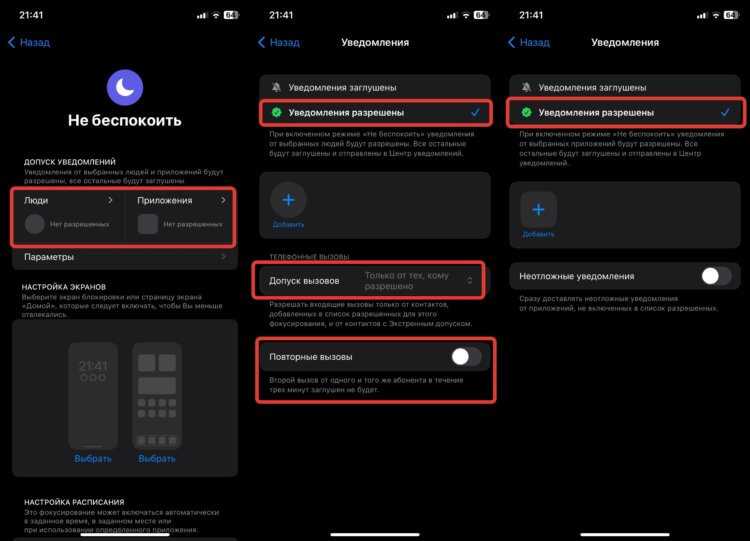
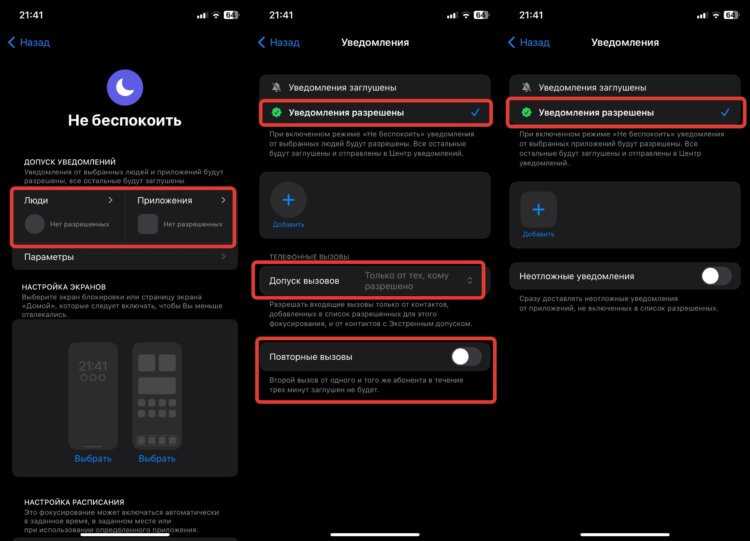
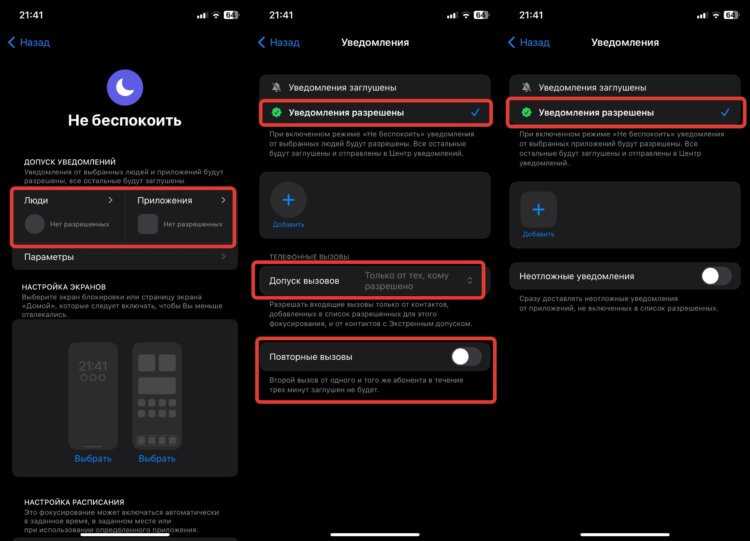
Откройте «Настройки» и перейдите в раздел «Фокус» → «Не беспокоить». Активируйте переключатель для включения режима. Здесь можно задать расписание: выберите «По расписанию» и установите конкретное время начала и окончания, чтобы звонки автоматически заглушались ночью или в рабочие часы.
В разделе «Люди» добавьте контакты, от которых звонки должны проходить даже при активном режиме. Это позволяет получать важные вызовы без отключения всего звука.
Для полного подавления голосового сигнала убедитесь, что в опции «Разрешить уведомления» отключены все категории кроме исключений. Звонки от неизвестных номеров можно автоматически отправлять в беззвучный режим, включив «Неизвестные номера».
В настройках «Дополнительно» активируйте «Повторные вызовы», если требуется, чтобы звонок прозвонил, если человек звонит повторно в течение трёх минут, иначе все входящие будут молчать.
После настройки режима проверьте работу: включите «Не беспокоить» и попросите другого человека позвонить. Если голосовые сигналы отсутствуют, конфигурация выполнена правильно.
Отключение звукового оповещения для конкретного контакта
Чтобы отключить звуковое оповещение для отдельного контакта на iPhone, выполните следующие действия:
- Откройте приложение Контакты и выберите нужный контакт.
- Нажмите Изменить в правом верхнем углу экрана.
- Прокрутите вниз до раздела Рингтон и нажмите на него.
- Выберите Нет в списке доступных рингтонов.
- Вернитесь на предыдущий экран и нажмите Готово для сохранения изменений.
Если необходимо отключить также вибрацию для этого контакта:
- В разделе Рингтон выберите пункт Вибрация.
- Установите Нет и подтвердите изменения.
После выполнения этих шагов входящие звонки от выбранного контакта будут поступать без звука и вибрации, сохраняя визуальное уведомление на экране.
Для возврата звукового оповещения повторите те же действия и выберите любой стандартный рингтон и вибрацию.
Использование функции «Тихие звонки» в iOS 17 и выше
В iOS 17 Apple расширила возможности управления входящими звонками с помощью функции «Тихие звонки». Она позволяет автоматически перенаправлять все входящие звонки от неизвестных номеров в режим без звука и вибрации, при этом вызовы отображаются в списке недавних, но не прерывают текущие действия на устройстве.
Чтобы активировать «Тихие звонки», откройте «Настройки» → «Телефон» → «Тихие звонки» и переведите переключатель в положение включено. Функция работает совместно с системной базой данных спам-звонков и с контактами, внесёнными в телефонную книгу. Звонки с номеров из контактов или недавно сохранённых номеров проходят с обычным уведомлением.
При использовании «Тихих звонков» доступна опция «Повторные вызовы»: если один и тот же номер звонит дважды в течение трёх минут, звонок прозвучит стандартным образом. Это гарантирует, что важные звонки от неизвестных, но экстренных контактов, не будут пропущены.
Функция «Тихие звонки» в iOS 17 совместима с режимами «Не беспокоить» и «Фокус», что позволяет комбинировать их для гибкого контроля уведомлений без изменения основной громкости устройства.
Проверка режима громкости и вибрации
Откройте «Настройки» → «Звуки и тактильные сигналы». Ползунок «Рингтон и уведомления» регулирует громкость звонка. Для отключения звука полностью передвиньте ползунок в крайнее левое положение. Изменения применяются мгновенно, поэтому можно проверить результат на тестовом звонке.
Активируйте или отключите вибрацию через «Вибрация при звонке» и «Вибрация в бесшумном режиме». Если обе опции выключены, телефон не будет сигнализировать о входящем звонке ни звуком, ни вибрацией.
Физический переключатель «Звонок/Бесшумно» на левом торце устройства управляет основной звуковой схемой. Включение бесшумного режима отключает рингтон полностью, вибрация срабатывает только при активной опции в настройках.
Проверьте активные режимы фокусировки через «Настройки» → «Фокусирование». Можно ограничить звонки по времени или для определённых контактов, оставляя звук и вибрацию отключёнными для остальных.
Для точной проверки сделайте входящий звонок с другого телефона. Устройство должно соответствовать заданной комбинации звука и вибрации, подтверждая корректность настроек.
Сброс настроек звука при проблемах с отключением звонка
Если стандартное отключение звонка на iPhone не работает, причиной может быть повреждение системных звуковых настроек. В таких случаях целесообразно выполнить сброс параметров звука.
Последовательность действий:
- Откройте Настройки → Основные → Сброс.
- Выберите Сбросить все настройки. Этот вариант сохраняет данные, но возвращает системные конфигурации к заводским, включая звук, вибрацию и уведомления.
- Введите код-пароль устройства для подтверждения действия.
- После перезагрузки проверьте работу кнопки Бесшумный режим и переключения громкости.
Дополнительно проверьте отдельные параметры:
- Настройки → Звуки и тактильные сигналы: убедитесь, что переключатель «Изменение кнопками» активен, а громкость звонка установлена в нужное значение.
- Отключите режим «Не беспокоить» и убедитесь, что нет активных расписаний для автоматического включения тихого режима.
Если после сброса проблема сохраняется, рекомендуется обновить iOS до последней версии и проверить работоспособность кнопки физического переключателя бесшумного режима. В редких случаях может потребоваться аппаратная диагностика в сервисном центре.
Вопрос-ответ:
Как на айфоне отключить звук входящего звонка полностью?
Чтобы убрать звук при входящем вызове, можно воспользоваться переключателем «Звонок/Бесшумно» на боковой панели устройства. При переводе его в бесшумный режим телефон не будет издавать мелодию звонка, но вибрация при этом останется активной, если включена в настройках. Это самый быстрый способ отключить звук без изменения других параметров.
Можно ли сделать так, чтобы звонок не звучал только для отдельных контактов?
Да, это возможно через настройку индивидуальных рингтонов. Для этого нужно открыть контакт в приложении «Контакты», выбрать «Изменить» и установить для него мелодию «Нет». После этого звонки от этого человека будут приходить без звука, а остальные вызовы будут звучать как обычно.
Что делать, если хочу, чтобы звонок не мешал в определённое время, например ночью?
В этом случае удобнее всего использовать функцию «Не беспокоить». Она позволяет задавать расписание, в течение которого звонки и уведомления не будут сопровождаться звуком или вибрацией. Можно также настроить, чтобы звонки от определённых людей всё же проходили, если они важные. Эта опция находится в «Настройки» → «Не беспокоить» или «Фокус» в новых версиях iOS.
Можно ли отключить голосовой сигнал звонка, но оставить вибрацию?
Да, это делается через настройки звука. Нужно открыть «Настройки» → «Звуки и тактильные сигналы» и перевести ползунок «Звонок и уведомления» в режим без звука, при этом включив опцию «Вибрация при звонке». Таким образом, телефон не будет издавать мелодию, но вибрация останется, что удобно в тихой обстановке.

 Загрузка...