Содержание статьи

На Windows 10 и 11 системные значки (Корзина, Сеть, Этот компьютер) занимают до 15% полезной площади экрана. В macOS аналогичные элементы (Dock, Finder) могут отнимать до 20% пространства, особенно на мониторах с разрешением ниже 1920×1080. Удаление ненужных ярлыков высвобождает до 30% рабочей области, что критично для пользователей с диагональю экрана менее 15 дюймов.
Стандартные методы очистки – перетаскивание в Корзину или удаление через контекстное меню – не всегда эффективны. В Windows ярлыки часто восстанавливаются после обновлений, а в macOS некоторые приложения автоматически создают новые иконки при каждом запуске. Для радикального решения используйте PowerShell (Windows) или Terminal (macOS) с командами очистки системных папок: %USERPROFILE%\Desktop и ~/Desktop соответственно.
Для временного скрытия значков без удаления в Windows нажмите правой кнопкой на рабочем столе → Вид → снимите галочку с Отображать значки рабочего стола. В macOS перейдите в Finder → Настройки → Основные и отключите отображение жестких дисков, серверов и съемных носителей. Эти действия не затрагивают файлы, но освобождают экран мгновенно.
Автоматизировать процесс можно с помощью скриптов. Для Windows подойдет AutoHotkey с командой FileDelete, %A_Desktop%\*.lnk, которая удаляет все ярлыки с расширением .lnk. На macOS используйте AppleScript: tell application "Finder" to delete (every item of desktop) – этот код очистит рабочий стол от всех файлов, кроме системных.
Какие значки можно удалить без последствий для системы
На рабочем столе безопасно удаляются ярлыки программ, которые не используются регулярно или были установлены случайно. К ним относятся: временные утилиты (например, деинсталляторы игр или драйверов), ярлыки к удалённым приложениям (остаются после деинсталляции), а также ссылки на документы или папки, перемещённые в другое место. Проверить актуальность ярлыка можно через контекстное меню: если путь в свойствах ведёт к несуществующему файлу, его смело удаляют. Исключение – ярлыки системных папок (например, «Этот компьютер»), их удаление не повредит Windows, но может усложнить навигацию.
В панели задач и трее (области уведомлений) лишними считаются значки программ, которые запускаются вручную или не требуют постоянного мониторинга. Например: мессенджеры (Telegram, Discord), облачные хранилища (Google Drive, Яндекс.Диск), если вы не синхронизируете файлы автоматически, или утилиты для скриншотов (Lightshot, ShareX). Отключить их отображение можно через «Параметры» → «Персонализация» → «Панель задач» → «Выберите значки, отображаемые в области уведомлений». Для программ, которые не нужны вообще, лучше удалить их через «Параметры» → «Приложения».
На рабочем столе Windows также часто остаются служебные значки, созданные системой или установщиками ПО. К ним относятся: «Network» (если вы не используете сетевые подключения через ярлык), «User Files» (дублирует папку «Документы»), а также ярлыки типа «Uninstall [название программы]» – их можно удалить, если программа уже удалена или вы не планируете её деинсталляцию. Перед удалением проверьте, не является ли значок частью системного процесса: щёлкните правой кнопкой мыши, выберите «Свойства» и посмотрите на вкладку «Ярлык» – если путь содержит «C:\Windows\System32» или «C:\Program Files\WindowsApps», трогать его не стоит.
Как скрыть ярлыки программ, не удаляя их с компьютера
Скрытие ярлыков на рабочем столе Windows позволяет сохранить доступ к программам, не загромождая видимую область. Самый простой способ – переместить их в отдельную папку. Создайте директорию, например, C:\Shortcuts, и перетащите туда ненужные ярлыки. Для быстрого доступа добавьте эту папку в панель задач: щелкните правой кнопкой мыши по панели, выберите «Панели инструментов» → «Создать панель инструментов» и укажите путь к папке.
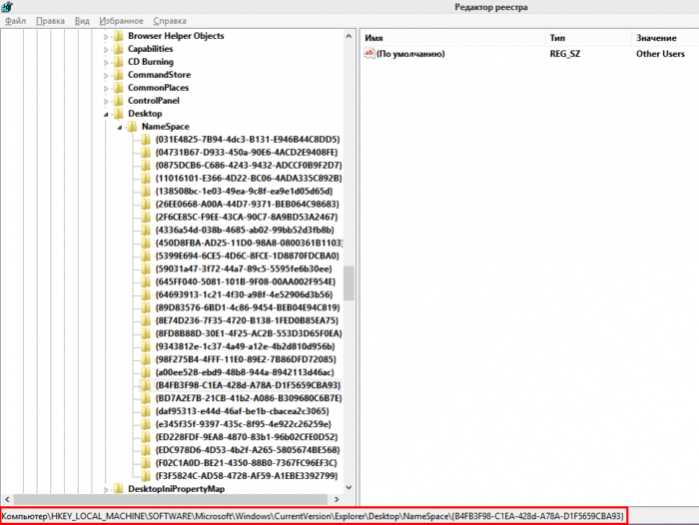
В Windows 10 и 11 можно скрыть ярлыки через настройки персонализации. Кликните правой кнопкой мыши на рабочем столе, выберите «Персонализация» → «Темы» → «Настройки значков рабочего стола». Снимите галочки с элементов, которые не должны отображаться (например, «Компьютер» или «Корзина»). Для скрытия всех ярлыков одновременно используйте комбинацию Win + R, введите regedit и перейдите по пути HKEY_CURRENT_USER\Software\Microsoft\Windows\CurrentVersion\Explorer\Advanced. Создайте параметр DWORD (32-бита) с именем HideIcons и значением 1. Перезагрузите ПК.
Для выборочного скрытия ярлыков без перемещения файлов используйте сторонние утилиты, такие как Fences или DesktopOK. Fences позволяет группировать ярлыки в контейнеры, которые можно сворачивать или скрывать одним кликом. DesktopOK сохраняет расположение значков и восстанавливает его после переключения разрешения экрана, но также поддерживает функцию временного скрытия. Обе программы бесплатны для базового использования.
В macOS скрытие ярлыков реализуется через терминал. Откройте его и введите команду defaults write com.apple.finder CreateDesktop false, затем killall Finder. Все значки исчезнут с рабочего стола, но останутся доступны через Finder в папке ~/Desktop. Для возврата отображения замените false на true и повторите команду.
Если ярлыки нужны только в определенных сценариях, создайте несколько профилей рабочего стола. В Windows это можно сделать с помощью утилиты DisplayFusion, которая поддерживает переключение между наборами значков. В macOS аналогичную функцию предоставляет Spaces – виртуальные рабочие столы, между которыми можно переключаться жестами или горячими клавишами. Настройте каждый Space с минимальным количеством ярлыков для конкретных задач.
Для скрытия ярлыков в Linux (например, в GNOME или KDE) используйте встроенные инструменты рабочего стола. В GNOME откройте «Настройки» → «Внешний вид» → «Рабочий стол» и отключите опцию «Показывать значки на рабочем столе». В KDE Plasma щелкните правой кнопкой мыши на рабочем столе, выберите «Настроить рабочий стол» → «Значки» и снимите галочки с ненужных элементов. Альтернативный способ – переместить ярлыки в папку ~/.local/share/applications, откуда они останутся доступны через меню приложений.
При работе с ярлыками в корпоративной среде используйте групповые политики Windows. Откройте gpedit.msc, перейдите в «Конфигурация пользователя» → «Административные шаблоны» → «Рабочий стол» и включите политику «Скрыть и отключить все элементы на рабочем столе». Это заблокирует отображение ярлыков для всех пользователей, кроме администраторов. Для применения изменений выполните команду gpupdate /force в командной строке.
Скрытые ярлыки можно быстро восстановить через поиск. В Windows нажмите Win + S и введите название программы – ярлык появится в результатах. В macOS используйте Spotlight (Cmd + Пробел). Для ускорения доступа закрепите часто используемые ярлыки в панели задач Windows или Dock в macOS: перетащите файл ярлыка на панель или щелкните правой кнопкой мыши по запущенной программе и выберите «Закрепить».
Способы группировки значков по папкам на рабочем столе
Создание папок на рабочем столе – самый быстрый способ уменьшить визуальный шум. В Windows щелкните правой кнопкой мыши на свободном месте, выберите «Создать» → «Папку». Переименуйте её, например, «Работа» или «Игры», и перетащите туда соответствующие ярлыки. В macOS аналогично: клик правой кнопкой → «Новая папка», затем перетаскивание с зажатой клавишей Command для копирования или без неё для перемещения.
Используйте тематические категории для папок. Разделите значки по функционалу: «Документы», «Утилиты», «Медиа», «Разработка». Это сократит время поиска нужного файла. Для удобства добавьте префиксы, например, «01_Документы» – сортировка по алфавиту выстроит папки в нужном порядке.
В Windows 11 и macOS Ventura можно автоматически группировать значки по типу. В параметрах рабочего стола Windows выберите «Вид» → «Группировать значки по типу». В macOS откройте Finder → «Настройки» → «Расширенные» и включите «Группировать элементы по типу». Это создаст временные папки для документов, изображений и приложений.
Для глубокой организации используйте вложенные папки. Например, внутри «Работа» создайте «Отчёты», «Презентации», «Черновики». Перетаскивайте файлы мышью или через контекстное меню: правый клик на значке → «Переместить в папку». В macOS удерживайте Option при перетаскивании, чтобы создать копию вместо перемещения.
Настройте отображение папок в виде стека в macOS. Кликните правой кнопкой на папке → «Показать параметры вида» → выберите «Стек». Содержимое будет сворачиваться в компактный значок, разворачиваясь при клике. В Windows аналогичная функция отсутствует, но можно использовать сторонние утилиты, например, Fences, которая группирует значки в настраиваемые зоны.
Используйте горячие клавиши для быстрого доступа. В Windows зажмите Win + цифру (1–9) для запуска приложения по порядку на панели задач. В macOS добавьте папки в Dock: перетащите папку в правую часть Dock, затем кликните правой кнопкой → «Вид» → «Папка» или «Стек». Это ускорит доступ без захламления рабочего стола.
Регулярно очищайте папки от неиспользуемых файлов. Установите правило: раз в месяц проверяйте содержимое каждой папки и удаляйте или архивируйте ненужное. В Windows используйте «Очистку диска», в macOS – «Оптимизацию хранилища». Для автоматизации настройте скрипты PowerShell или AppleScript, которые будут перемещать старые файлы в отдельную директорию.
Как автоматически упорядочить значки по сетке или имени

В Windows 10 и 11 упорядочить значки на рабочем столе можно через контекстное меню: кликните правой кнопкой мыши на пустом месте, выберите «Вид», затем «Упорядочить значки автоматически». Система выровняет их по невидимой сетке с фиксированным шагом в 75 пикселей по горизонтали и 100 пикселей по вертикали. Для сортировки по имени активируйте «Сортировка» → «Имя» – значки распределятся в алфавитном порядке, игнорируя регистр.
В macOS откройте Finder, перейдите на рабочий стол, нажмите Ctrl + клик и выберите «Очистить» → «Упорядочить по сетке». Для сортировки по имени используйте «Сортировать по» → «Имя». Система группирует файлы по типу (папки, документы, приложения), а внутри групп – по алфавиту. Шаг сетки по умолчанию – 80×80 пикселей, изменить его можно через Terminal командой defaults write com.apple.finder DesktopViewSettings -dict-add GridSpacing -float 100.
В Linux с GNOME откройте Настройки → «Внешний вид» → «Значки на рабочем столе» и включите «Упорядочить значки по сетке». Для сортировки по имени щелкните правой кнопкой на рабочем столе, выберите «Сортировать по» → «Имени». В KDE Plasma нажмите ПКМ → «Упорядочить значки» → «По имени» или «По сетке». Шаг сетки настраивается в Параметры системы → «Рабочий стол» → «Значки».
Для автоматизации процесса в Windows используйте PowerShell-скрипт: $desktop = [Environment]::GetFolderPath("Desktop"); $shell = New-Object -ComObject Shell.Application; $folder = $shell.Namespace($desktop); $folder.Self.InvokeVerb("arrange"). В macOS аналогичную задачу решает AppleScript: tell application "Finder" to arrange desktop by name. Эти методы полезны при частом изменении содержимого рабочего стола.
Инструменты для быстрой очистки экрана в Windows и macOS
В Windows 10 и 11 встроен инструмент «Просмотр задач» (Task View), который вызывается комбинацией Win + Tab. Он группирует открытые окна по виртуальным рабочим столам, позволяя мгновенно переключаться между ними или закрывать ненужные одним кликом. Для быстрого скрытия всех окон, кроме активного, используйте Win + Home – эта функция сворачивает все приложения, кроме текущего, в панель задач.
macOS предлагает аналогичные решения через Mission Control (Ctrl + ↑ или жест тремя пальцами вверх на трекпаде). Здесь можно перетаскивать окна между рабочими столами или закрывать их, наводя курсор и нажимая на крестик. Для моментального сворачивания всех окон, кроме активного, используйте Cmd + Option + H + M – это скрывает все приложения, кроме текущего, освобождая экран.
Сторонние утилиты расширяют возможности встроенных инструментов. Для Windows подойдет Fences от Stardock: программа автоматически сортирует значки на рабочем столе по категориям (документы, ярлыки, папки) и сворачивает их в компактные группы двойным кликом. Версия 4.0 поддерживает динамическое изменение макета при подключении второго монитора.
В macOS альтернативой выступает CleanMyMac X с модулем «Desktop Cleanup». Он сканирует рабочий стол на наличие дубликатов, временных файлов и неиспользуемых ярлыков, предлагая удалить их одним нажатием. Инструмент интегрируется с Finder и позволяет задавать правила автоочистки (например, удалять файлы старше 30 дней).
Для пользователей, работающих с множеством окон, полезны менеджеры окон. В Windows это Microsoft PowerToys с модулем FancyZones: он позволяет заранее настраивать зоны на экране и перетаскивать окна в них с зажатой клавишей Shift. В macOS аналогичную функцию выполняет Rectangle (бесплатный) или Magnet (платный) – оба поддерживают горячие клавиши для мгновенного размещения окон в половине, трети или четверти экрана.
Автоматизация рутинных действий ускоряет очистку. В Windows скрипты на PowerShell могут удалять все ярлыки с рабочего стола, кроме заданных (например, сохраняя только папку «Проекты» и ярлык браузера). Пример команды:
Get-ChildItem -Path "$env:USERPROFILE\Desktop" -Exclude "Проекты", "Chrome.lnk" | Remove-Item -Force.
В macOS аналогичную задачу решает Automator с действием «Find Finder Items» и фильтром по дате изменения.
Для радикальной очистки экрана подойдут утилиты, скрывающие все элементы интерфейса. В Windows Hide Desktop Icons (бесплатная) убирает значки с рабочего стола одним кликом по трею. В macOS HiddenMe добавляет кнопку в строку меню для мгновенного скрытия всех объектов на рабочем столе – восстанавливаются они повторным нажатием. Оба инструмента не удаляют файлы, а лишь временно скрывают их из виду.
Вопрос-ответ:
Почему на экране телефона или компьютера появляются лишние значки, если я их не устанавливал?
Лишние значки на рабочем столе или в меню приложений могут появляться по нескольким причинам. Во-первых, некоторые программы при установке автоматически создают ярлыки, даже если вы этого не просили. Особенно часто это делают бесплатные приложения или игры, которые таким образом пытаются напомнить о себе. Во-вторых, вирусы или рекламное ПО иногда добавляют свои иконки, чтобы пользователь чаще на них нажимал. Также причиной может быть синхронизация с облачными сервисами: например, если вы заходите в аккаунт Google на новом устройстве, на рабочий стол могут подгрузиться ярлыки приложений, которые вы давно не используете. Наконец, некоторые производители смартфонов или операционных систем по умолчанию размещают на экране значки партнёрских программ — например, соцсетей или мессенджеров.

 Загрузка...