Содержание статьи

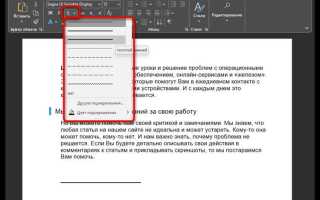
Зеленая волнистая линия в Microsoft Word появляется при срабатывании функции грамматической проверки. Она сигнализирует о потенциальных ошибках в структуре предложений, стилистике или согласовании слов. В отличие от красной линии (орфография) и синей (пунктуация), зеленая подчеркивает неочевидные недочеты, которые не всегда являются ошибками. Например, Word может помечать длинные предложения, повторяющиеся слова или нестандартные конструкции, даже если они грамматически верны.
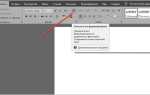
Чтобы убрать зеленую линию, начните с анализа контекста. Щелкните правой кнопкой мыши по подчеркнутому фрагменту – Word предложит варианты исправления или объяснит причину пометки. Если рекомендация неактуальна (например, система не распознает термин или стилистический прием), выберите «Игнорировать» или «Добавить в словарь». Для отключения проверки конкретного типа ошибок перейдите в Файл → Параметры → Правописание и снимите флажки с ненужных правил, например, «Проверка грамматики» или «Стиль письма».
Если зеленая линия мешает постоянно, отключите грамматическую проверку полностью. В разделе Параметры → Правописание уберите галочку с «Отмечать грамматические ошибки при вводе». Альтернативный способ – использовать комбинацию клавиш Ctrl+Shift+E для временного отключения проверки в текущем документе. Учтите, что это повлияет на все последующие сеансы работы с Word, поэтому применяйте метод только при уверенности в своих текстах.
Для продвинутых пользователей доступна настройка правил проверки через Настраиваемую грамматику. В том же разделе Правописание выберите «Настройки» и отключите конкретные категории ошибок, например, «Сложные предложения» или «Пассивный залог». Это позволит сохранить базовую проверку, убрав только раздражающие уведомления. Если зеленая линия появляется в шаблонах или макросах, проверьте настройки языка документа – иногда конфликт возникает из-за несоответствия языковых параметров.
Почему в Word появляется зеленая волнистая линия под текстом
Зеленая волнистая линия в Microsoft Word сигнализирует о грамматических или стилистических ошибках, которые алгоритм проверки считает потенциально некорректными. В отличие от красной линии (орфография) и синей (пунктуация), зеленая подчеркивает проблемы с согласованием времен, падежей, построением предложений, избыточными оборотами или нарушениями правил делового стиля. Например, Word отметит фразу *»Он пошел в магазин, чтобы купить хлеб и молоко, который был свежий»* из-за неверного согласования местоимения с существительным. Также система реагирует на тавтологию (*»свободная вакансия»*), плеоназмы (*»прейскурант цен»*) и несоответствие заданному языковому стандарту – например, если в документе на русском языке включена проверка английской грамматики.
- Основные причины появления зеленой линии:
- Нарушение грамматических правил: неправильное употребление падежей (*»согласно приказа»* вместо *»согласно приказу»*), ошибки в согласовании подлежащего и сказуемого (*»большинство студентов сдал экзамен»* вместо *»сдали»*).
- Стилистические неточности: Word подчеркивает канцеляризмы (*»в целях улучшения»*), разговорные конструкции (*»типа того»*) или неформальные выражения в официальных документах.
- Настройки проверки: если в параметрах Word активирована опция *»Проверять грамматику с орфографией»* (Файл → Параметры → Правописание), но выбран неверный язык или стиль (например, *»Строгий»* вместо *»Для деловой переписки»*), система будет помечать корректные конструкции как ошибочные.
- Проблемы с шаблонами: поврежденные или пользовательские шаблоны могут содержать нестандартные правила проверки, из-за чего зеленая линия появляется даже под правильным текстом.
Чтобы уточнить причину, наведите курсор на подчеркнутый фрагмент и щелкните правой кнопкой мыши – Word предложит варианты исправления или объяснит ошибку. Если подчеркивание ошибочно, добавьте слово в словарь или отключите конкретное правило в настройках проверки (Параметры → Правописание → Настройка грамматики).
Как отключить проверку грамматики для всего документа

Чтобы полностью отключить проверку грамматики в Microsoft Word, откройте вкладку Файл и выберите Параметры. В открывшемся окне перейдите в раздел Правописание. Снимите флажки с пунктов Проверять орфографию при вводе и Отмечать грамматические ошибки при вводе. Эти действия отключат подчеркивание ошибок не только для текущего документа, но и для всех новых файлов.
Если требуется отключить проверку только для одного документа, используйте другой метод. Перейдите на вкладку Рецензирование, выберите Язык → Установить язык проверки правописания. В появившемся окне установите флажок Не проверять правописание. Этот способ не влияет на настройки по умолчанию и действует только в рамках открытого файла.
Для пользователей Word 2016 и новее доступен быстрый способ через контекстное меню. Нажмите правой кнопкой мыши на любом подчеркнутом слове, выберите Грамматика → Параметры грамматики. В разделе Исключения для файла активируйте опцию Скрыть грамматические ошибки только в этом документе. Это временное решение, которое не сохраняется при закрытии файла.
В корпоративных версиях Word (например, в составе Microsoft 365) настройки могут блокироваться администратором. В таком случае обратитесь к ИТ-службе или попробуйте обходной путь: сохраните документ в формате .doc вместо .docx. Старый формат иногда игнорирует настройки проверки грамматики, установленные на уровне системы.
Для макросов и автоматизации процесса используйте VBA-код. Откройте редактор VBA (Alt + F11), вставьте следующий скрипт в модуль документа:
Sub DisableGrammarCheck() Options.CheckGrammarAsYouType = False Options.CheckGrammarWithSpelling = False ActiveDocument.ShowGrammaticalErrors = False End Sub |
Запустите макрос, и проверка грамматики будет отключена для текущего документа без изменения глобальных настроек.
Учтите, что отключение проверки грамматики не удаляет уже существующие подчеркивания – они исчезнут только после повторного открытия документа или принудительного обновления (Ctrl + A → F9). Если зеленые волнистые линии остаются, проверьте наличие скрытых комментариев или исправлений в режиме Исправления на вкладке Рецензирование.
Способы убрать зеленую линию только для отдельного фрагмента текста

Зеленая волнистая линия в Word указывает на грамматические или стилистические ошибки. Если нужно скрыть ее для конкретного фрагмента, не отключая проверку полностью, используйте встроенные инструменты редактора. Выделите нужный текст и щелкните правой кнопкой мыши – в контекстном меню появится пункт «Пропустить правило». Этот метод работает для большинства версий Word, включая 2016, 2019 и 365.
Для более точного контроля откройте параметры проверки: перейдите в «Файл» → «Параметры» → «Правописание». В разделе «Исключения для файла» установите флажок «Скрывать грамматические ошибки только в этом документе». Однако этот способ отключит подчеркивание для всего документа, поэтому для локального исправления лучше использовать первый метод.
Если зеленая линия появляется из-за нестандартных формулировок (например, профессиональных терминов или сленга), добавьте слово в пользовательский словарь. Для этого выделите фрагмент, щелкните правой кнопкой и выберите «Добавить в словарь». Это предотвратит подчеркивание не только в текущем документе, но и в будущих.
В Word Online возможности ограничены: контекстное меню не предлагает опцию «Пропустить правило». Единственный способ – скопировать текст в десктопную версию, внести изменения и вернуться в онлайн-редактор. Альтернатива – использовать комментарии или скрытый текст, но это временные решения.
Для фрагментов на иностранном языке выделите текст, перейдите в «Рецензирование» → «Язык» → «Задать язык проверки» и выберите нужный язык. Word перестанет подчеркивать текст как ошибочный, если язык соответствует содержимому. Этот метод полезен для цитат или вставок на другом языке.
Если зеленая линия мешает при работе с таблицами или сложным форматированием, попробуйте разбить текст на отдельные абзацы или использовать стили. Иногда подчеркивание исчезает после применения стиля «Обычный» или «Без интервала». Проверьте также настройки автозамены: «Файл» → «Параметры» → «Правописание» → «Параметры автозамены».
В корпоративных версиях Word с настроенными политиками проверки грамматики локальное отключение может быть заблокировано. В этом случае обратитесь к администратору для добавления исключений в шаблоны документа или используйте макросы VBA. Пример кода для отключения проверки в выделенном фрагменте:
Sub IgnoreGrammarInSelection()

Selection.NoProofing = True

End Sub
Для временного скрытия подчеркивания без изменения настроек используйте цвет шрифта, совпадающий с фоном (например, белый на белом). Этот трюк работает, но не рекомендуется для финальных версий документов, так как текст останется невидимым при печати или экспорте в PDF.
Настройка параметров автопроверки в Word для исключения ложных срабатываний
Откройте меню «Файл» → «Параметры» → «Правописание». В разделе «При исправлении правописания в Word» снимите флажки с опций, которые чаще всего вызывают ложные срабатывания: «Пропущенные пробелы», «Повторяющиеся слова» и «Несогласованные падежи». Для русского языка особенно критично отключить «Несогласованные падежи» – эта функция ошибочно подчеркивает корректные конструкции с причастиями и деепричастиями. Если вы работаете с узкоспециализированными терминами, добавьте их в пользовательский словарь через кнопку «Словари» → «Добавить».
В том же окне «Правописание» нажмите «Настройка» рядом с полем «Язык проверки правописания». Убедитесь, что выбран правильный язык документа (например, «Русский (Россия)»), и снимите галочку с «Определять язык автоматически». Эта опция часто приводит к переключению языка проверки на английский при вводе аббревиатур или технических терминов, что вызывает появление зеленых волнистых линий. Для документов с несколькими языками используйте тег языка (Ctrl+Shift+L) для явного указания участков текста на другом языке.
Если зеленые линии появляются на именах собственных или редких словах, добавьте их в исключения через контекстное меню: щелкните правой кнопкой мыши на подчеркнутом слове → «Пропустить все». Для глобального решения создайте пользовательский словарь с расширением .dic и добавьте туда все часто используемые термины. Файл словаря можно редактировать вручную через «Параметры» → «Правописание» → «Словари» → «Изменить», что удобно для массового добавления терминов из глоссария проекта.
Как добавить слово или фразу в словарь, чтобы зеленая линия не появлялась
Зеленая волнистая линия в Word указывает на грамматические или стилистические ошибки. Чтобы исключить ложные срабатывания, добавьте термин в пользовательский словарь. Для этого щелкните правой кнопкой мыши по подчеркнутому слову и выберите «Добавить в словарь». В версиях Word 2016 и новее эта опция доступна в контекстном меню без дополнительных настроек. Если фраза состоит из нескольких слов, выделите её полностью перед добавлением – Word сохранит её как единое целое.
Пользовательский словарь хранится в файле *Custom.dic*, который по умолчанию расположен в папке *%AppData%\Microsoft\UProof*. Чтобы редактировать его вручную, откройте файл через «Файл» → «Параметры» → «Правописание» → «Словари». Здесь можно удалить ошибочно добавленные записи или импортировать готовые списки терминов. Для корпоративных пользователей рекомендуется синхронизировать словарь через OneDrive, чтобы изменения применялись на всех устройствах.
Если Word игнорирует добавленные слова, проверьте активный язык проверки: перейдите в «Рецензирование» → «Язык» → «Выбрать язык проверки» и убедитесь, что выбран правильный словарь (например, «Русский»). В редких случаях помогает сброс настроек правописания через «Параметры» → «Правописание» → «Параметры автозамены» → «Сбросить все».
Использование горячих клавиш для быстрого исправления или игнорирования ошибок
Горячие клавиши в Microsoft Word позволяют ускорить работу с орфографическими и грамматическими ошибками, отмеченными зеленой волнистой линией. Вместо ручного перехода в контекстное меню можно использовать комбинации клавиш, которые экономят время, особенно при редактировании объемных документов.
Для быстрого исправления ошибки установите курсор на подчеркнутое слово и нажмите Alt + F7. Word предложит варианты замены – выберите нужный с помощью стрелок и подтвердите нажатием Enter. Если ошибка не требует исправления, нажмите Esc, чтобы закрыть подсказку без изменений.
Чтобы игнорировать ошибку однократно, используйте Ctrl + Shift + I. Эта комбинация убирает зеленую линию только для текущего вхождения слова. Если нужно исключить слово из проверки во всем документе, нажмите Ctrl + Shift + N – Word добавит его в пользовательский словарь и перестанет помечать как ошибку.
- Alt + F7 – перейти к следующему подчеркнутому слову и открыть варианты исправления.
- Ctrl + . (точка) – открыть контекстное меню с предложениями по исправлению.
- Ctrl + Shift + I – игнорировать ошибку в текущем месте.
- Ctrl + Shift + N – добавить слово в словарь и убрать подчеркивание везде.
Если зеленая линия появляется из-за стилистических или грамматических нюансов (например, повторяющихся слов или неправильного падежа), нажмите Shift + F10 для вызова контекстного меню. В нем можно выбрать «Пропустить правило» или «Не проверять это предложение», чтобы отключить проверку для конкретного фрагмента.
Для массового игнорирования ошибок в выделенном тексте используйте Ctrl + A (выделить все), затем Ctrl + Shift + I. Word применит действие ко всем подчеркнутым фрагментам в документе. Однако будьте осторожны – это может скрыть реальные ошибки, которые стоит исправить.
Запомните: горячие клавиши работают только при активной проверке орфографии. Если зеленые линии не отображаются, убедитесь, что в параметрах Word включена опция «Проверять орфографию при вводе» (Файл → Параметры → Правописание). Комбинации клавиш совместимы с версиями Word 2010 и новее, включая онлайн-редактор.
Проверка и изменение языка текста, чтобы избежать неверных подчеркиваний

Если текст содержит смешанные языки (например, русские и английские термины), настройте язык для отдельных абзацев или слов. Для этого выделите нужный фрагмент, откройте меню языка и выберите соответствующий словарь. Word позволяет использовать несколько словарей одновременно: например, основной текст на русском, а цитаты на английском. После изменения языка проверьте, исчезли ли подчеркивания – если нет, возможно, потребуется добавить слово в пользовательский словарь через контекстное меню (правый клик → Добавить в словарь).
- Проверьте язык по умолчанию для новых документов: Файл → Параметры → Язык. Убедитесь, что основной язык редактирования совпадает с языком текста.
- Если Word продолжает подчеркивать правильные слова, отключите автоматическую проверку орфографии для конкретного фрагмента: выделите текст, щелкните правой кнопкой мыши и выберите Пропустить все.
- Для документов с техническими терминами или аббревиатурами создайте пользовательский словарь: Файл → Параметры → Правописание → Пользовательские словари. Добавьте туда часто используемые слова, чтобы избежать ложных срабатываний.
В некоторых случаях проблема возникает из-за поврежденных языковых пакетов или настроек Word. Чтобы это исправить, переустановите языковой пакет через Параметры Windows → Время и язык → Язык или обновите Office. Если документ создан на другом компьютере, проверьте, установлены ли там те же языковые настройки – иначе при открытии файла Word может сбросить язык на системный.
Для быстрого переключения языка клавиатуры используйте сочетание Alt+Shift или Win+Пробел (в зависимости от настроек системы). Однако это влияет только на ввод текста, а не на проверку орфографии. Чтобы избежать путаницы, закрепите за документом один основной язык и придерживайтесь его, особенно если файл передается другим пользователям.
Что делать, если зеленая линия остается после всех настроек

Если зеленая волнистая линия в Word не исчезает после отключения проверки грамматики в параметрах, проверьте активные надстройки. Перейдите в Файл → Параметры → Надстройки, выберите Надстройки COM и отключите все сторонние модули, особенно связанные с языковыми пакетами или редакторами. После этого перезапустите Word – проблема часто возникает из-за конфликтов с расширениями, такими как Grammarly или LanguageTool.
Убедитесь, что документ не защищен от изменений. Откройте Рецензирование → Ограничить редактирование и снимите все ограничения. Зеленая линия может появляться, если документ находится в режиме «Только чтение» или имеет установленные правила форматирования, блокирующие исправления.
Сбросьте настройки Word к значениям по умолчанию. Для этого закройте программу, затем введите в командной строке (Win + R) winword.exe /safe и нажмите Enter. Если линия исчезнет в безопасном режиме, проблема в пользовательских настройках. Верните их к исходным через Файл → Параметры → Дополнительно → Восстановить параметры по умолчанию.
Проверьте язык текста. Выделите весь документ (Ctrl + A), перейдите в Рецензирование → Язык → Задать язык проверки правописания и выберите нужный язык. Если установлен «Не проверять правописание», но линия остается, попробуйте временно включить проверку для другого языка, а затем верните исходный.
Обновите Office до последней версии. Зеленые линии могут быть следствием багов в старых сборках. Перейдите в Файл → Учетная запись → Параметры обновления → Обновить сейчас. Если обновления недоступны, переустановите пакет Office через Панель управления → Программы и компоненты.
Создайте новый документ и скопируйте в него содержимое проблемного файла без форматирования (Ctrl + Shift + V). Если линия не появится, исходный файл поврежден. В таком случае сохраните его в формате .rtf или .txt, затем откройте заново и преобразуйте в .docx. Это удалит скрытые метаданные, вызывающие ошибку.

 Загрузка...