Содержание статьи

Панель задач Windows 10 отображает значки запущенных и фоновых приложений, но не все из них нужны постоянно. Избыточные иконки занимают место, отвлекают внимание и замедляют работу с системой. Существует три основных способа скрыть значки: через настройки панели задач, с помощью редактора реестра и через параметры самого приложения. Каждый метод решает конкретную задачу – от временного удаления иконки до полного исключения её из области уведомлений.
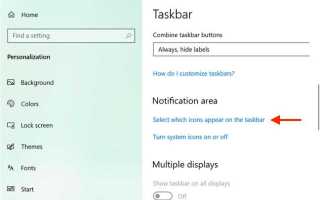
Первый способ – настройки панели задач – подходит для большинства пользователей. Откройте Параметры → Персонализация → Панель задач и выберите Выберите значки, отображаемые в области уведомлений. Здесь можно отключить отображение системных иконок (например, Центра уведомлений или сети) или скрыть значки сторонних программ. Для этого переведите переключатель в положение Выкл. Этот метод не удаляет приложение из памяти, а лишь убирает его иконку из видимой зоны.
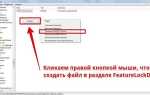
Если приложение не реагирует на стандартные настройки, используйте редактор реестра. Нажмите Win + R, введите regedit и перейдите по пути HKEY_CURRENT_USER\Software\Classes\Local Settings\Software\Microsoft\Windows\CurrentVersion\TrayNotify. Найдите параметры IconStreams и PastIconsStream, удалите их и перезапустите Проводник через Диспетчер задач. Этот метод сбрасывает кэш значков и позволяет скрыть даже упрямые иконки, но требует осторожности – неверные изменения в реестре могут нарушить работу системы.
Некоторые приложения (например, Discord, Steam или антивирусы) имеют собственные настройки отображения значков. Откройте параметры программы и найдите раздел Уведомления или Интерфейс. Часто там есть опция Скрыть значок из области уведомлений или Запускать в фоновом режиме. Этот способ эффективен для программ, которые игнорируют системные настройки, но не гарантирует результат для всех приложений.
Для временного скрытия значка перетащите его в стрелку вверх рядом с областью уведомлений. Это не удаляет иконку, а лишь сворачивает её в меню дополнительных значков. Чтобы вернуть её на панель, откройте меню и перетащите обратно. Этот метод удобен для быстрого освобождения места без изменения настроек.
Какие значки можно убрать с панели задач без последствий
Большинство значков сторонних приложений, установленных по умолчанию или добавленных пользователем, можно скрыть без ущерба для работы системы. К ним относятся иконки мессенджеров (Telegram, Discord, Skype), облачных хранилищ (OneDrive, Google Drive, Dropbox), утилит для мониторинга (MSI Afterburner, HWMonitor) и программ автозапуска (Steam, Epic Games Launcher). Эти приложения продолжат функционировать в фоновом режиме, а уведомления будут поступать через центр уведомлений Windows. Исключение – критически важные процессы, например, антивирусы (Kaspersky, ESET) или драйверы оборудования (NVIDIA GeForce Experience, Realtek Audio Console), отключение которых может нарушить защиту или работу устройств.
Системные значки Windows, такие как «Центр уведомлений», «Сеть», «Громкость» и «Часы», скрывать не рекомендуется – они обеспечивают быстрый доступ к базовым функциям. Однако иконки «Центра поддержки» (если не используете диагностику), «Ввод с клавиатуры» (для языков, которые не применяются) и «Touch Keyboard» (на устройствах без сенсорного экрана) можно убрать без последствий. Для проверки влияния скрытия значка запустите приложение вручную после отключения – если оно работает корректно, значит, его иконка не критична.
Как временно скрыть значок через настройки системных иконок
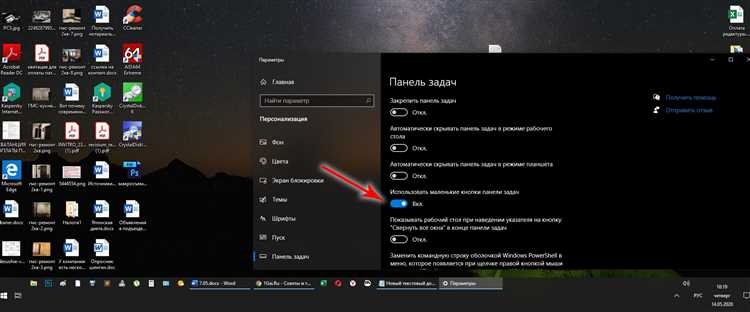
Откройте параметры системных иконок через комбинацию Win + I, выберите раздел «Персонализация» и перейдите в «Панель задач». В правой части окна найдите ссылку «Выберите, какие значки отображаются на панели задач» – она ведет к списку всех системных иконок, включая часы, громкость, сеть и центр уведомлений. Здесь можно отключить отображение любого значка, переведя соответствующий переключатель в положение «Выкл». Изменения применяются мгновенно, без необходимости перезагрузки.
Этот метод работает только для системных иконок, таких как «Центр поддержки», «Батарея» или «Сеть», но не затрагивает значки сторонних приложений. Если нужный значок отсутствует в списке, проверьте настройки самого приложения – некоторые программы позволяют управлять отображением через контекстное меню в трее или собственные параметры. Для временного скрытия этот способ удобен, так как не требует редактирования реестра или установки дополнительного ПО.
Чтобы вернуть значок, достаточно снова включить переключатель в том же разделе. Учтите, что скрытые системные иконки остаются доступными через всплывающее меню трея (стрелка вверх рядом с часами), если они не отключены полностью в настройках «Системные значки включены или выключены».
Способы удаления значков программ из области уведомлений
Область уведомлений Windows 10 хранит значки запущенных фоновых процессов, но не все из них нужны постоянно. Самый быстрый способ скрыть ненужный значок – перетащить его в раздел «скрытые значки» (стрелка вверх рядом с часами). Однако это временное решение: после перезагрузки или обновления программы значок может вернуться. Для постоянного удаления требуется вмешательство в настройки системы или приложения.
В параметрах Windows откройте «Персонализация» → «Панель задач» → «Выберите, какие значки отображаются в панели задач». Здесь переключите тумблеры напротив ненужных программ в положение «Выкл.». Этот метод работает только для приложений, зарегистрированных в списке системных уведомлений. Если значок не отображается в этом меню, программа использует нестандартный механизм отображения, и потребуются другие действия.
Для приложений, не поддающихся настройкам через системное меню, измените параметры в самой программе. Например, в Discord откройте «Настройки» → «Внешний вид» и отключите опцию «Запускать в фоновом режиме». В Telegram зайдите в «Настройки» → «Уведомления и звуки» и снимите галочку с «Показывать значок в трее». Некоторые программы, такие как Steam, позволяют скрыть значок через контекстное меню правой кнопкой мыши на самом значке.
Если программа не предоставляет опций для скрытия значка, воспользуйтесь редактором реестра. Нажмите Win + R, введите regedit и перейдите по пути HKEY_CURRENT_USER\Software\Microsoft\Windows\CurrentVersion\Run. Найдите ключ, связанный с проблемной программой, и удалите его. Это предотвратит автозапуск приложения, но не гарантирует исчезновение значка, если программа уже запущена. Для полного удаления потребуется завершить процесс через «Диспетчер задач».
Сторонние утилиты, такие как Taskbar Hide или 7+ Taskbar Tweaker, предлагают расширенные возможности управления значками. Эти программы позволяют скрывать, перемещать или группировать значки без изменения системных настроек. Например, 7+ Taskbar Tweaker добавляет контекстное меню для каждого значка с опцией «Скрыть», что удобнее стандартных методов. Однако такие инструменты требуют осторожности: некорректные настройки могут нарушить работу панели задач.
Последний вариант – отключение службы или процесса через «Службы Windows» (services.msc) или «Автозагрузка» в «Диспетчере задач». Найдите службу, связанную с программой, и остановите её, затем измените тип запуска на «Отключено». Этот метод радикален и подходит только для программ, без которых можно обойтись. Перед применением создайте точку восстановления системы, чтобы избежать необратимых изменений.
Как отключить отображение неиспользуемых значков в трее
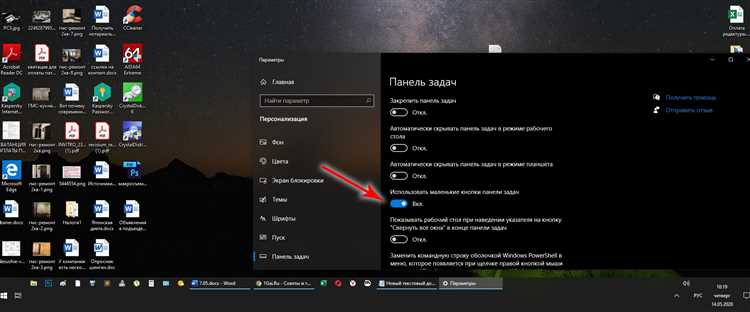
Откройте меню «Параметры» через комбинацию Win + I, перейдите в раздел «Персонализация» → «Панель задач». В блоке «Область уведомлений» выберите «Выберите значки, отображаемые в панели задач». Здесь отключите переключатели для приложений, которые не требуют постоянного доступа. Для скрытия всех неактивных значков активируйте опцию «Всегда отображать все значки в области уведомлений» в положение «Выкл.» – система автоматически переместит редко используемые иконки в скрытую часть трея.
Если требуется скрыть конкретные значки без полного отключения уведомлений, щелкните правой кнопкой мыши по панели задач, выберите «Параметры панели задач» и в разделе «Область уведомлений» нажмите «Включить или выключить системные значки». Здесь можно деактивировать отображение системных иконок (например, «Центр уведомлений» или «Сеть»), оставив только критически важные. Для приложений, запускаемых при старте Windows, отключите их автозагрузку через диспетчер задач (Ctrl + Shift + Esc → вкладка «Автозагрузка») – это предотвратит появление лишних значков в трее.
Использование редактора реестра для скрытия конкретных иконок
Редактор реестра Windows позволяет скрыть значки приложений из системного трея без сторонних программ. Для этого откройте regedit через меню «Выполнить» (Win + R) и перейдите к ветке:
HKEY_CURRENT_USER\Software\Microsoft\Windows\CurrentVersion\Explorer\TrayNotify.
Здесь хранятся данные о значках в параметрах IconStreams и PastIconsStream. Удаление этих параметров сбросит настройки трея, но не скроет конкретные иконки – для этого требуется точечное редактирование.
Чтобы скрыть значок определённого приложения, найдите его идентификатор в реестре. Перейдите в ветку:
HKEY_CURRENT_USER\Software\Classes\Local Settings\Software\Microsoft\Windows\CurrentVersion\TrayNotify\IconStreams.
Здесь в бинарных данных закодированы пути к исполняемым файлам иконок. Для расшифровки используйте утилиту IconsExtract или аналоги. Найдите нужный процесс (например, OneDrive.exe) и удалите соответствующий блок данных. После перезапуска explorer.exe (Ctrl + Shift + Esc → «Диспетчер задач» → «Проводник» → «Перезапустить») иконка исчезнет.
- Создайте резервную копию ветки
TrayNotifyперед изменениями: правый клик → «Экспортировать». - Не редактируйте параметры напрямую в
IconStreams– используйте специализированные инструменты для парсинга бинарных данных. - Для постоянного скрытия иконки добавьте DWORD-параметр
NoTrayItemсо значением1в ветку приложения вHKEY_CURRENT_USER\Software\Microsoft\Windows\CurrentVersion\Runили...\RunOnce.
Метод работает для большинства классических Win32-приложений, но не затрагивает UWP-приложения (например, «Погода» или «Почта»). Для них используйте групповую политику (gpedit.msc) или PowerShell-команды:
Get-AppxPackage *appname* | Remove-AppxPackage.
После любых изменений в реестре перезагрузите систему или перезапустите explorer.exe, чтобы изменения вступили в силу.
Как вернуть скрытые значки на панель задач обратно
Откройте параметры панели задач через контекстное меню: щелкните правой кнопкой мыши по свободной области панели задач и выберите «Параметры панели задач». В разделе «Область уведомлений» найдите ссылку «Выберите значки, отображаемые в панели задач». Здесь отображается список всех приложений, чьи значки могут быть скрыты. Переведите переключатель нужного приложения в положение «Вкл.», чтобы вернуть его на панель.
Если значок не появился, проверьте настройки системных значков. В том же разделе «Область уведомлений» нажмите «Включение и выключение системных значков». Убедитесь, что переключатели для часов, громкости, сети и других системных элементов активны. Отключенные значки не отображаются даже при ручной настройке.
Для приложений, работающих в фоновом режиме, иногда требуется перезапуск. Закройте программу через диспетчер задач (Ctrl + Shift + Esc), затем запустите заново. Если значок по-прежнему отсутствует, попробуйте перезагрузить проводник Windows: в диспетчере задач найдите процесс «Проводник», выберите его и нажмите «Перезапустить».
В редких случаях помогает сброс настроек области уведомлений через реестр. Нажмите Win + R, введите regedit и перейдите по пути HKEY_CURRENT_USER\Software\Classes\Local Settings\Software\Microsoft\Windows\CurrentVersion\TrayNotify. Удалите параметры IconStreams и PastIconsStream, затем перезагрузите компьютер. После этого система восстановит стандартные настройки отображения значков.
Что делать, если значок не исчезает после изменений настроек
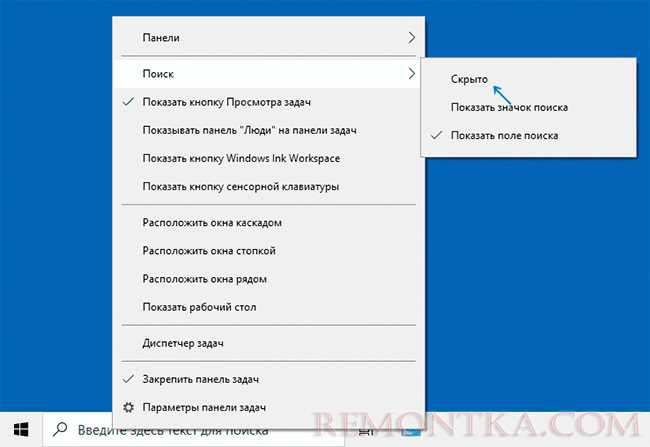
Первое, что стоит проверить – перезапуск процесса Explorer.exe. Откройте «Диспетчер задач» (Ctrl+Shift+Esc), найдите в списке «Проводник Windows» и завершите его. Затем через меню «Файл» → «Запустить новую задачу» введите explorer.exe и нажмите Enter. Этот метод сбрасывает системные треи и часто устраняет зависшие иконки.
Если проблема сохраняется, проверьте настройки автозагрузки приложения. Откройте «Диспетчер задач» → вкладка «Автозагрузка» и отключите программу, чей значок не исчезает. Перезагрузите компьютер. Если иконка пропала, значит, приложение запускалось автоматически, игнорируя настройки панели задач.
Используйте редактор реестра для принудительного скрытия значка. Нажмите Win+R, введите regedit и перейдите по пути: HKEY_CURRENT_USER\Software\Classes\Local Settings\Software\Microsoft\Windows\CurrentVersion\TrayNotify. Удалите ключи IconStreams и PastIconsStream, затем перезапустите Explorer.exe. Это очистит кэш трея и обновит отображение иконок.
Проверьте наличие обновлений для проблемного приложения. Некоторые программы (например, Discord, Steam или антивирусы) могут игнорировать системные настройки из-за ошибок в коде. Зайдите на официальный сайт разработчика, скачайте последнюю версию и переустановите приложение. В редких случаях помогает откат на предыдущую стабильную сборку.
Отключите уведомления для приложения через «Параметры» → «Система» → «Уведомления». Найдите программу в списке и переведите ползунок в положение «Выкл.». Некоторые иконки остаются в трее, если приложение активно отправляет уведомления, даже когда оно свернуто. После этого перезапустите процесс приложения.
Используйте сторонние утилиты для управления треем, если стандартные методы не сработали. Программы вроде Traymond, 7+ Taskbar Tweaker или Hide Tray Icons позволяют принудительно скрывать иконки, блокировать их появление и настраивать поведение трея на уровне системы. Установите одну из них, выберите проблемное приложение и примените настройки скрытия.
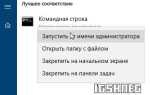
Если ни один из методов не помог, создайте новую учетную запись пользователя и проверьте поведение иконки там. Перейдите в «Параметры» → «Учетные записи» → «Семья и другие пользователи» → «Добавить пользователя». Войдите в новую учетную запись и запустите проблемное приложение. Если иконка исчезает, значит, проблема связана с поврежденным профилем текущего пользователя – перенесите данные в новый профиль или восстановите системные файлы через sfc /scannow в командной строке от имени администратора.

 Загрузка...