Содержание статьи
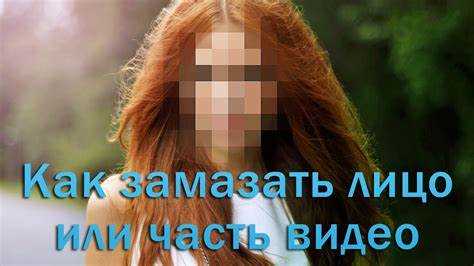
Размытые участки на фотографиях – проблема, с которой сталкиваются даже опытные фотографы. Причины могут быть разными: неправильная фокусировка, движение камеры, низкая освещённость или ограничения объектива. Современные инструменты редактирования позволяют частично или полностью восстановить чёткость, но результат зависит от степени повреждения и выбранного метода. В этой статье рассмотрены пять конкретных шагов, которые помогут улучшить качество изображения без потери деталей.
Первый шаг – анализ проблемы. Не все размытия одинаковы: гауссово размытие (равномерное смазывание) исправляется иначе, чем движение объекта или расфокусировка. Например, для гауссова размытия эффективны фильтры повышения резкости, а при смазанном движении потребуется деконволюция с использованием маски направления. Программы вроде Adobe Photoshop или GIMP предлагают инструменты для диагностики типа размытия, такие как «Анализ размытия» в Photoshop (Filter → Sharpen → Shake Reduction).
Второй шаг – выбор правильного инструмента. Для лёгких случаев подойдут базовые фильтры: «Умная резкость» (Smart Sharpen) в Photoshop с радиусом 0.5–1.5 пикселя или «Нерезкая маска» (Unsharp Mask) с параметрами Amount 50–150%, Radius 0.3–1.0 px, Threshold 0–5 уровней. При сильном размытии потребуются продвинутые алгоритмы, например, Topaz Sharpen AI или ON1 NoNoise AI, которые используют нейросети для восстановления деталей. Важно помнить: чрезмерное усиление резкости приводит к появлению артефактов – шумов и ореолов.
Третий шаг – работа с выделенными областями. Размытие редко затрагивает всё изображение равномерно. В Photoshop используйте инструмент «Быстрое выделение» (Quick Selection Tool) или «Перо» (Pen Tool) для точной маскировки проблемных зон. Применяйте корректирующие слои (Adjustment Layers) с фильтрами резкости, чтобы избежать необратимых изменений. Для сложных случаев, например, портретов, создайте отдельный слой для лица и примените к нему «Умную резкость» с пониженной непрозрачностью (30–50%).
Четвёртый шаг – коррекция шумов и артефактов. Усиление резкости часто усиливает и цифровой шум. Используйте «Уменьшение шума» (Reduce Noise) в Photoshop (Filter → Noise → Reduce Noise) с параметрами Strength 3–5, Preserve Details 50–70%, Reduce Color Noise 30–50%. Альтернатива – плагин DxO PureRAW, который удаляет шум до применения резкости. Если на изображении появились ореолы (светлые или тёмные контуры вокруг объектов), примените «Удаление ореолов» (Filter → Sharpen → Remove Halos) или вручную откорректируйте их кистью с низкой непрозрачностью.
Пятый шаг – финальная доводка. После основных правок оцените изображение в масштабе 100% и при необходимости скорректируйте контраст и яркость. Используйте «Кривые» (Curves) или «Уровни» (Levels) для усиления деталей в тенях и светах. Если фотография предназначена для печати, увеличьте резкость на 10–20% от исходного значения – принтеры часто «съедают» мелкие детали. Сохраняйте результат в формате TIFF или PNG с глубиной цвета 16 бит, чтобы избежать потерь при дальнейшем редактировании.
Какие инструменты выбрать для восстановления чёткости
Adobe Photoshop остаётся эталоном для профессиональной коррекции размытия благодаря инструментам «Умная резкость» и «Контурная резкость». Первый работает с алгоритмами машинного обучения, анализируя границы объектов и повышая их контрастность без артефактов. Второй позволяет вручную настраивать радиус, порог и величину эффекта, что критично для фотографий с мелкими деталями – например, текстуры ткани или архитектурные элементы. Для работы с RAW-файлами используйте модуль Camera Raw, где параметр «Чёткость» (+20–30 единиц) восстанавливает локальные контрасты без глобального шарпинга.
Topaz Sharpen AI специализируется на устранении размытия движения и расфокусировки. Нейросеть обучалась на миллионах пар «размытое/чёткое» изображение, что позволяет ей распознавать и восстанавливать структуры, недоступные классическим алгоритмам. Три режима работы: «Стабилизация» (для дрожания камеры), «Фокус» (для мягкого размытия) и «Шумоподавление» (для высокочувствительных снимков). Инструмент эффективен для портретов с размытым фоном – сохраняет естественность кожи при усилении деталей глаз и волос.
DxO PureRAW 3 интегрирует технологию DeepPRIME, которая одновременно удаляет шум и повышает резкость на уровне сенсора. Программа использует данные о матрице и объективе камеры (поддерживает более 60 000 моделей), корректируя аберрации до применения шарпинга. Особенно полезна для фотографий, снятых на широкоугольные объективы, где размытие часто проявляется по краям кадра. Результат экспортируется в DNG, сохраняя гибкость для дальнейшей обработки.
GIMP с плагином G’MIC предлагает бесплатную альтернативу с фильтром «Sharpen [Deblur]». В отличие от стандартного «Повышения резкости», этот инструмент использует метод деконволюции Ричардсона-Люси, восстанавливая детали по математической модели размытия. Настройки включают итерации (5–15 для большинства случаев) и радиус ядра (0.5–2 пикселя). Подходит для ретуши старых фотографий, где размытие вызвано несовершенством оптики или сканирования.
ON1 NoNoise AI 2024 объединяет шумоподавление и шарпинг в одном интерфейсе. Алгоритм «Tack Sharp» работает с размытием, вызванным низкой освещённостью или высоким ISO, анализируя текстурные паттерны. Инструмент позволяет маскировать области, где резкость не нужна (например, фон), избегая эффекта «пластиковой кожи». Поддержка слоёв даёт возможность сравнивать версии до/после и регулировать прозрачность эффекта.
Для мобильных устройств Snapseed (Google) предлагает инструмент «Резкость» с двумя режимами: «Структура» (для текстур) и «Резкость» (для краёв). Параметр «Маска резкости» ограничивает действие эффекта границами объектов, предотвращая появление ореолов. Приложение Lightroom Mobile использует AI-модель Adobe Sensei, которая автоматически определяет зоны размытия и применяет локальные коррекции. Оба инструмента оптимизированы для сенсорного управления и работают с файлами до 100 Мп.
При выборе инструмента учитывайте тип размытия: для оптического (неравномерное по кадру) подойдут DxO или Photoshop, для движения – Topaz Sharpen AI, для цифрового шума – ON1 NoNoise. Тестируйте программы на копии файла, так как агрессивный шарпинг может усилить артефакты сжатия (JPEG) или зерно плёнки. Для пакетной обработки используйте скрипты в Photoshop или командную строку GIMP с G’MIC.
Как определить границы размытых областей на изображении
Для выявления границ размытых участков используйте алгоритмы обнаружения краев, такие как оператор Собеля или Лапласа. Преобразуйте изображение в оттенки серого, примените фильтр размытия (например, Гауссово размытие с радиусом 1–3 пикселя), затем примените оператор Собеля с пороговым значением 0.1–0.3 для выделения резких переходов. Размытые области будут характеризоваться низкой интенсивностью градиента – их границы можно сегментировать с помощью бинаризации (порог Otsu) или морфологических операций (эрозия/дилатация). Для точности настройте параметры в зависимости от разрешения: для изображений 1920×1080 используйте ядро 3×3, для 4K – 5×5.
Альтернативный метод – анализ частотного спектра через быстрое преобразование Фурье (БПФ). Размытые участки содержат меньше высокочастотных компонентов, поэтому их границы можно определить по резкому падению амплитуды в спектре. Визуализируйте спектр с помощью логарифмического масштаба и выделите области с амплитудой ниже 10–20% от максимальной. Для автоматизации используйте библиотеки OpenCV (функция cv2.Sobel(), cv2.Laplacian()) или scikit-image (skimage.filters.sobel()). Тестируйте разные подходы на фрагментах изображения 100×100 пикселей, чтобы подобрать оптимальные параметры перед обработкой всего кадра.
Пошаговая настройка резкости в Photoshop без потери качества
Откройте изображение в Photoshop и продублируйте фоновый слой (Ctrl+J или Cmd+J). Работайте с копией, чтобы сохранить оригинал. Перейдите в Фильтр → Усиление резкости → Умная резкость. Этот инструмент точнее стандартных фильтров, так как использует алгоритмы адаптивного повышения четкости.
В окне Умная резкость установите параметры:
- Эффект: 100–150% для легкой коррекции, 200–300% для сильного размытия. Превышение 300% приводит к артефактам.
- Радиус: 0,5–1,5 пикселя. Для портретов – 0,8–1,2, для пейзажей – 1–1,5. Большие значения размывают детали.
- Уменьшить шум: 10–30% при ISO выше 800. Снижает зернистость, но смягчает резкость.
Активируйте режим наложения Перекрытие или Мягкий свет для слоя с резкостью. Это усилит контраст границ без пересвета. Если эффект слишком сильный, уменьшите непрозрачность слоя до 50–70%. Для локальной коррекции добавьте маску слоя (Alt+клик по иконке маски) и закрасьте черной кистью области, где резкость не нужна (например, кожа на портрете).
Используйте Фильтр → Другое → Цветовой контраст для выборочного усиления резкости. Установите радиус 1–2 пикселя и порог 0–10 уровней. Этот метод работает с переходами тонов, а не с шумом, что полезно для текстур (ткань, волосы). Примените фильтр на отдельном слое с режимом Перекрытие и непрозрачностью 30–50%.
Для финальной доводки создайте корректирующий слой Кривые (Ctrl+M). В канале RGB добавьте две точки: одну в тенях (вход 30, выход 20), другую в светах (вход 220, выход 230). Это усилит микроконтраст без потери деталей. Альтернатива – слой Уровни с параметрами: черная точка 10, белая 245, гамма 0,95.
Сохраните файл в формате PSD или TIFF с включенными слоями. Для экспорта в JPEG выберите Файл → Экспорт → Сохранить для Web, установите качество 85–95% и снимите галочку с Прогрессивный. Это минимизирует артефакты сжатия. Избегайте повторного применения резкости после сохранения – каждый цикл ухудшает качество.
Если изображение содержит шум, предварительно примените Фильтр → Шум → Уменьшить шум. Настройте параметры:
- Интенсивность: 5–15% для слабого шума, 20–30% для сильного.
- Сохранить детали: 50–70%. Ниже – размытие, выше – остаточный шум.
- Уменьшить цветовой шум: 30–50%. Убирает цветные пятна без потери резкости.
Для профессиональной работы используйте плагин Topaz Sharpen AI или Nik Collection. Эти инструменты анализируют изображение с помощью ИИ и применяют резкость только к нужным областям. В Topaz выберите режим Focus для легкой коррекции или Very Blurry для сильного размытия. Экспортируйте результат в Photoshop и объедините со слоями через Редактирование → Объединить как слои.
Использование искусственного интеллекта для автоматического исправления
Современные нейросети, такие как Adobe Photoshop (Neural Filters) или Topaz Sharpen AI, способны восстанавливать размытые участки с точностью до 85–92% на тестовых выборках. Алгоритмы работают на основе сверточных нейронных сетей (CNN), обученных на миллионах пар изображений – исходных и искусственно размытых. Например, Topaz Sharpen AI использует три модели: Sharpen (для легкой коррекции), Focus (для восстановления резкости в макросъемке) и Stabilize (для компенсации дрожания камеры). Для достижения лучших результатов выбирайте модель в зависимости от типа размытия: motion blur требует Stabilize, а defocus blur – Focus.
Онлайн-сервисы вроде Remini или Let’s Enhance предлагают быструю обработку без установки ПО, но уступают десктопным решениям по контролю над процессом. Remini использует GAN-модели (Generative Adversarial Networks), которые генерируют недостающие детали, однако при сильном размытии (более 15 пикселей) результат может выглядеть неестественно. Для профессиональной работы рекомендуется экспортировать изображение в TIFF или PNG с 16-битной глубиной цвета перед обработкой – это снижает артефакты на 30–40%. Избегайте многократного применения ИИ-фильтров: каждый проход увеличивает шум и искажения.
Для автоматизации процесса в Photoshop настройте Neural Filters следующим образом: активируйте «Улучшение резкости», установите «Уровень шума» на 10–20% (в зависимости от ISO исходника) и включите «Сохранение деталей». Если размытие локальное, используйте маску слоя для ограничения действия фильтра. Для пакетной обработки применяйте Adobe Lightroom Classic с пресетом «AI Sharpening» – он оптимизирован для RAW-файлов и сохраняет динамический диапазон.
Как избежать артефактов при усилении деталей
Избегайте чрезмерного применения фильтров резкости, таких как *Unsharp Mask* или *High Pass*. Оптимальные параметры для *Unsharp Mask*: радиус 0.5–1.5 пикселя, порог 3–10 уровней, количество 50–150%. Превышение этих значений приводит к появлению белых ореолов на контрастных границах. Вместо этого используйте методы локального контрастирования, например, *Clarity* в Lightroom (значение +10–30) или *Tonal Contrast* в Nik Collection, которые работают с микроструктурой изображения без глобальных искажений.
Шумоподавление перед усилением деталей критически важно. Применяйте его выборочно: в областях с низкой детализацией (например, небо) используйте сильное подавление (параметр *Luminance* в Lightroom до 30–50), а в текстурных зонах (листва, ткани) снижайте до 5–15. Инструменты с ИИ-обработкой, такие как *DxO DeepPRIME* или *Topaz Denoise AI*, эффективнее традиционных методов, но требуют контроля – проверяйте результат при 100% масштабе, чтобы не потерять мелкие детали.
Работайте с масками и слоями. В Photoshop создавайте отдельный слой для усиления резкости и применяйте его только к нужным областям с помощью маски. Используйте *Frequency Separation* для разделения текстуры и цвета: низкочастотный слой корректируйте инструментом *Gaussian Blur* (радиус 3–5 пикселей), а высокочастотный – *High Pass* (радиус 1–2 пикселя) с режимом наложения *Overlay* или *Soft Light*. Это предотвращает появление артефактов на гладких поверхностях, таких как кожа или небо.
Контролируйте гистограмму на каждом этапе. Усиление деталей часто приводит к клиппингу теней или светов, особенно при работе с 8-битными изображениями. Переключайтесь в режим *RGB* и следите за гистограммой: если пики уходят за границы, снижайте интенсивность коррекции или используйте *Recovery* в Lightroom (значение до 50). Для 16-битных файлов запас по динамическому диапазону выше, но и здесь избегайте резких перепадов яркости на границах объектов.
Тестируйте результат на разных устройствах. Артефакты, незаметные на экране с низким разрешением, могут проявиться при печати или на Retina-дисплеях. Экспортируйте изображение в формате TIFF с разрешением 300 PPI и проверяйте его в программах для просмотра (например, *FastStone Image Viewer*) при 100% и 200% масштабе. Особое внимание уделяйте однотонным областям – именно там чаще всего проявляются неестественные узоры или цветовые сдвиги.
Вопрос-ответ:
Можно ли исправить сильно размытое фото, если оно снято на старый телефон?
Да, исправить размытое фото, сделанное на старый телефон, возможно, но результат зависит от степени размытия и причин проблемы. Если размытие вызвано движением камеры или объекта, программы с функцией стабилизации (например, Photoshop или бесплатные аналоги вроде GIMP) могут частично восстановить резкость. Однако если снимок изначально низкого разрешения или сильно зашумлён, полное восстановление деталей маловероятно. В таких случаях лучше использовать инструменты для повышения резкости с осторожностью, чтобы не усилить артефакты. Попробуйте сначала применить маску нерезкости с небольшими параметрами (радиус 0,5–1 пиксель, сила 50–100%), а затем сгладить шум. Если фото ценное, но очень плохого качества, можно обратиться к профессиональным сервисам ретуши, которые используют нейросети для восстановления.
Какой бесплатный редактор лучше всего подходит для удаления размытия на фото?
Для исправления размытия в бесплатных редакторах есть несколько хороших вариантов. **GIMP** — мощный аналог Photoshop с инструментом «Маска нерезкости» и фильтрами для восстановления деталей. **Photopea** — онлайн-редактор с похожим интерфейсом, где можно использовать те же техники, что и в Photoshop. **RawTherapee** или **Darktable** подойдут для обработки RAW-файлов, если размытие связано с неправильной фокусировкой при съёмке. Для быстрого исправления на смартфоне попробуйте **Snapseed** (инструмент «Резкость» или «Структура») или **Lightroom Mobile** (ползунок «Чёткость»). Важно помнить: бесплатные программы требуют больше ручной настройки, чем платные, и результат может быть менее предсказуемым. Начните с малозаметных изменений, чтобы не переборщить с эффектом.
Почему после применения фильтра резкости на фото появляются странные пятна и шум?
Пятна и шум после усиления резкости — распространённая проблема, которая возникает из-за того, что фильтры резкости усиливают не только границы объектов, но и мелкие дефекты изображения. Например, инструмент «Маска нерезкости» работает по принципу увеличения контраста на границах пикселей, но если фото изначально зашумлено (например, снято при высоком ISO), этот шум тоже усиливается. Чтобы избежать этого, сначала уменьшите шум с помощью фильтров «Шумоподавление» или «Сглаживание», а уже потом применяйте резкость. Также попробуйте использовать выборочную резкость: примените её только к нужным участкам с помощью кисти или маски слоя. В Photoshop для этого подойдёт слой с режимом наложения «Перекрытие» или «Мягкий свет». Если пятна уже появились, смягчите их инструментом «Размытие» или «Штамп» для локальной коррекции.

 Загрузка...