Содержание статьи
Двойное подчеркивание в Microsoft Word часто появляется случайно – после неосторожного нажатия горячих клавиш (Ctrl + Shift + D) или при копировании текста из внешних источников. Этот формат может нарушать единообразие документа, особенно если требуется строгое оформление по ГОСТ или корпоративным стандартам. В отличие от обычного подчеркивания, двойное не всегда очевидно в интерфейсе, и пользователи тратят время на поиск решения.
Проблема усугубляется тем, что двойное подчеркивание не отображается в списке стандартных стилей Word, а его удаление через контекстное меню не всегда срабатывает. В 90% случаев ошибка возникает из-за конфликта форматирования: текст одновременно получает подчеркивание через горячие клавиши и через панель инструментов. Чтобы устранить её, нужно действовать целенаправленно – через параметры шрифта или очистку формата.
Ниже описаны три проверенных способа, которые работают в Word 2016, 2019 и 365. Первый метод – через диалоговое окно шрифта – решает проблему вручную. Второй использует комбинацию клавиш для сброса формата. Третий подходит для массового удаления двойного подчеркивания во всем документе. Выберите подходящий вариант в зависимости от объема текста и версии Word.
Почему в документе появляется двойное подчеркивание
Двойное подчеркивание в Word чаще всего возникает из-за автоматического форматирования, которое программа применяет к определенным типам данных. Например, при вводе ссылок на веб-страницы или адресов электронной почты Word по умолчанию подчеркивает их двумя линиями, чтобы визуально выделить гиперссылки. Эта функция активируется, когда текст распознается как потенциальная ссылка – даже если вы не планировали делать его кликабельным. Проблема усугубляется, если документ содержит длинные последовательности символов, похожие на URL, например, «example.com» или «user@domain.ru».
Второй распространенной причиной является использование стилей с предустановленными параметрами подчеркивания. В шаблонах Word, особенно корпоративных или учебных, могут быть заданы стили абзацев или символов с двойным подчеркиванием для заголовков, подписей или выделений. Если вы копируете текст из другого документа или веб-страницы, вместе с ним переносятся и стили форматирования, включая нежелательное двойное подчеркивание. Проверить это можно, выделив текст и открыв панель «Стили» на вкладке «Главная» – там отобразится активный стиль, примененный к фрагменту.
Ошибки форматирования при импорте данных из других программ также приводят к появлению двойных линий. Например, при вставке таблиц из Excel или текста из PDF Word может интерпретировать границы ячеек или выделения как подчеркивание. Особенно это заметно, если исходный файл содержал скрытые символы форматирования, которые Word преобразует в видимые элементы. Чтобы избежать этого, используйте вставку через «Специальную вставку» (Ctrl+Alt+V) и выбирайте вариант «Неформатированный текст» или «Сохранить только текст».
Двойное подчеркивание может быть следствием ручной настройки параметров шрифта. Если вы случайно применили комбинацию клавиш Ctrl+Shift+D (горячие клавиши для двойного подчеркивания) или выбрали этот стиль вручную через меню «Шрифт», Word зафиксирует формат. Проверить это просто: выделите текст, откройте диалоговое окно «Шрифт» (Ctrl+D) и посмотрите на вкладку «Подчеркивание» – там будет указан выбранный тип линии. Для быстрого исправления используйте комбинацию Ctrl+Пробел, чтобы сбросить все форматирование к стандартному.
Наконец, проблема возникает при работе с макросами или надстройками, изменяющими стандартное поведение Word. Некоторые плагины, например, для проверки орфографии или автозамены, могут автоматически применять двойное подчеркивание к определенным словам или фразам. Чтобы исключить этот фактор, отключите надстройки через «Файл» → «Параметры» → «Надстройки» и проверьте документ в безопасном режиме (запуск Word с параметром /safe). Если двойное подчеркивание исчезнет, виновником является одна из установленных программных надстроек.
Как выделить текст с двойным подчеркиванием перед удалением
Если документ объемный, используйте «Найти и заменить» (Ctrl + H) с теми же настройками формата. В поле «Найти» оставьте пустую строку, но примените фильтр двойного подчеркивания через «Формат» → «Шрифт». Word выделит все совпадения, позволяя перемещаться между ними с помощью кнопок «Найти далее» или «Выделить все».
Для визуальной проверки включите режим «Отобразить все знаки» (кнопка с символом ¶ на панели инструментов). Двойное подчеркивание отобразится как две параллельные линии под текстом, а невидимые символы помогут избежать случайного выделения пробелов или разрывов строк. Этот режим особенно полезен, если подчеркивание применено к отдельным словам внутри абзацев.
В сложных документах с таблицами или колонтитулами перейдите в режим «Структура» («Вид» → «Структура»). Здесь можно быстро просматривать заголовки и выделенные фрагменты, игнорируя основной текст. Двойное подчеркивание в заголовках будет видно сразу, что ускорит процесс идентификации.
Если текст с двойным подчеркиванием встроен в стили (например, «Заголовок 1»), откройте «Стили» (Ctrl + Alt + Shift + S) и найдите соответствующий стиль. Щелкните правой кнопкой мыши и выберите «Выделить все экземпляры» – Word подсветит все фрагменты, использующие этот стиль, включая подчеркивание.
Для точечной работы с фрагментами используйте горячие клавиши: Shift + → или Shift + ← для выделения по одному символу, Ctrl + Shift + → – по словам. Это поможет захватить только нужный текст, если подчеркивание применено не ко всему абзацу. Избегайте выделения лишних символов, чтобы не потерять форматирование при удалении.
Перед удалением сохраните копию документа или создайте контрольную точку («Файл» → «Сведения» → «Управление документом» → «Восстановить несохраненные документы»). Это позволит откатить изменения, если двойное подчеркивание было удалено ошибочно. После выделения всех фрагментов переходите к следующему шагу – удалению форматирования.
Способ удаления через панель инструментов «Главная»
Перейдите на вкладку «Главная» в верхней части окна Word. В группе «Шрифт» найдите кнопку с изображением подчеркнутой буквы «U» – она отвечает за одинарное подчеркивание. Рядом с ней расположена стрелка выпадающего меню: щелкните по ней, чтобы открыть список вариантов подчеркивания. В списке выберите пункт «(нет)» – двойное подчеркивание исчезнет мгновенно.
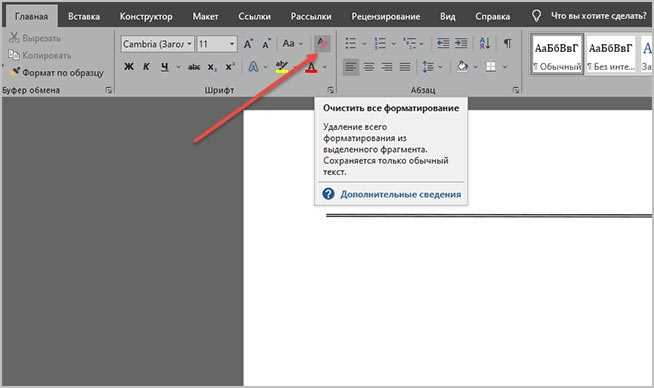
Если после выполнения этих действий двойное подчеркивание осталось, проверьте, не применен ли к тексту стиль с предустановленным форматированием. В этом случае выделите текст повторно и в той же группе «Шрифт» нажмите кнопку «Очистить все форматирование» (значок ластика). Это удалит все наложенные стили, включая двойное подчеркивание, и вернет текст к базовому оформлению.
Использование горячих клавиш для быстрого снятия форматирования
Горячие клавиши в Word позволяют убрать двойное подчеркивание и другие стили форматирования за секунды. Комбинация Ctrl + Пробел сбрасывает все примененные к тексту шрифтовые стили (курсив, полужирный, подчеркивание), возвращая его к стандартным настройкам документа. Если нужно удалить только подчеркивание, используйте Ctrl + U – эта команда работает как переключатель: при повторном нажатии подчеркивание вернется. Для снятия всех видов форматирования, включая цвета и выравнивание, подойдет Ctrl + Shift + N.
В ситуациях, когда двойное подчеркивание применено к части текста, выделите нужный фрагмент и примените одну из комбинаций. Если форматирование не снимается, проверьте, не задано ли оно через стиль абзаца или тему документа – в таких случаях горячие клавиши могут не сработать, и потребуется ручная правка через панель «Шрифт» (Ctrl + D). Для массового удаления форматирования во всем документе используйте Ctrl + A (выделить все), затем Ctrl + Shift + N.
- Ctrl + Q – сбрасывает форматирование абзаца (отступы, интервалы), но сохраняет шрифтовые стили.
- Ctrl + Shift + Z – альтернатива Ctrl + Пробел в некоторых версиях Word.
- Для MacOS: замените Ctrl на Cmd в перечисленных комбинациях.
Как убрать двойное подчеркивание через меню «Шрифт»
Откройте меню «Шрифт» одним из способов:
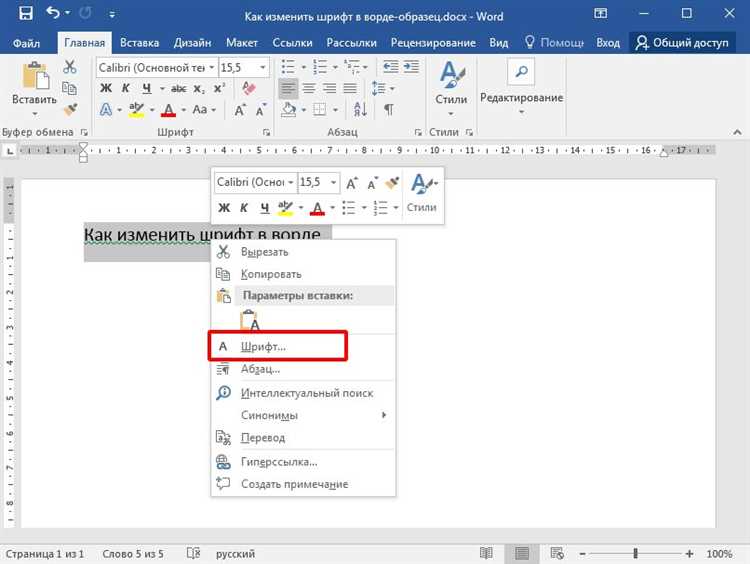
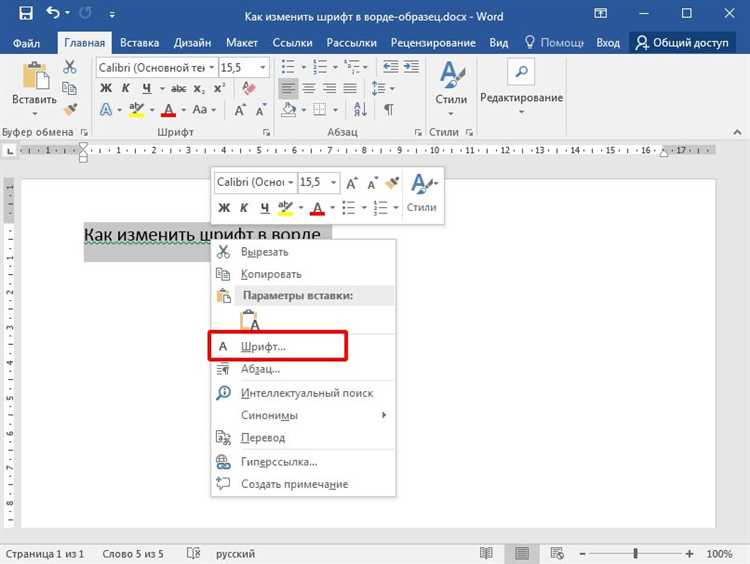
- Нажмите правой кнопкой мыши на выделенный текст и выберите «Шрифт».
- Используйте сочетание клавиш Ctrl+D.
- Перейдите на вкладку «Главная» и нажмите на маленькую стрелку в правом нижнем углу группы «Шрифт».
В открывшемся окне найдите раздел «Подчеркивание». В выпадающем списке выберите «Нет» или «(нет)». Если двойное подчеркивание задано через стиль, измените параметры в разделе «Стиль подчеркивания» на «Обычное» или снимите флажок с соответствующего пункта.
После внесения изменений нажмите «ОК». Если двойное подчеркивание осталось, проверьте наличие скрытых символов форматирования (Ctrl+Shift+8) и удалите их вручную. Для быстрого удаления форматирования используйте Ctrl+Пробел или кнопку «Очистить формат» на вкладке «Главная».
Проверка скрытых стилей, создающих двойное подчеркивание
Двойное подчеркивание в Word часто возникает из-за конфликта стилей или наследования параметров форматирования. Откройте панель «Стили» (Ctrl+Alt+Shift+S) и проверьте активные стили абзаца или символа. Обратите внимание на стили с названиями вроде «Подчеркнутый», «Строгий» или пользовательские шаблоны – они могут содержать скрытые атрибуты подчеркивания. Если стиль применяется автоматически (например, через тему документа), сбросьте форматирование выделенного текста (Ctrl+Пробел) и примените стиль заново.
В сложных документах проверьте настройки языка и региональных параметров: некоторые языковые пакеты (например, для арабского или китайского) по умолчанию добавляют двойное подчеркивание к определенным символам. Перейдите в «Файл» → «Параметры» → «Язык» и убедитесь, что язык редактирования совпадает с языком текста. Если проблема сохраняется, экспортируйте документ в формат .docx и откройте его в режиме «Только для чтения» – это поможет выявить стили, примененные через макросы или надстройки.
Удаление двойного подчеркивания в таблицах и списках
В маркированных и нумерованных списках двойное подчеркивание может возникать из-за конфликта стилей. Откройте панель «Стили» (Ctrl+Alt+Shift+S), найдите стиль, примененный к списку, и щелкните по нему правой кнопкой мыши. Выберите «Изменить» и в окне форматирования снимите флажок с опции «Подчеркивание» или выберите «Одинарное», если требуется сохранить минимальное выделение.
Если двойное подчеркивание сохраняется после стандартных действий, проверьте параметры границ ячеек в таблице. Выделите таблицу, перейдите на вкладку «Макет» (в разделе «Работа с таблицами»), нажмите «Границы» и выберите «Нет границы». Альтернативный способ – использовать горячие клавиши: Ctrl+1 для открытия окна форматирования ячейки, где можно отключить подчеркивание вручную.
Для списков с вложенными элементами двойное подчеркивание иногда наследуется от родительского уровня. Чтобы исправить это, выделите весь список, нажмите Ctrl+Q – это сбросит прямое форматирование, оставив только стили. Если проблема осталась, создайте новый стиль на основе существующего, но без подчеркивания, и примените его ко всем элементам списка.
В сложных документах с перекрестными ссылками или полями двойное подчеркивание может быть частью скрытого форматирования. Нажмите Ctrl+Shift+8, чтобы отобразить непечатаемые символы, и удалите лишние символы подчеркивания вручную. Для автоматизации процесса используйте макрос: запишите последовательность действий (выделение, снятие подчеркивания) и примените его ко всему документу через «Разработчик» → «Макросы».
Сохранение документа без двойного подчеркивания после изменений
После удаления двойного подчеркивания через форматирование или замену стилей важно сохранить документ так, чтобы изменения остались неизменными. Word по умолчанию может перезаписывать параметры форматирования при сохранении в некоторых форматах, особенно если используются шаблоны с предустановленными стилями.
Выберите формат .docx – он сохраняет все настройки форматирования без искажений. Форматы вроде .rtf или .txt могут сбросить стили, включая подчеркивания, из-за ограничений структуры файла. Если документ предназначен для совместной работы, убедитесь, что все участники используют совместимые версии Word (2013 и новее).
Перед сохранением откройте Файл → Параметры → Проверка → Параметры автозамены и отключите опцию «Заменять при вводе» для подчеркиваний. Это предотвратит автоматическое восстановление двойного подчеркивания при повторном открытии файла. Проверьте также настройки стилей: если двойное подчеркивание было частью стиля абзаца или знака, удалите его из шаблона через Главная → Стили → Изменить стиль.
Используйте функцию «Сохранить как» вместо обычного сохранения. В диалоговом окне выберите «Сохранить типы: Документ Word (*.docx)» и нажмите «Сервис → Параметры сохранения». Уберите галочку с «Встраивать шрифты в файл», если они не критичны – это снизит риск конфликтов форматирования при открытии на другом устройстве.
Для документов с макросами или сложным форматированием сохраните копию в формате .docm. Это гарантирует, что все изменения, включая удаленные двойные подчеркивания, останутся нетронутыми. Однако помните: файлы с расширением .docm могут блокироваться корпоративными политиками безопасности.
Проверьте документ после сохранения. Откройте его заново и пролистайте страницы с помощью Ctrl+F, введя в поиск двойное подчеркивание (__). Если поиск не даст результатов, изменения зафиксированы корректно. В противном случае повторите удаление через Главная → Заменить → Больше → Формат → Шрифт → Подчеркивание.
Если документ планируется передавать в PDF, экспортируйте его через Файл → Экспорт → Создать PDF/XPS. В параметрах публикации отключите «Сохранять теги редактирования» – это исключит возможность восстановления удаленного форматирования при конвертации. Перед отправкой откройте PDF в Adobe Acrobat и проверьте отсутствие двойных линий в тексте.
Для долгосрочного хранения создайте резервную копию в формате .pdf/a – он предназначен для архивирования и не поддерживает динамическое форматирование. Это гарантирует, что двойное подчеркивание не появится даже при открытии файла через десятилетия. Избегайте сохранения в облачных сервисах с автосохранением (например, OneDrive), если не уверены в настройках синхронизации – они могут восстановить предыдущую версию с подчеркиванием.

 Загрузка...