Содержание статьи
Функция второго пространства в MIUI позволяет создавать отдельный профиль с независимыми приложениями, файлами и настройками. Однако при ограниченном объёме памяти или необходимости ускорить работу устройства отключение второго пространства может быть оправданным. На смартфонах Xiaomi данная операция выполняется через настройки системы и не требует сброса всех данных.
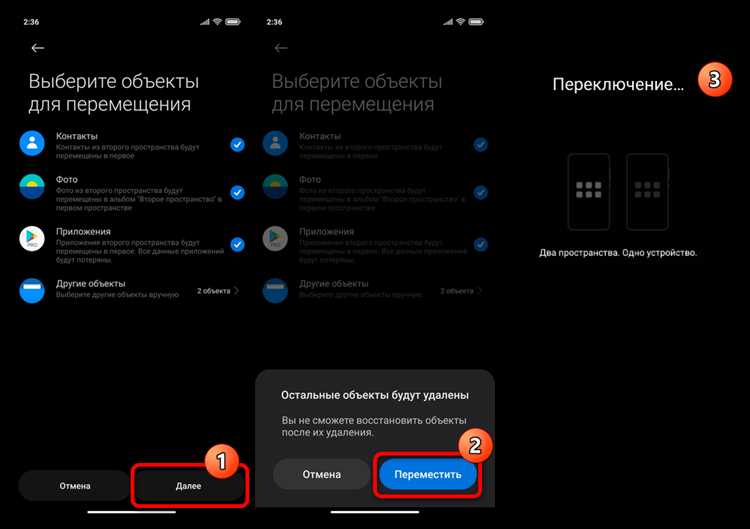
Перед отключением второго пространства важно убедиться, что все нужные файлы и приложения сохранены в основном пространстве. Перенос данных выполняется через встроенный менеджер второго пространства: в разделе Настройки → Второе пространство → Перенос данных можно выбрать необходимые элементы для переноса.
После переноса данных отключение производится через Настройки → Второе пространство → Удалить второе пространство. При этом система запросит подтверждение и предложит создать резервную копию важных данных. Процесс занимает от 30 секунд до нескольких минут в зависимости от объёма информации во втором пространстве.
После удаления второго пространства освобождается память, уменьшается нагрузка на процессор и ускоряется работа уведомлений. В случае необходимости повторного создания второго пространства восстановление возможно только с нуля, без автоматического переноса прежних настроек.
Проверка, активировано ли второе пространство
Для точного определения статуса второго пространства на смартфонах Xiaomi выполните следующие шаги:
- Откройте настройки устройства и перейдите в раздел Пароли и учетные записи или Дополнительные функции, в зависимости от версии MIUI.
- Выберите пункт Второе пространство. Если он отображается активным, на экране появятся опции управления, включая Переключение и Удаление.
- При активированном втором пространстве иконка переключения появится на панели уведомлений при смене пространства.
- Для подтверждения можно выполнить быстрый тест: откройте главное пространство, затем используйте кнопку Переключение пространства. Если телефон переходит в другое пространство с отдельными приложениями и настройками, второе пространство активно.
Если пункта Второе пространство нет в настройках или кнопка переключения отсутствует, функция отключена или не была создана. В некоторых версиях MIUI требуется обновление до последней сборки для корректного отображения этого раздела.
Дополнительно проверить можно через Поиск в настройках: введите «Второе пространство». Если система возвращает результаты с доступными функциями, пространство активно; если результатов нет, функция выключена.
Удаление второго пространства через настройки телефона
Для отключения второго пространства на смартфонах Xiaomi откройте Настройки и перейдите в раздел Пароли и безопасность или Специальные функции в зависимости от версии MIUI. Найдите пункт Второе пространство и откройте его.
В меню второго пространства выберите Удалить второе пространство. Система запросит подтверждение вашей учетной записи Mi или блокировку экрана для защиты данных. После подтверждения начнется процесс удаления.
При удалении второго пространства все приложения, файлы и учетные записи, созданные в этом пространстве, будут удалены без возможности восстановления. Система предложит сохранить важные файлы в основном пространстве, если они были помечены для переноса.
После завершения удаления телефон автоматически переключится на основное пространство. Все уведомления, контакты и настройки основного аккаунта останутся неизменными. Рекомендуется перезагрузить устройство для корректного обновления интерфейса.
Удаление второго пространства через быстрый доступ на экране блокировки
На смартфонах Xiaomi с MIUI можно удалить второе пространство прямо с экрана блокировки без перехода в настройки. Для этого на экране блокировки нажмите на значок второго пространства, который обычно отображается в виде двух квадратов или иконки пользователя. После ввода пароля или отпечатка пальца откроется меню управления вторым пространством.
В меню выберите пункт «Удалить второе пространство». Система запросит подтверждение и предложит сохранить данные второго пространства на основном, если это необходимо. После подтверждения удаление происходит мгновенно, освобождая память и отключая все приложения и файлы второго пространства.
Если значок второго пространства не отображается на экране блокировки, его можно добавить через «Настройки» → «Экран блокировки» → «Быстрый доступ». Включите переключатель второго пространства, чтобы функция стала доступна без входа в настройки.
Удаление через быстрый доступ безопасно: данные неактивного пространства можно сохранить или перенести, а повторное создание второго пространства возможно в любое время через те же настройки.
Сохранение данных перед отключением второго пространства
Перед отключением второго пространства на устройствах Xiaomi важно создать резервные копии всех файлов, приложений и настроек, так как процесс удаляет данные без возможности восстановления. Рекомендуется использовать встроенную функцию «Резервное копирование» в разделе «Настройки → Дополнительно → Резервное копирование и сброс». Она позволяет сохранить контакты, сообщения, фотографии и установленные приложения на внутреннюю память или карту памяти.
Для приложений с личными данными, такими как мессенджеры или заметки, необходимо выполнить экспорт данных через встроенные функции приложений. Например, в WhatsApp следует создать резервную копию чатов на Google Диск, а в Telegram – сохранить важные чаты с помощью функции экспорта.
Если во втором пространстве использовались отдельные учетные записи Google или Mi Account, рекомендуется войти в эти учетные записи и синхронизировать контакты, календарь и файлы с облачным хранилищем. Это обеспечит сохранение данных вне устройства и позволит их восстановить после удаления второго пространства.
После создания резервных копий проверьте доступность сохраненных файлов на компьютере или внешнем накопителе. Только убедившись в полной сохранности данных, можно переходить к отключению второго пространства через «Настройки → Второе пространство → Отключить второе пространство».
Возможные ошибки при удалении второго пространства и их исправление
При удалении второго пространства на смартфонах Xiaomi могут возникнуть ошибки, связанные с сохранёнными данными, синхронизацией аккаунтов и ограничениями системы. Ниже приведены наиболее распространённые проблемы и способы их устранения.
| Ошибка | Причина | Способ исправления |
|---|---|---|
| Невозможность удалить второе пространство | Аккаунт Google или Mi Account активен во втором пространстве, а синхронизация не завершена | Войдите в настройки второго пространства → Учётные записи → отключите синхронизацию данных, затем повторите удаление. |
| Смартфон зависает при удалении | Недостаток свободной оперативной памяти или фоновые процессы второго пространства | Перезагрузите устройство, закройте все приложения во втором пространстве, после чего попробуйте удалить снова. |
| Сообщение об ошибке «Не удалось удалить» | На устройстве включена защита данных или пароль блокировки не введён | В настройках безопасности введите пароль/PIN, временно отключите блокировку второго пространства, затем удалите его. |
| Часть данных второго пространства остаётся | Некорректное завершение удаления или кэш приложений | Используйте встроенную очистку хранилища: Настройки → Хранилище → Очистка кэша. Проверьте папку /SecondSpace через файловый менеджер. |
| Приложения продолжают отображаться в основном пространстве | Приложения переносились с помощью функции «Дублирование приложений» | Удалите дубликаты вручную через Настройки → Приложения → Управление приложениями. Перезагрузите устройство. |
Для предотвращения ошибок рекомендуется перед удалением второго пространства сделать резервную копию данных через Mi Cloud или локальное хранилище и убедиться, что телефон подключён к стабильной сети и имеет достаточный уровень заряда.
Возврат к основному пространству после удаления второго
После удаления второго пространства на смартфонах Xiaomi система автоматически возвращает пользователя в основное пространство. Для этого необходимо подтвердить удаление второго пространства через окно предупреждения: оно показывает, что все данные второго пространства будут удалены без возможности восстановления.
Если при удалении второго пространства устройство не возвращается в основное автоматически, откройте экран блокировки и выполните вход с основным паролем или отпечатком пальца. После авторизации система загрузит основное пространство с сохранёнными настройками и приложениями.
Рекомендуется проверить наличие последних обновлений MIUI, так как в некоторых версиях сбои при возврате в основное пространство фиксировались и устранялись в обновлениях. Для этого перейдите в «Настройки» → «О телефоне» → «Обновление системы».
Все данные, оставшиеся после работы второго пространства, включая уведомления и временные файлы, могут быть удалены через «Очистка памяти» в основном пространстве. Это предотвращает накопление ненужных файлов после удаления второго пространства.
Если используется блокировка экрана по лицу или отпечатку, убедитесь, что она настроена в основном пространстве до удаления второго. В противном случае потребуется повторная настройка безопасности после возврата.
Советы по управлению данными после отключения второго пространства
После отключения второго пространства на смартфоне Xiaomi все файлы, приложения и настройки, связанные с ним, могут остаться в основном пространстве или быть удалены. Перед отключением рекомендуется сделать резервную копию важных документов, фотографий и видео через встроенное приложение Mi Cloud или на локальный носитель.
Для контроля свободного места проверьте папку Internal Storage/MIUI/SecondSpace. Любые оставшиеся файлы второго пространства можно переместить в нужные каталоги основного пространства или удалить, чтобы избежать дублирования данных.
Если в основном пространстве планируется продолжать работу с приложениями, ранее установленными во втором пространстве, проверьте наличие аккаунтов и авторизаций. В некоторых приложениях после отключения второго пространства может потребоваться повторный вход, а локальные данные могут быть утрачены.
Для управления контактами и сообщениями проверьте синхронизацию с Mi Account или Google Account. Контакты, сохранённые исключительно во втором пространстве, без синхронизации могут исчезнуть после отключения, поэтому рекомендуется экспортировать их через vCard или CSV-файл.
Для приложений, где важна история данных (например, мессенджеры или заметки), проверьте наличие встроенной функции резервного копирования. Если такой функции нет, перенесите данные вручную через локальные файлы или облачные хранилища.
После завершения переноса и очистки остаточных данных проведите проверку памяти с помощью Настройки → Хранилище, чтобы убедиться, что свободное место восстановлено и дублирующиеся файлы удалены. Это позволяет избежать замедления работы системы и сбоев при установке новых приложений.
Вопрос-ответ:
Как полностью отключить второе пространство на Xiaomi?
Чтобы отключить второе пространство, откройте «Настройки», выберите «Второе пространство» и найдите опцию «Удалить второе пространство». После подтверждения устройство удалит все данные второго пространства и вернёт вас к основному профилю. Помните, что эта операция необратима и все файлы второго пространства будут удалены.
Что происходит с приложениями и файлами при удалении второго пространства?
При удалении второго пространства все приложения, файлы и настройки, которые были установлены или сохранены в нём, исчезнут. Данные из основного пространства при этом остаются нетронутыми. Поэтому, если есть важные файлы во втором пространстве, их лучше заранее перенести или скопировать на карту памяти или в облако.
Можно ли вернуть второе пространство после его удаления?
После удаления второго пространства вернуть его невозможно, так как все данные будут удалены без возможности восстановления через обычные настройки. Чтобы снова использовать второе пространство, придётся создать его заново через меню «Второе пространство» в настройках, после чего придётся заново устанавливать приложения и настраивать все параметры.
Удаление второго пространства влияет на работу основного профиля?
Нет, удаление второго пространства никак не влияет на основной профиль. Все контакты, приложения и настройки основного пространства сохраняются в неизменном виде. Единственное изменение — исчезновение второго пространства и всех связанных с ним данных.

 Загрузка...