Содержание статьи
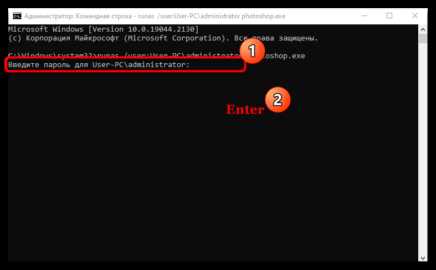
По умолчанию Windows 10 требует прав администратора для запуска ряда приложений, особенно тех, которые вносят изменения в системные файлы или реестр. Это ограничение часто мешает пользователям, работающим в учётной записи без повышенных привилегий, но регулярно сталкивающимся с программами, запрашивающими UAC. Решение проблемы не сводится к простому отключению контроля учётных записей – требуется точечная настройка прав доступа или параметров совместимости.
Основные причины принудительного запуска от администратора – манифест приложения с атрибутом requestedExecutionLevel level=»requireAdministrator» или настройки совместимости, установленные вручную. В первом случае программа всегда будет запрашивать повышение прав, во втором – Windows эмулирует поведение старых версий ОС, где права администратора требовались чаще. Для исправления ситуации потребуется редактирование манифеста (если он доступен) или изменение параметров в свойствах исполняемого файла.
Если приложение не имеет внешнего манифеста, можно создать его вручную с помощью утилиты mt.exe из Windows SDK. Пример команды для генерации манифеста с уровнем asInvoker (запуск с правами текущего пользователя): mt.exe -inputresource:program.exe -out:manifest.xml. После редактирования файла его нужно внедрить обратно: mt.exe -outputresource:program.exe -manifest manifest.xml. Этот метод работает для большинства 32- и 64-разрядных приложений, но не гарантирует стабильность, если программа жёстко зависит от административных прав.
Альтернативный способ – отключение требования прав администратора через свойства ярлыка или исполняемого файла. В контекстном меню выберите Свойства → Совместимость и снимите флажок «Запускать эту программу от имени администратора». Если опция недоступна, попробуйте изменить её через реестр: перейдите в ветку HKEY_CURRENT_USER\Software\Microsoft\Windows NT\CurrentVersion\AppCompatFlags\Layers, найдите параметр с путём к программе и удалите значение RUNASADMIN. Для системных приложений может потребоваться редактирование аналогичной ветки в HKEY_LOCAL_MACHINE, но это повышает риск нарушения безопасности.
В корпоративных средах с доменом Active Directory принудительный запуск от администратора часто настраивается через групповые политики. Чтобы проверить наличие таких ограничений, выполните команду gpresult /h report.html и проанализируйте отчёт на предмет политик, связанных с UAC или совместимостью приложений. Если политика блокирует изменения, обратитесь к администратору для её корректировки или создания исключения для конкретных программ.
Проверка текущих прав запускаемых приложений

Чтобы определить, какие программы запускаются с правами администратора, откройте Диспетчер задач (Ctrl+Shift+Esc) и перейдите на вкладку Подробности. В столбце Повышенные права отображается статус «Да» для процессов, работающих с административными привилегиями. Если столбец отсутствует, щелкните правой кнопкой мыши по заголовку любого столбца, выберите Выбрать столбцы и добавьте его. Альтернативный способ – использование PowerShell: выполните команду Get-Process | Where-Object {$_.StartInfo.Verb -eq "runas"}, которая выведет список процессов, запущенных с повышением прав.
Для анализа исполняемых файлов используйте утилиту Process Explorer от Sysinternals. Запустите её от имени администратора, затем выберите процесс и проверьте вкладку Security в свойствах. Поле Integrity Level со значением High указывает на запуск с правами администратора. Также обратите внимание на параметр Token Type – значение Elevated подтверждает повышенные привилегии. Скачайте утилиту с официального сайта Microsoft, так как сторонние сборки могут содержать вредоносный код.
Проверьте свойства ярлыков программ: правый клик по ярлыку → Свойства → вкладка Совместимость. Если установлен флажок Запускать эту программу от имени администратора, приложение всегда будет требовать повышения прав. Этот параметр можно отключить вручную, но учтите, что некоторые программы (например, системные утилиты или драйверы) могут работать некорректно без административных привилегий. Для массовой проверки ярлыков используйте команду в командной строке: wmic startup get caption,command, которая выведет список автозагрузки с путями к исполняемым файлам.
Для глубокого анализа прав доступа к файлам и реестру используйте встроенную утилиту icacls. Выполните команду icacls "C:\путь\к\файлу.exe", чтобы увидеть ACL (списки контроля доступа). Наличие записи BUILTIN\Administrators:(F) означает полный доступ для администраторов. Если файл требует прав администратора для записи в системные каталоги (например, C:\Program Files или C:\Windows), это объясняет необходимость повышения прав. В таких случаях перенесите данные программы в пользовательские каталоги (%AppData% или %LocalAppData%) или настройте ACL с помощью icacls /grant.
Изменение свойств ярлыка для отключения прав администратора

Щелкните правой кнопкой мыши по ярлыку программы и выберите «Свойства». Во вкладке «Ярлык» нажмите кнопку «Дополнительно» и снимите флажок с пункта «Запуск от имени администратора». Сохраните изменения кнопкой «ОК». Этот метод работает для ярлыков, созданных вручную или установленных через стандартные инсталляторы, но не влияет на параметры запуска самой исполняемого файла – только на его ярлык.
Если программа продолжает требовать повышенные права, проверьте путь к целевому файлу в поле «Объект» – иногда ярлыки ведут не напрямую к .exe, а к промежуточному скрипту или лаунчеру. В таких случаях создайте новый ярлык, указав прямой путь к исполняемому файлу, и повторите настройку. Для программ, установленных через Microsoft Store, этот способ не применим – их ярлыки не содержат опции запуска от администратора.
Настройка параметров совместимости программы

Откройте свойства исполняемого файла программы через контекстное меню (правый клик → Свойства → вкладка Совместимость). В разделе Режим совместимости активируйте опцию Запустить программу в режиме совместимости с и выберите версию Windows, для которой приложение изначально разрабатывалось – например, Windows 7 или Windows 8. Если программа требует повышенных прав, снимите флажок Запускать эту программу от имени администратора в разделе Параметры. Для проверки изменений нажмите Применить, затем ОК и запустите приложение.
В случае сбоев после отключения прав администратора используйте параметр Запуск от имени администратора в сочетании с настройкой Изменить параметры для всех пользователей – это позволит применить изменения глобально, избежав конфликтов с профилем текущего пользователя. Если программа отказывается работать без прав, попробуйте включить Отключить оптимизацию полноэкранного режима или Запуск в режиме 640×480 для устаревших приложений. Для корпоративных сред с групповыми политиками проверьте наличие принудительных настроек через gpedit.msc (путь: Конфигурация компьютера → Административные шаблоны → Компоненты Windows → Совместимость приложений).
Для программ, использующих DirectX или OpenGL, активируйте Отключить масштабирование при высоком разрешении экрана – это предотвратит артефакты интерфейса при запуске на мониторах с высокой плотностью пикселей. Если приложение зависит от устаревших библиотек, установите пакет Microsoft Visual C++ Redistributable соответствующей версии (например, 2010 или 2013) и перезагрузите систему. При сохранении проблем создайте ярлык с параметром runas /trustlevel:0x20000 в поле Объект – это запустит программу с ограниченными правами без запроса UAC.
Редактирование реестра для запрета запроса UAC

Запрет запросов UAC через реестр Windows 10 требует точного изменения параметров в ветке HKEY_LOCAL_MACHINE\SOFTWARE\Microsoft\Windows\CurrentVersion\Policies\System. Перед началом создайте резервную копию реестра: откройте редактор (regedit), выделите корневой раздел, выберите «Файл» → «Экспорт» и сохраните файл с расширением .reg. Это позволит восстановить исходные настройки при ошибке.
Для отключения UAC найдите параметр EnableLUA (тип DWORD). По умолчанию его значение равно 1 – UAC активен. Установите 0, чтобы полностью отключить контроль учетных записей. Однако это снижает безопасность системы: программы будут запускаться без подтверждения, включая потенциально вредоносные. Альтернатива – настройка уровня уведомлений через параметр ConsentPromptBehaviorAdmin.
0– отключает UAC для администраторов (запуск без запроса).1– запрашивает пароль администратора при каждом действии.2– запрашивает подтверждение (по умолчанию).3– аналогично2, но без затемнения экрана.4– запрашивает подтверждение только для неподписанных программ.5– отключает запросы для программ из доверенных источников.
Для выборочного запрета UAC для конкретных программ используйте параметр ValidateAdminCodeSignatures. Установите значение 1, чтобы система проверяла цифровые подписи исполняемых файлов. Если подпись отсутствует или недействительна, программа не запустится без прав администратора. Это полезно для блокировки недоверенных приложений без полного отключения UAC.
После внесения изменений перезагрузите компьютер. Проверьте результат, запустив программу, ранее требовавшую повышения прав. Если изменения не применились, убедитесь, что вы редактировали ветку HKEY_LOCAL_MACHINE, а не HKEY_CURRENT_USER – параметры в последней имеют приоритет для текущего пользователя, но не влияют на системные настройки.
Для автоматизации процесса создайте файл .reg с содержимым:
Windows Registry Editor Version 5.00
[HKEY_LOCAL_MACHINE\SOFTWARE\Microsoft\Windows\CurrentVersion\Policies\System]
"EnableLUA"=dword:00000000
"ConsentPromptBehaviorAdmin"=dword:00000000
Сохраните файл, дважды кликните по нему и подтвердите внесение изменений. Этот метод удобен для массового применения настроек на нескольких ПК.
Восстановление UAC выполняется обратным изменением параметров или импортом сохраненной резервной копии реестра. Учтите, что отключение UAC нарушает работу некоторых приложений (например, Microsoft Store, UWP-приложений), которые требуют подтверждения прав для корректной работы. Если после отключения возникли проблемы, верните значение EnableLUA в 1 и перезагрузитесь.
Использование групповой политики для управления правами запуска
Редактор локальной групповой политики (gpedit.msc) позволяет ограничить запуск программ для пользователей без прав администратора. Перейдите в раздел Конфигурация компьютера → Административные шаблоны → Компоненты Windows → Проводник Windows и активируйте параметр «Запретить выполнение программ Windows». Включите его и укажите список разрешенных приложений через путь к исполняемым файлам или хеши. Это блокирует запуск всех программ, кроме явно указанных, даже если пользователь имеет доступ к папке с файлом.
Для более точечного контроля используйте политику «Запуск только разрешенных приложений Windows» в разделе Конфигурация пользователя → Административные шаблоны → Система. Здесь можно задать белый список приложений, доступных конкретным пользователям или группам. Применение политики требует перезагрузки системы или выполнения команды gpupdate /force для немедленного обновления настроек. Учтите, что этот метод не влияет на программы, запускаемые через планировщик заданий или службы.
Если требуется запретить запуск программ с повышенными правами, настройте параметр «Запретить выполнение программ с повышенными привилегиями» в Конфигурация компьютера → Параметры безопасности → Локальные политики → Параметры безопасности. Это предотвращает запуск приложений, требующих UAC-подтверждения, даже если пользователь входит в группу администраторов. Для корректной работы политики убедитесь, что в системе отключен контроль учетных записей (UAC) или настроен на минимальный уровень уведомлений.
Создание задачи в планировщике без прав администратора

Планировщик заданий Windows позволяет запускать программы по расписанию, но для большинства задач не требуются права администратора. Чтобы создать задачу без них, откройте планировщик через taskschd.msc или поиск в меню «Пуск». В левой панели выберите «Библиотека планировщика заданий», затем нажмите «Создать задачу» в правой части окна. Вкладка «Общие» – ключевая: снимите галочку «Выполнять с наивысшими правами» и выберите пользователя, от имени которого будет запускаться задача (например, текущую учётную запись).
На вкладке «Триггеры» настройте условия запуска: однократно, по расписанию или при определённом событии. Для регулярных задач укажите интервал (например, ежедневно в 15:00). Избегайте триггеров, связанных с системными событиями, требующими повышенных прав, – они могут вызвать ошибку при выполнении. На вкладке «Действия» добавьте программу или скрипт: укажите полный путь к исполняемому файлу (например, C:\Program Files\MyApp\app.exe) и аргументы, если нужны. Для скриптов Python или PowerShell используйте полные пути к интерпретаторам (C:\Python39\python.exe).
- Проверьте права доступа к файлам и папкам, указанным в задаче – учётная запись пользователя должна иметь разрешение на чтение и выполнение.
- Если задача запускает программу с графическим интерфейсом, установите флажок «Разрешить выполнение по требованию» на вкладке «Условия».
- Для задач, работающих с сетевыми ресурсами, убедитесь, что учётная запись имеет доступ к ним (например, через сетевые диски или общие папки).
После настройки сохраните задачу и протестируйте её вручную, нажав «Выполнить» в контекстном меню. Если возникает ошибка «Отказано в доступе», проверьте:
- Права на исполняемый файл и рабочую директорию.
- Отсутствие требований к повышенным привилегиям в манифесте программы (используйте
mt.exeиз Windows SDK для проверки). - Журналы событий Windows (
eventvwr.msc) в разделе «Журналы Windows → Система» для деталей ошибки.
Для задач, запускающих скрипты, добавьте параметр -ExecutionPolicy Bypass для PowerShell или -u для Python, чтобы избежать блокировок политик безопасности.

 Загрузка...