Содержание статьи

На большинстве устройств с Android клавиатура автоматически предлагает эмодзи при вводе текста, что может замедлять набор и мешать работе с профессиональными документами. Встроенные настройки позволяют отключить эту функцию без установки сторонних приложений, что экономит время и сохраняет системные ресурсы.
Для смартфонов Samsung и Google Pixel функция управления эмодзи интегрирована в настройки клавиатуры: достаточно открыть Настройки → Система → Язык и ввод → Экранная клавиатура и выбрать используемую клавиатуру. В разделе Дополнительно или Ввод текста можно найти опцию отключения эмодзи и смайлов, после чего они больше не будут предлагаться автоматически.
Если используется клавиатура Gboard, достаточно зайти в Настройки → Словарь → Автозамена и предложения и деактивировать Предлагать эмодзи. Этот способ работает на Android 9 и выше, сохраняя стандартный набор символов и функционал клавиатуры без влияния на производительность.
Для моделей Xiaomi, Oppo и Huawei путь аналогичен, но названия пунктов могут отличаться: чаще всего это Настройки → Язык и ввод → Клавиатура → Настройки ввода → Показ эмодзи. После отключения клавиатура будет работать быстрее, а экранное пространство не будет перегружено визуальными предложениями.
Проверка установленной клавиатуры и её настроек
Для отключения эмодзи важно сначала определить, какая клавиатура активна на устройстве. Перейдите в «Настройки» → «Система» → «Язык и ввод» → «Экранная клавиатура». Здесь отображается список установленных клавиатур. Основная активная клавиатура будет помечена как «По умолчанию».
Если активна Gboard, откройте её настройки: «Настройки» → «Система» → «Язык и ввод» → «Экранная клавиатура» → «Gboard». В разделе «Предпочтения» можно найти переключатель для отображения панели эмодзи. Его отключение уберёт отдельную кнопку эмодзи с клавиатуры.
Для SwiftKey: откройте «Настройки» → «Язык и ввод» → «Экранная клавиатура» → «SwiftKey» → «Тема и оформление» → «Эмодзи». Здесь можно полностью скрыть клавишу эмодзи или отключить предложения смайлов при наборе текста.
Если используется клавиатура Samsung Keyboard, доступ к настройкам осуществляется через «Настройки» → «Общие настройки» → «Язык и ввод» → «Экранная клавиатура» → «Samsung Keyboard». В разделе «Стиль и макет» можно убрать отдельную кнопку эмодзи и отключить автоподстановку смайлов.
| Клавиатура | Путь к настройкам | Опции отключения эмодзи |
|---|---|---|
| Gboard | Настройки → Система → Язык и ввод → Экранная клавиатура → Gboard → Предпочтения | Отключить кнопку эмодзи |
| SwiftKey | Настройки → Язык и ввод → Экранная клавиатура → SwiftKey → Тема и оформление → Эмодзи | Скрыть кнопку эмодзи, отключить предложения смайлов |
| Samsung Keyboard | Настройки → Общие настройки → Язык и ввод → Экранная клавиатура → Samsung Keyboard → Стиль и макет | Убрать кнопку эмодзи, отключить автоподстановку смайлов |
После внесения изменений рекомендуется перезапустить клавиатуру через смену языка ввода или перезагрузку устройства, чтобы новые настройки вступили в силу. Проверка активной клавиатуры и её настроек позволяет точечно отключить эмодзи без влияния на другие функции ввода.
Отключение встроенных эмодзи в Gboard
Чтобы отключить встроенные эмодзи в Gboard на Android, необходимо изменить настройки самой клавиатуры:
- Откройте «Настройки» на устройстве и перейдите в раздел «Система» → «Язык и ввод» → «Виртуальная клавиатура» → «Gboard».
- Выберите «Темы» и убедитесь, что нет активного варианта с встроенными эмодзи, так как некоторые темы автоматически включают их.
- Перейдите в «Предпочтения» и отключите опцию «Показывать эмодзи-панель», чтобы значок смайлика не отображался на клавиатуре.
- В разделе «Использование текста» выключите «Автозамена эмодзи», что предотвратит автоматическое преобразование текста в смайлы.
- Перезапустите любое приложение для ввода текста, чтобы изменения вступили в силу.
После этих действий встроенные эмодзи Gboard больше не будут заменять текстовые символы и не будут отображаться на панели клавиатуры.
Отключение эмодзи в Samsung Keyboard

Отключить эмодзи в Samsung Keyboard можно через настройки самой клавиатуры. Для этого откройте «Настройки» → «Общее управление» → «Язык и ввод» → «Экранная клавиатура» → «Samsung Keyboard».
Далее перейдите в раздел «Стили и темы» или «Расширенные настройки». В зависимости от версии прошивки ищите опцию «Эмодзи» или «Предложения эмодзи». Отключите её, чтобы клавиатура больше не предлагала символы смайликов при наборе текста.
После отключения эмодзи рекомендуется перезапустить приложение сообщений или любую программу, где используется клавиатура, чтобы изменения вступили в силу. Проверить результат можно, набрав текст и убедившись, что панель с эмодзи больше не появляется.
Для полного контроля над отображением символов можно также отключить «Предиктивный ввод», что предотвратит автоматическое подставление эмодзи на основе введённых слов.
На некоторых моделях Samsung отключение эмодзи доступно через «Настройки» → «Приложения» → «Samsung Keyboard» → «Хранилище» → «Сбросить настройки», после чего эмодзи перестанут отображаться, но будут сохранены пользовательские словари и предпочтения ввода.
Удаление сторонних клавиатур с эмодзи

Для удаления сторонней клавиатуры с поддержкой эмодзи на Android откройте «Настройки» → «Приложения» или «Приложения и уведомления». Найдите в списке установленную клавиатуру, например Gboard, SwiftKey или AnySoftKeyboard, и нажмите на неё. Выберите «Удалить» или «Отключить», если кнопка удаления недоступна. После удаления система автоматически вернёт стандартную клавиатуру Android.
Если клавиатура не отображается в списке приложений, перейдите в «Настройки» → «Система» → «Языки и ввод» → «Клавиатуры на экране». Там отключите ненужную клавиатуру, сняв галочку или переключив её состояние на «Выключено». Для полной очистки настроек сторонней клавиатуры можно удалить её данные через «Хранилище» → «Очистить данные».
После удаления или отключения сторонней клавиатуры проверьте ввод текста в любом приложении. Убедитесь, что эмодзи исчезли, а новая клавиатура соответствует стандартной раскладке без лишних символов.
Настройка клавиатуры SwiftKey без эмодзи
Чтобы отключить эмодзи в SwiftKey на Android, выполните следующие шаги:
- Откройте приложение SwiftKey на устройстве.
- Перейдите в раздел Настройки → Ввод → Смайлы и стикеры.
- Отключите опцию Показывать кнопку эмодзи.
- Перезапустите клавиатуру, чтобы изменения вступили в силу.
Для дополнительной оптимизации интерфейса:
- Уберите быстрый доступ к стикерам через Меню → Настройки → Стикеры, отключив автоподстановку.
- Включите только текстовые подсказки в разделе Текстовые рекомендации, чтобы клавиатура не предлагала эмодзи при наборе слов.
- При необходимости используйте Темы SwiftKey, где кнопка эмодзи скрыта по умолчанию.
Эти настройки полностью удаляют визуальные и функциональные элементы эмодзи, сохраняя только стандартный текстовый ввод.
Скрытие панели с эмодзи в системной клавиатуре

На большинстве устройств Android системная клавиатура Google (Gboard) отображает отдельную панель с эмодзи рядом с пробелом или в виде отдельной кнопки. Чтобы скрыть её, откройте «Настройки» → «Система» → «Язык и ввод» → «Клавиатура на экране» → выберите Gboard. В разделе «Предпочтения» отключите опцию «Кнопка эмодзи». После этого панель будет скрыта, и доступ к эмодзи останется только через долгое удержание клавиши Enter или пробела.
Если используется клавиатура Samsung, откройте «Настройки» → «Общие настройки» → «Управление клавиатурами» → выберите Samsung Keyboard. Перейдите в «Стили и темы» → отключите «Панель эмодзи». Панель исчезнет, но сами эмодзи останутся доступны через долгий тап по клавише символов.
Для сторонних клавиатур принцип аналогичен: необходимо найти настройки «Кнопки и панели» или «Предпочтения ввода» и отключить отдельный ярлык эмодзи. После внесения изменений перезапустите приложение, где используется клавиатура, чтобы новые параметры вступили в силу.
Отключение панели не влияет на работу автозамены и подсказок текста, сохраняется возможность вставки эмодзи через стандартное меню символов Android.
Проверка изменений и тестирование печати без эмодзи
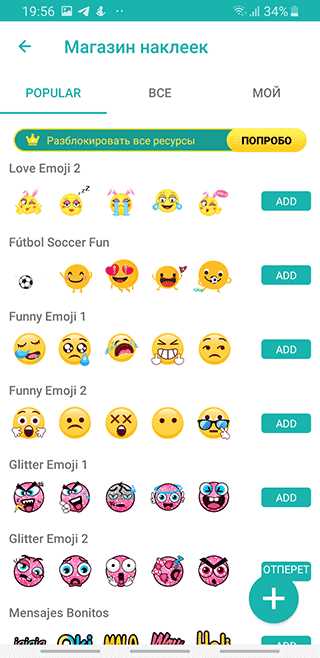
После отключения эмодзи на клавиатуре необходимо убедиться, что изменения вступили в силу. Для этого откройте любое приложение для ввода текста: заметки, мессенджер или браузер. Попробуйте вызвать панель эмодзи: она должна отсутствовать или не отображать значки при нажатии соответствующей кнопки.
Выполните тестовую печать нескольких сообщений с использованием стандартных символов, цифр и знаков препинания. Важно проверить ввод сложных сочетаний, таких как смайлы через двоеточие и скобки (:)), чтобы убедиться, что система не конвертирует их в графические эмодзи автоматически.
Для детальной проверки используйте текстовые поля разных приложений: заметки, электронная почта, мессенджеры. В каждом поле проверьте отображение текста: символы должны отображаться как обычные, без графических вставок. Особое внимание уделяйте автозамене и подсказкам клавиатуры, чтобы убедиться, что эмодзи не предлагаются при наборе слов с похожими сочетаниями символов.
Если изменения не применились, перезапустите клавиатуру через настройки или перезагрузите устройство. После повторного тестирования убедитесь, что ввод и отображение текста полностью соответствуют стандартным символам без эмодзи.
Регулярная проверка в разных приложениях гарантирует стабильность работы клавиатуры после отключения эмодзи и предотвращает случайное отображение графических символов в рабочих или официальных сообщениях.
Вопрос-ответ:
Как убрать эмодзи с клавиатуры на Android без установки дополнительных приложений?
На большинстве устройств Android отключение эмодзи происходит через настройки клавиатуры. Для этого нужно зайти в «Настройки» → «Система» → «Язык и ввод» → «Клавиатура» (или выбрать используемую клавиатуру, например, Gboard). В параметрах клавиатуры ищите раздел, связанный с расширенными функциями или смайликами, и там можно выключить отображение эмодзи. После этого на клавиатуре останутся только буквы и цифры.
Можно ли вернуть эмодзи на клавиатуру, если я их отключил?
Да, вернуть смайлики легко. Достаточно повторить путь через настройки клавиатуры и активировать опцию отображения эмодзи. Обычно она называется «Показывать панель эмодзи» или «Эмодзи-клавиатура». После включения значки снова появятся на клавиатуре, и ими можно пользоваться в любых приложениях для сообщений.
Почему некоторые приложения все равно показывают эмодзи, даже если я их отключил на клавиатуре?
Даже при отключении эмодзи на клавиатуре, некоторые мессенджеры и соцсети автоматически преобразуют текстовые комбинации в смайлы. Это связано с тем, что функция встроена в само приложение, а не в клавиатуру. В таких случаях нужно искать настройки именно в приложении, чтобы убрать автоматическое отображение смайликов.
Есть ли разница в отключении эмодзи на разных версиях Android?
Да, интерфейс настроек может отличаться. На более новых версиях Android путь к настройкам клавиатуры может называться иначе: вместо «Язык и ввод» может быть «Система» → «Язык и ввод». Также названия опций внутри клавиатуры могут немного меняться. Но суть та же — нужно найти раздел, где включаются или выключаются смайлики, и отключить их.
Можно ли отключить эмодзи только для отдельных приложений, а не для всей клавиатуры?
В стандартных настройках Android такой возможности нет: отключение смайликов обычно действует на всю клавиатуру. Но в некоторых клавиатурах, например, в Gboard, можно использовать режим «Только текст» или «Минимальная панель», что ограничивает эмодзи в определенных приложениях. В остальных случаях управлять этим можно только через настройки конкретного приложения.
Как отключить эмодзи на клавиатуре Андроид без установки сторонних приложений?
На большинстве устройств Андроид можно убрать эмодзи прямо через настройки клавиатуры. Для этого откройте «Настройки», перейдите в раздел «Язык и ввод» или «Система» → «Языки и ввод», затем выберите используемую клавиатуру, например Gboard. В настройках клавиатуры найдите раздел с эмодзи и отключите опцию их отображения на клавиатуре. После этого при наборе текста кнопка с эмодзи исчезнет, а сами символы не будут предлагаться.

 Загрузка...