Содержание статьи
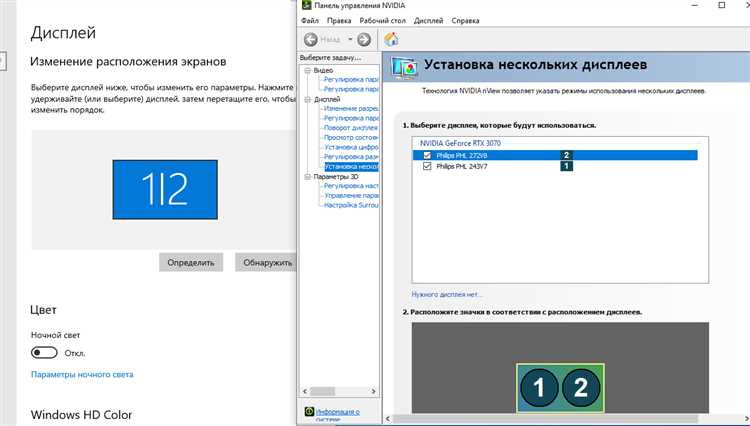
При подключении второго монитора нередко возникает ситуация, когда на дополнительном экране виден только рабочий стол, а окна приложений остаются на основном дисплее. Чаще всего это связано с настройками режима отображения: Windows и macOS по умолчанию используют режим «Дублирование» или оставляют второй экран в состоянии «Только рабочий стол», если расширение рабочего пространства не активировано.
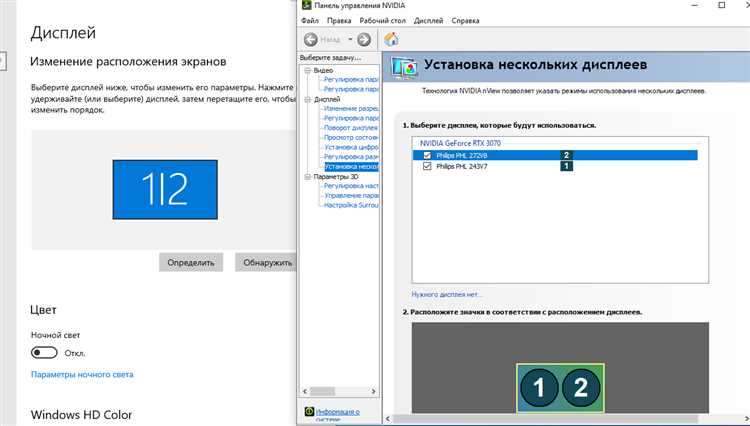
Еще одной причиной может быть некорректная конфигурация графического адаптера. Например, видеокарты NVIDIA и AMD требуют явного выбора режима «Расширение рабочего стола» через панель управления драйвера. При использовании встроенной графики Intel часто достаточно открыть «Параметры дисплея» и вручную переместить активные окна на второй монитор.
Аппаратные ограничения тоже играют роль: различие разрешений или частоты обновления между мониторами может заставлять систему автоматически оставлять основной экран активным для всех приложений. В таких случаях рекомендуется синхронизировать частоту обновления и выбрать совместимое разрешение для обоих дисплеев. Кроме того, проверка кабелей и разъемов HDMI, DisplayPort или DVI помогает исключить проблемы с передачей сигнала, которые могут ограничивать отображение только фона рабочего стола.
Использование сочетаний клавиш для перемещения окон, таких как Win + Shift + стрелка в Windows, позволяет быстро перенести приложение на второй монитор. На macOS аналогичные действия выполняются через «Mission Control» или перетаскивание окна между рабочими пространствами. Эти методы особенно эффективны, если система некорректно определяет дополнительный экран как второстепенный.
Проверка режима отображения: дублирование или расширение
Для корректного использования второго монитора важно определить текущий режим отображения. В Windows откройте Параметры экрана через контекстное меню рабочего стола и перейдите в раздел Несколько дисплеев. Если выбран режим Дублирование, оба монитора показывают одинаковое изображение, что объясняет отображение только рабочего стола на дополнительном экране. Для работы с независимым рабочим пространством необходимо выбрать режим Расширение.
На macOS откройте Системные настройки → Дисплеи → Расположение. Проверьте, не активирована ли опция Зеркалирование дисплеев. Включение зеркалирования идентично дублированию в Windows. Для полноценного расширенного рабочего стола снимите галочку с этой опции и переместите панели в желаемой последовательности.
После изменения режима убедитесь, что разрешение второго монитора соответствует его физическим характеристикам. Несовпадение разрешений может привести к неправильному отображению элементов или автоматическому переключению на дублирование. Для оптимальной работы рекомендуется выставлять разрешение каждого экрана в соответствии с его нативной поддержкой.
Если после переключения на режим расширения второй монитор продолжает показывать только рабочий стол, проверьте подключение кабелей и портов, а также обновите драйвер видеокарты. Иногда операционная система по умолчанию активирует дублирование при обнаружении нестандартного соединения или устаревшего драйвера.
Настройка основного и вторичного монитора в Windows
Откройте «Параметры» → «Система» → «Экран». Здесь Windows отображает подключенные мониторы в виде нумерованных блоков. Чтобы определить, какой монитор какой, нажмите кнопку «Определить», после чего на каждом экране появится его номер.
Для установки основного монитора выберите нужный экран и отметьте опцию «Сделать основным монитором». На основном мониторе отображается панель задач, меню «Пуск» и все новые окна программ по умолчанию.
Чтобы вторичный монитор не отображал только рабочий стол, проверьте режим отображения. В разделе «Несколько дисплеев» доступны варианты: «Расширить эти экраны», «Дублировать» и «Только второй экран». Для полноценного использования рабочего пространства выберите «Расширить эти экраны».
Если приложение открывается только на основном мониторе, переместите окно на вторичный, затем закройте и откройте его снова – Windows запомнит новое расположение. Для точной настройки положения мониторов перетащите их в окне параметров, чтобы совпадали с реальной физической расстановкой.
Для изменения разрешения каждого монитора выберите экран и настройте значение в пикселях. Несовпадение разрешений между мониторами может вызвать черные полосы или смещение элементов интерфейса.
При подключении нескольких мониторов убедитесь, что драйвер видеокарты обновлен. В панели управления драйвера доступны дополнительные параметры: частота обновления, масштабирование и ориентация экрана, которые влияют на корректное отображение контента на втором мониторе.
Проблемы с драйверами видеокарты и их обновление
Некорректная работа второго монитора часто связана с устаревшими или повреждёнными драйверами видеокарты. Современные видеокарты NVIDIA, AMD и Intel требуют точного соответствия версии драйвера операционной системе и используемым подключенным устройствам. Несовпадение версий может привести к тому, что второй монитор отображает только рабочий стол без возможности расширения рабочего пространства или корректного масштабирования.
Основные признаки проблем с драйверами:
- Второй экран отображает только фон рабочего стола, и окна приложений не перемещаются на него.
- Разрешение второго монитора не соответствует физическому размеру экрана.
- В панели управления видеокарты отсутствует опция «Расширить рабочий стол» или «Дублировать дисплей».
Для обновления драйверов рекомендуется выполнить следующие шаги:
- Определить точную модель видеокарты через «Диспетчер устройств» Windows или команду
dxdiag. - Зайти на официальный сайт производителя видеокарты: NVIDIA, AMD или Intel.
- Скачать последнюю стабильную версию драйвера, соответствующую вашей операционной системе и архитектуре (32/64 бит).
- Удалить старый драйвер с помощью «Программы и компоненты» или утилиты Display Driver Uninstaller для полного удаления остаточных файлов.
- Установить скачанный драйвер, перезагрузить компьютер и проверить параметры дисплея через «Параметры экрана» Windows и панель управления видеокарты.
- При необходимости включить режим расширенного рабочего стола или корректировать разрешение второго монитора через настройки драйвера.
Регулярное обновление драйверов обеспечивает совместимость с новыми приложениями и корректную работу нескольких мониторов. Для пользователей, использующих старые видеокарты, важно проверять архивные версии драйверов, так как последние версии могут не поддерживать устаревшее оборудование.
Проверка кабелей и портов подключения монитора
Для корректной работы второго монитора важно убедиться в целостности и правильности подключения кабелей. Начните с визуального осмотра: убедитесь, что разъемы не имеют повреждений, контакты не окислены, а штекеры плотно входят в порты.
Используйте кабель, соответствующий поддерживаемым стандартам монитора и видеокарты. Для современных мониторов предпочтительны HDMI 2.0 или DisplayPort 1.4, обеспечивающие передачу сигнала высокой частоты обновления. DVI и VGA подходят только для базовых разрешений и могут ограничивать функциональность.
Проверьте каждый порт видеокарты: иногда отдельные выходы могут быть отключены в BIOS или работать только при подключении к определенному слоту. Попробуйте подключить монитор к другому порту того же типа, чтобы исключить неисправность разъема.
Если кабель съемный, замените его на заведомо рабочий, чтобы исключить внутренние повреждения провода. Особенно это важно для длинных кабелей, где сигнал может деградировать.
При использовании переходников или адаптеров убедитесь, что они поддерживают необходимые стандарты сигнала. Недорогие пассивные конвертеры VGA→HDMI или DVI→HDMI часто не передают аудиосигнал и могут некорректно работать с высокими разрешениями.
После проверки физического состояния кабелей и портов откройте настройки дисплея операционной системы. Если монитор определяется, но отображает только рабочий стол, проблема чаще всего связана с разрешением или частотой обновления, несовместимыми с выбранным кабелем.
Настройка разрешения и частоты обновления для второго монитора
Для корректного отображения второго монитора важно выбрать оптимальное разрешение и частоту обновления, совместимые с его техническими характеристиками. Несоответствие этих параметров часто приводит к тому, что монитор отображает только рабочий стол без возможности масштабирования или полноценной работы приложений.
В операционной системе Windows процесс настройки выполняется через «Параметры дисплея»:
- Откройте «Параметры» → «Система» → «Экран».
- Выберите второй монитор в разделе «Несколько дисплеев».
- Прокрутите до «Разрешение экрана» и выберите рекомендуемое значение. Для стандартных 24-дюймовых мониторов оптимально 1920×1080 пикселей при соотношении 16:9. Для широкоформатных – 2560×1440 или 3840×2160, если поддерживается.
- Ниже выберите «Дополнительные параметры дисплея» и установите частоту обновления. Большинство мониторов поддерживают 60 Гц, геймерские – 120–144 Гц, профессиональные графические – 75–120 Гц.
- После изменения разрешения и частоты обновления убедитесь, что изображение полностью помещается на экране без обрезки краев и отсутствуют мерцания.
Для видеокарт NVIDIA или AMD рекомендуется использовать их собственные панели управления:
- В NVIDIA Control Panel перейдите в «Display» → «Change resolution», выберите второй монитор, настройте разрешение и частоту, затем примените изменения.
- В AMD Radeon Settings откройте «Display» → «Custom Resolutions», создайте или выберите подходящее разрешение и частоту, подтвердите и активируйте настройки.
Если после изменения параметров монитор все еще показывает только рабочий стол, проверьте:
- Совместимость кабеля и порта (HDMI, DisplayPort, DVI) с выбранным разрешением и частотой.
- Обновление драйверов видеокарты.
- Правильное подключение и выбор режима отображения: «Расширить эти экраны» вместо «Только второй экран».
Корректная настройка разрешения и частоты обновления гарантирует стабильное изображение, отсутствие мерцаний и полноценное использование второго монитора для приложений и игр.
Использование приложений и окон на втором экране
Чтобы приложения корректно отображались на втором мониторе, убедитесь, что режим экрана установлен как «Расширить эти дисплеи». В Windows это делается через «Параметры экрана» → «Несколько дисплеев» → «Расширить эти экраны».
Перетаскивание окон на второй монитор осуществляется стандартным способом: выделите окно и переместите его за границу основного экрана. Если окно не реагирует, используйте сочетание клавиш Win + Shift + Стрелка влево или вправо для переноса на другой монитор.
Некоторые приложения по умолчанию открываются только на основном экране. Для таких случаев сохраните расположение окна на втором мониторе и закройте программу. При следующем запуске большинство современных программ восстановят позицию.
В многозадачном режиме можно закреплять окна на втором экране с помощью функции Snap: перетащите окно к краю монитора, чтобы оно заняло половину экрана, или используйте Win + Стрелка для быстрого закрепления. Это позволяет организовать рабочее пространство без перекрытия окон.
Для приложений, требующих частого переключения между экранами, рекомендуется использовать ярлыки или настройки профилей монитора, которые сохраняют расположение окон. Это сокращает время на ручную организацию и минимизирует риск появления приложений только на рабочем столе второго монитора.
Сброс параметров дисплея и перезапуск системы
Если второй монитор отображает только рабочий стол, начните с точного сброса настроек дисплея. В Windows откройте Параметры экрана через правый клик на рабочем столе, выберите Дополнительные параметры дисплея и нажмите Сброс настроек. Это возвращает стандартные значения разрешения, частоты обновления и ориентации экрана, устраняя конфликты драйверов и нестандартные конфигурации.
На macOS откройте Системные настройки → Дисплеи, удерживая клавишу Option для отображения кнопки Сбросить разрешение. На некоторых моделях необходимо отключить и повторно подключить второй монитор после сброса, чтобы система заново инициализировала его параметры.
После сброса выполните полный перезапуск системы. Это не просто выход из учетной записи: перезагрузка активирует драйверы и службы, отвечающие за многомониторные конфигурации. При перезапуске убедитесь, что кабели подключены напрямую к видеовыходам и не задействованы переходники, которые могут ограничивать функциональность второго монитора.
Если проблема сохраняется после перезапуска, повторите процедуру сброса, но предварительно удалите драйверы видеокарты через Диспетчер устройств (Windows) или используйте утилиту обновления драйверов на macOS. Это гарантирует полное обновление параметров отображения и предотвращает повторное применение некорректных настроек.
Вопрос-ответ:
Почему на втором мониторе показывается только рабочий стол и нет приложений?
Чаще всего это связано с режимом отображения экрана. В настройках Windows или другой операционной системы можно выбрать режим «Дублировать экран», «Расширить экран» или «Только второй экран». Если выбран режим «Только рабочий стол» или «Дублировать экран» с первым монитором, приложения могут отображаться только на основном экране. Чтобы видеть программы на втором мониторе, нужно установить режим «Расширить экран» и перетащить окно нужного приложения на второй дисплей.
Может ли причина быть в видеокарте или кабеле?
Да, иногда проблема кроется в аппаратной части. Например, если кабель HDMI, DisplayPort или VGA поврежден, монитор может распознаваться, но отображать только фон. Также старые драйверы видеокарты или несовместимость видеовыходов могут приводить к тому, что система выводит только рабочий стол без окон программ. Обновление драйверов и проверка кабеля на исправность часто решают эту проблему.
Почему некоторые приложения не перемещаются на второй экран?
Некоторые программы автоматически открываются на основном мониторе и не реагируют на перетаскивание. Это может быть связано с настройками самой программы или операционной системы. Чтобы решить проблему, можно изменить настройки окна приложения или использовать сочетания клавиш, например, Win+Shift+Стрелка влево/вправо в Windows, чтобы перенести окно на другой экран. Также стоит убедиться, что второй монитор корректно распознан и выбран как расширение рабочего стола.
Можно ли настроить так, чтобы второй экран всегда показывал приложения?
Да, это возможно через параметры дисплея. В Windows нужно зайти в «Параметры экрана» и выбрать второй монитор, затем установить его как расширение рабочего стола. После этого все новые окна программ можно перемещать на второй монитор и закреплять там. Для постоянного отображения приложений на втором экране также помогают сторонние утилиты, которые запоминают позиции окон и открывают их на нужном дисплее при запуске.

 Загрузка...