Содержание статьи
Закладки в Microsoft Word – полезный инструмент для навигации по длинным документам, но со временем они накапливаются и загромождают файл. Особенно это актуально для документов, созданных на основе шаблонов или полученных от других пользователей, где закладки могут оставаться незаметными. В среднем, в документе объёмом 50+ страниц обнаруживается от 10 до 30 лишних закладок, которые замедляют работу и увеличивают размер файла на 5–15%.
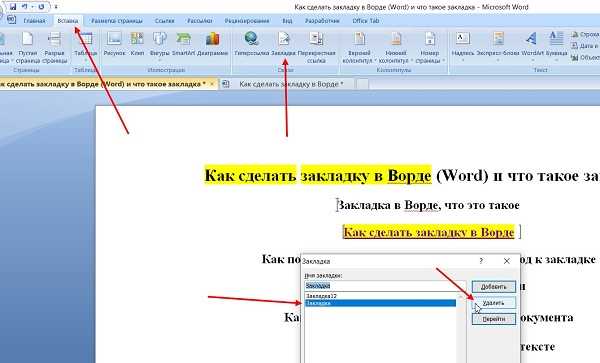
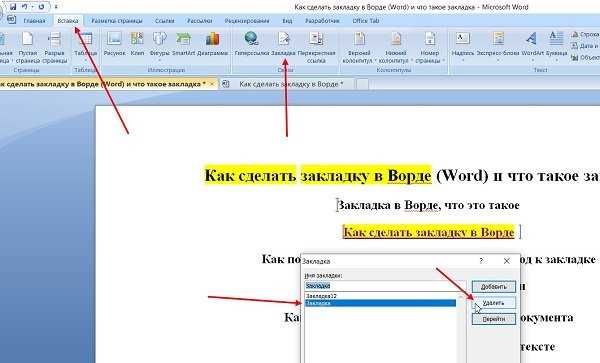
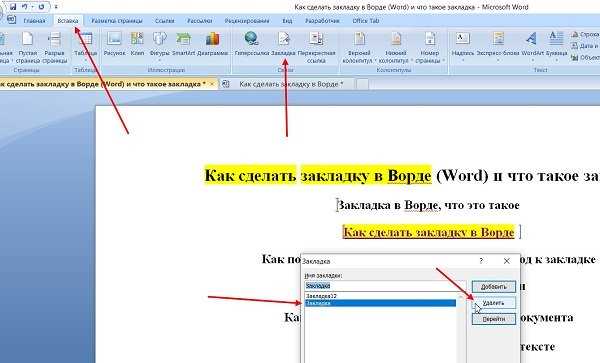
Удаление закладок вручную через интерфейс Word – процесс трудоёмкий, если их много. Стандартный способ через меню Вставка → Закладка требует поочерёдного выбора каждой и нажатия кнопки Удалить. Для документов с десятками закладок это занимает 3–5 минут, но при сотнях – до 20 минут. Альтернативный метод через макрос сокращает время до 10–30 секунд, но требует базовых знаний VBA.
В этой статье рассмотрены три способа: через графический интерфейс, с помощью поиска и замены, а также автоматизированный вариант через макрос. Каждый метод подходит для разных сценариев: от единичных закладок до массового удаления. Особое внимание уделено нюансам, например, как избежать случайного удаления нужных ссылок или как проверить документ на скрытые закладки перед очисткой.
Как найти все закладки в документе Word

Чтобы быстро обнаружить все закладки в документе, откройте вкладку Главная и в правой части ленты найдите кнопку Найти (или нажмите Ctrl + F). В открывшемся окне поиска перейдите на вкладку Перейти (вторая вкладка в диалоговом окне). В списке Объект перехода выберите пункт Закладка. Word отобразит все существующие закладки в документе, включая скрытые или автоматически созданные.
Если закладок много, используйте выпадающий список справа от поля Введите имя закладки. В нем перечислены все доступные закладки в алфавитном порядке. Выбрав нужную, нажмите Перейти – курсор переместится к месту ее расположения. Для последовательного просмотра всех закладок используйте кнопки Предыдущая и Следующая.
В Word 2016 и новее доступен альтернативный способ: откройте Вставка → Ссылка → Закладка. В открывшемся окне отображается полный список закладок с возможностью сортировки по имени или расположению. Здесь же можно удалить ненужные, выделив их и нажав Удалить. Этот метод удобен для массовой проверки, так как не требует перехода по документу.
Для документов с большим количеством закладок (например, более 50) рекомендуется использовать макрос. Нажмите Alt + F11, чтобы открыть редактор VBA, вставьте следующий код в новый модуль:
Sub ListAllBookmarks()
Dim bkm As Bookmark
For Each bkm In ActiveDocument.Bookmarks
Debug.Print bkm.Name & " (стр. " & bkm.Range.Information(wdActiveEndPageNumber) & ")"
Next bkm
End Sub
Макрос выведет имена всех закладок и номера страниц в окно Immediate (Ctrl + G). Это полезно для анализа структуры документа без ручного поиска.
Закладки, созданные автоматически (например, при вставке перекрестных ссылок), часто имеют префиксы вроде _Ref или _Toc. Чтобы отфильтровать их, используйте поиск по шаблону в окне Найти и заменить (Ctrl + H). В поле Найти введите _* и установите флажок Подстановочные знаки. Это поможет выявить системные закладки, которые могут мешать редактированию.
Если закладки не отображаются в списке, проверьте настройки отображения. Перейдите в Файл → Параметры → Дополнительно и в разделе Показывать содержимое документа убедитесь, что установлен флажок Показывать закладки. Без этой настройки закладки видны только в виде серых скобок [ ] при выделении текста.
Для документов, где закладки используются для навигации (например, в технической документации), создайте оглавление закладок. Вставьте пустой абзац в начало документа, затем перейдите в Ссылки → Оглавление → Настраиваемое оглавление. В параметрах установите флажок Использовать гиперссылки вместо номеров страниц и выберите стиль Закладка. Это создаст кликабельный список всех закладок с прямыми ссылками на них.
Удаление одной закладки через панель навигации
Откройте документ Word, содержащий закладки. Перейдите на вкладку «Вид» в верхней ленте инструментов и установите флажок «Область навигации» в группе «Показать». Панель появится слева от основного текста.
В панели навигации выберите вкладку «Закладки». Список всех существующих закладок отобразится в алфавитном порядке. Если закладок много, воспользуйтесь полем поиска в верхней части панели для быстрого нахождения нужной.
Найдите закладку, которую требуется удалить, и щелкните по ней правой кнопкой мыши. В контекстном меню выберите пункт «Удалить». Word запросит подтверждение действия – нажмите «Да». Закладка исчезнет из списка и документа.
Если закладка привязана к тексту, после удаления сам текст останется на месте. Word не удаляет содержимое, а только ссылку на него. Проверьте документ на наличие ссылок или перекрестных ссылок, связанных с удаленной закладкой, – они превратятся в неработающие.
Для удаления закладки без подтверждения удерживайте клавишу Shift при выборе пункта «Удалить» в контекстном меню. Это сработает только в версиях Word 2013 и новее.
Если панель навигации не отображает закладки, убедитесь, что в документе они действительно есть. Перейдите в «Вставка» → «Закладка» и проверьте список. Возможно, закладки были удалены ранее или не сохранены.
В Word Online панель навигации не поддерживает работу с закладками. Для удаления используйте десктопную версию программы или веб-интерфейс SharePoint, если документ хранится в облаке.
После удаления сохраните документ, чтобы изменения вступили в силу. Если закладка использовалась в макросах или полях, обновите их вручную через «Рассылки» → «Обновить поля».
Как убрать несколько закладок одновременно
Удаление закладок в Word по одной занимает время, особенно если их десятки. Встроенные инструменты программы позволяют избавиться от нескольких закладок за один подход, но этот метод требует знания панели управления закладками.
Откройте документ и перейдите на вкладку Вставка. В группе Ссылки выберите Закладка. Появится окно со списком всех существующих закладок в документе. Здесь можно отсортировать их по имени или расположению, щелкнув по заголовкам столбцов.
Чтобы выбрать несколько закладок подряд, зажмите клавишу Shift и кликните первую и последнюю в нужном диапазоне. Для выборочного удаления удерживайте Ctrl и отмечайте отдельные элементы. После выделения нажмите Удалить – Word запросит подтверждение действия.
Если закладок много, а удалить нужно только часть, используйте фильтрацию. В окне закладок введите в поле поиска часть имени или ключевое слово. Например, если все ненужные закладки начинаются с «temp_», введите этот префикс – останутся только соответствующие элементы. Выделите их и удалите.
Метод работает только для закладок, видимых в текущем документе. Если закладки скрыты в разделах или колонтитулах, предварительно откройте их через Вид → Колонтитулы или Макет → Разрывы. После этого повторите процедуру удаления.
Для автоматизации процесса используйте макрос. Нажмите Alt + F11, чтобы открыть редактор VBA. Вставьте следующий код в новый модуль:
Sub DeleteMultipleBookmarks()Dim bkm As BookmarkFor Each bkm In ActiveDocument.BookmarksIf Left(bkm.Name, 5) = "temp_" Then bkm.DeleteNext bkmEnd Sub
Замените «temp_» на нужный префикс или условие. Запустите макрос через Разработчик → Макросы или назначьте горячие клавиши.
После удаления проверьте документ на наличие ссылок на удаленные закладки. Перейдите в Вставка → Перекрестная ссылка и выберите тип «Закладка». Если в списке остались несуществующие элементы, удалите их вручную или обновите поля (Ctrl + A → F9).
Сохраните документ в формате .docx или .docm (если использовали макрос). При сохранении в .doc или .rtf часть закладок может восстановиться из-за особенностей формата.
Очистка закладок с помощью макросов в Word
Макросы в Word позволяют автоматизировать удаление закладок, особенно если их количество исчисляется сотнями или они распределены по разным разделам документа. Для начала откройте редактор VBA, нажав Alt + F11. В окне Project выберите текущий документ и вставьте новый модуль через Insert → Module. Вставьте следующий код:
Sub DeleteAllBookmarks()

Dim bkm As Bookmark

For Each bkm In ActiveDocument.Bookmarks

bkm.Delete

Next bkm

MsgBox "Удалено закладок: " & ActiveDocument.Bookmarks.Count & " (до очистки)", vbInformation

End Sub
Этот макрос последовательно удаляет все закладки в активном документе. Если требуется удалить только определённые закладки, например, начинающиеся с префикса «temp_», модифицируйте цикл:
For Each bkm In ActiveDocument.Bookmarks

If Left(bkm.Name, 5) = "temp_" Then

bkm.Delete

End If

Next bkm
Для запуска макроса вернитесь в Word и нажмите Alt + F8, выберите DeleteAllBookmarks и нажмите «Выполнить». Если макрос не отображается, убедитесь, что он сохранён в модуле текущего документа, а не в шаблоне Normal.dotm. В случае ошибок проверьте, не защищён ли документ от изменений (Рецензирование → Ограничить редактирование).
Макросы также полезны для очистки закладок в нескольких документах одновременно. Создайте макрос, который обрабатывает все открытые файлы:
Sub DeleteBookmarksInAllOpenDocs()

Dim doc As Document

For Each doc In Application.Documents

For Each bkm In doc.Bookmarks

bkm.Delete

Next bkm

Next doc

End Sub
Для работы с закладками в защищённых документах временно снимите защиту через ActiveDocument.Unprotect "пароль" перед удалением, а затем восстановите её. Если документ использует цифровую подпись, макрос не сможет внести изменения без её удаления. В таких случаях скопируйте содержимое в новый файл и примените макрос там.
Сохраните макросы в шаблоне Normal.dotm, если планируете использовать их регулярно. Для этого экспортируйте модуль через File → Export File в редакторе VBA, а затем импортируйте его в нужный шаблон. Не забывайте тестировать макросы на копии документа, особенно если закладки связаны с полями или перекрёстными ссылками – их удаление может нарушить структуру файла.
Проверка документа на оставшиеся закладки после удаления
После удаления закладок откройте панель «Закладки» через Вставка → Закладка (или комбинацией Ctrl+Shift+F5). В списке отобразятся все оставшиеся элементы – даже скрытые или повреждённые. Если закладок нет, окно будет пустым. Проверьте не только имена, но и расположение: выделите каждую закладку в списке и нажмите Перейти – курсор переместится к её позиции в тексте. Обратите внимание на закладки с префиксами _ или MS_: они часто создаются системой и могут остаться незамеченными.
Для глубокой проверки используйте макрос или встроенный инструмент поиска:
- Нажмите Ctrl+H для вызова окна «Найти и заменить».
- В поле «Найти» введите
^d BOOKMARK(без кавычек) – это специальный код для поиска закладок. - Нажмите Найти далее. Word выделит все закладки в документе, включая те, что не отображаются в списке.
- Удалите найденные элементы вручную или через панель «Закладки».
Повторите процедуру для каждого раздела документа, особенно если он содержит колонтитулы, сноски или вложенные объекты – там закладки часто «застревают».
Сохранение документа без закладок для дальнейшей работы
Для гарантии отсутствия закладок экспортируйте документ в PDF: «Файл» → «Экспорт» → «Создать PDF/XPS». В окне параметров снимите флажок «Сохранить закладки» и нажмите «Опубликовать». Этот метод исключает случайное восстановление закладок при последующем редактировании, но лишает возможности правки текста.

 Загрузка...