Содержание статьи
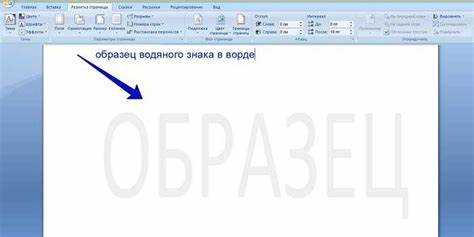
Водяные знаки в документах Word часто добавляются для защиты конфиденциальности или обозначения статуса файла (например, «Черновик», «Конфиденциально»). Однако в некоторых случаях их необходимо убрать – при финализации документа, перед отправкой клиенту или для редактирования без отвлекающих элементов. В Word предусмотрено несколько встроенных инструментов для удаления водяных знаков, но не все пользователи знают об их возможностях.
Самый быстрый способ – использовать вкладку «Дизайн» (в Word 2013 и новее) или «Макет страницы» (в более ранних версиях). Перейдите в раздел «Водяной знак» и выберите пункт «Удалить водяной знак». Если этот метод не срабатывает, значит, водяной знак встроен в колонтитулы документа. В таком случае откройте «Вставка» → «Колонтитулы» → «Верхний/Нижний колонтитул» и вручную удалите текст или изображение, отвечающее за водяной знак.
Если водяной знак создан с помощью графического объекта (например, логотипа), его можно выделить щелчком мыши и нажать Delete. Для сложных случаев, когда знак не удаляется стандартными методами, попробуйте сохранить документ в формате .docx, затем переименовать его расширение в .zip, распаковать архив и удалить файл «word/header.xml» или отредактировать его в текстовом редакторе, убрав соответствующие теги. После этого запакуйте файлы обратно и верните расширение .docx.
Важно помнить: удаление водяных знаков может нарушать авторские права или корпоративные политики. Перед редактированием убедитесь, что у вас есть разрешение на изменение документа. Если файл защищен паролем, потребуется снять защиту через «Файл» → «Сведения» → «Защита документа».
Как убрать стандартный водяной знак через меню «Дизайн»
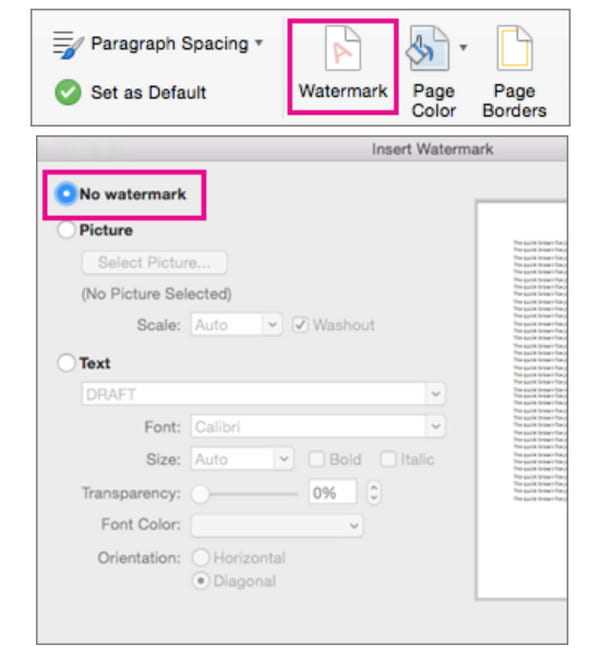
Откройте документ Word, в котором установлен водяной знак. Перейдите на вкладку «Дизайн» в верхней панели инструментов – она расположена между «Вставка» и «Макет». В разделе «Фон страницы» найдите кнопку «Водяной знак», которая обычно находится в правой части ленты.
Нажмите на «Водяной знак», чтобы открыть выпадающее меню. В списке доступных вариантов выберите пункт «Удалить водяной знак». Если водяной знак был добавлен через стандартные шаблоны Word, он исчезнет сразу после выбора этой опции.
Если после удаления водяной знак остался, проверьте, не встроен ли он в колонтитулы. Дважды кликните по верхнему или нижнему колонтитулу страницы, чтобы перейти в режим редактирования. Выделите текст или изображение водяного знака и нажмите Delete. Закройте режим редактирования колонтитулов, нажав «Закрыть колонтитулы» или дважды кликнув за пределами колонтитула.
В некоторых случаях водяной знак может быть частью стиля документа. Чтобы исключить эту вероятность, перейдите в «Дизайн» → «Темы» и выберите другую тему. Если водяной знак исчезнет, значит, он был привязан к исходной теме – вернитесь к ней и повторите удаление через меню «Водяной знак».
Если документ содержит несколько разделов, водяной знак может быть применён только к некоторым из них. Перейдите на страницу с водяным знаком, затем в «Макет» → «Разрывы» выберите «Следующая страница», чтобы создать новый раздел. После этого повторите удаление через «Дизайн» → «Водяной знак» – изменения применятся только к текущему разделу.
Для документов, созданных на основе шаблонов с предустановленными водяными знаками (например, «Конфиденциально»), удаление через меню «Дизайн» может не сработать с первого раза. В этом случае откройте «Вставка» → «Колонтитулы» → «Верхний колонтитул» и вручную удалите все элементы, связанные с водяным знаком, включая текстовые блоки и графику.
Если водяной знак был добавлен как фоновое изображение, перейдите в «Дизайн» → «Цвет страницы» → «Способы заливки». В открывшемся окне выберите вкладку «Рисунок» и нажмите «Удалить рисунок». Сохраните изменения – фоновое изображение исчезнет.
После удаления водяного знака сохраните документ в формате .docx, чтобы изменения зафиксировались. Если планируете дальнейшее редактирование, создайте резервную копию файла, чтобы избежать случайного восстановления водяного знака при повторном открытии.
Способы удаления пользовательского водяного знака вручную
Если водяной знак не исчезает после удаления из колонтитулов, проверьте наличие скрытых слоев: перейдите в «Файл» → «Параметры» → «Дополнительно» и убедитесь, что включена опция «Показывать содержимое документа». В Word 2013 и старше можно использовать макрос для принудительного удаления: нажмите Alt+F11, вставьте код `ActiveDocument.Sections(1).Headers(wdHeaderFooterPrimary).Range.Watermark.Delete` и выполните его. Для изображений, вставленных как фон, откройте «Формат фона» через «Дизайн» → «Фон страницы» → «Формат фона» и сбросьте параметры заливки.
Использование функции «Удалить фон» для скрытых водяных знаков
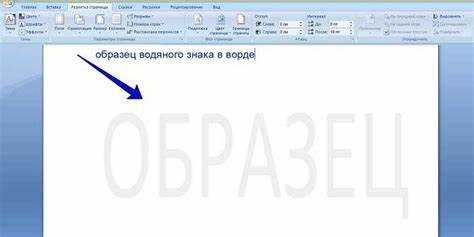
Водяные знаки в Word часто встраиваются как графические элементы с прозрачностью. Если стандартные методы удаления через вкладку «Дизайн» не работают, функция «Удалить фон» в инструментах работы с изображениями может стать эффективным решением. Этот способ подходит для водяных знаков, добавленных как фоновые картинки или наложенные поверх текста.
Чтобы воспользоваться методом, выполните следующие шаги:
- Выделите водяной знак, щелкнув по нему левой кнопкой мыши. Если знак не выделяется, попробуйте перейти в режим разметки страницы (вкладка «Вид» → «Разметка страницы»).
- Нажмите правой кнопкой мыши на выделенный элемент и выберите «Формат рисунка».
- В открывшемся окне перейдите на вкладку «Рисунок» и нажмите «Удалить фон». Word автоматически определит области, которые можно убрать.
- Используйте маркеры на границах изображения для корректировки зоны удаления. Красным цветом будут отмечены области, которые программа предлагает убрать.
- Нажмите «Сохранить изменения» или «Отменить удаление фона», если результат неудовлетворительный.
Функция работает лучше всего с водяными знаками, имеющими четкие границы и контрастные цвета. Если знак размытый или полупрозрачный, Word может не распознать его как отдельный элемент. В таких случаях попробуйте увеличить масштаб документа (до 200–300%) перед удалением фона – это повысит точность выделения.
Ограничения метода:
- Не удаляет водяные знаки, встроенные в колонтитулы или шаблоны документа.
- Может оставить артефакты на месте удаленного знака, если исходное изображение имело низкое разрешение.
- Не работает с текстовыми водяными знаками, добавленными через «Водяной знак» в меню «Дизайн».
Если после удаления фона остаются видимые следы, попробуйте заменить их белым прямоугольником. Для этого:
- Перейдите на вкладку «Вставка» → «Фигуры» и выберите прямоугольник.
- Нарисуйте фигуру поверх остатков водяного знака.
- Щелкните правой кнопкой мыши по прямоугольнику и выберите «Формат фигуры».
- Установите заливку в белый цвет и прозрачность 100%.
Для сложных случаев, когда водяной знак перекрывает текст, используйте комбинацию методов: сначала удалите фон, затем скопируйте текст в новый документ. Это гарантирует сохранение форматирования без потери данных. Избегайте сохранения документа в форматах, не поддерживающих слои (например, TXT или RTF), – это может привести к повторному появлению знака.
Помните, что удаление водяных знаков может нарушать авторские права или условия использования документа. Применяйте метод только для легальных целей, например, при работе с собственными файлами или документами, где право на редактирование подтверждено.
Как очистить водяной знак в колонтитулах документа Word
Откройте документ Word и перейдите на вкладку Вставка. В разделе Колонтитулы выберите Верхний колонтитул или Нижний колонтитул – в зависимости от того, где расположен водяной знак. Дважды кликните по области колонтитула, чтобы активировать режим редактирования. Найдите текст или изображение водяного знака, выделите его и нажмите Delete. Если знак не удаляется, проверьте, не встроен ли он в фон страницы: перейдите в Дизайн → Подложка → Удалить подложку. Для сложных случаев, когда знак закреплён как часть колонтитула, используйте комбинацию Ctrl+Shift+S для вызова панели Стили и удалите стиль с названием, содержащим «Водяной знак».
Если водяной знак остаётся после удаления, сохраните документ в формате .docx и откройте его через архиватор (например, WinRAR или 7-Zip). Перейдите в папку word/header1.xml (или header2.xml, если знак во втором колонтитуле) и найдите тег <w:pict> или <w:drawing> – в нём хранится изображение знака. Удалите весь блок от открывающего до закрывающего тега, сохраните файл и обновите архив. После открытия документа в Word водяной знак исчезнет. Для текстовых знаков ищите тег <w:t> с содержимым водяного знака и удаляйте его аналогичным способом.
Удаление водяных знаков с помощью макросов или VBA-кода
Макросы и VBA-код позволяют автоматизировать удаление водяных знаков в Word, особенно если их много или они расположены на нескольких страницах. Этот метод подходит для пользователей, знакомых с основами программирования в Office, но даже новички могут воспользоваться готовыми скриптами.
Чтобы запустить VBA-редактор, нажмите Alt + F11. В открывшемся окне выберите Insert → Module и вставьте следующий код:
- Для удаления всех водяных знаков в документе:
Sub RemoveAllWatermarks()
Dim shp As Shape
For Each shp In ActiveDocument.Shapes
If shp.Type = msoWatermark Then shp.Delete
Next shp
End Sub
Этот макрос перебирает все объекты типа Shape в документе и удаляет те, что помечены как водяные знаки. Работает с водяными знаками, добавленными через меню Дизайн → Водяной знак.
Если водяной знак встроен в колонтитулы, используйте другой подход:
Sub RemoveWatermarkFromHeaders()
Dim sec As Section
Dim hdr As HeaderFooter
For Each sec In ActiveDocument.Sections
For Each hdr In sec.Headers
If hdr.Shapes.Count > 0 Then
hdr.Shapes(1).Delete
End If
Next hdr
Next sec
End Sub
Этот код проверяет каждый колонтитул в документе и удаляет первый найденный объект Shape. Подходит для случаев, когда водяной знак добавлен вручную как изображение или текстовое поле.
Для точечного удаления водяного знака по его имени или типу уточните параметры поиска. Например, чтобы удалить только текстовые водяные знаки:
Sub RemoveTextWatermarks()
Dim shp As Shape
For Each shp In ActiveDocument.Shapes
If shp.Type = msoTextEffect Then shp.Delete
Next shp
End Sub
Здесь используется условие msoTextEffect, которое отсеивает графические водяные знаки. Полный список типов объектов можно найти в документации Microsoft по MsoShapeType.
После вставки кода выполните макрос, нажав F5 в редакторе VBA или через меню Разработчик → Макросы. Если вкладка «Разработчик» не отображается, включите её в настройках Word: Файл → Параметры → Настроить ленту.
Сохраните документ в формате .docm, чтобы макросы остались доступными. При открытии файла на другом компьютере убедитесь, что макросы разрешены в настройках безопасности Word: Файл → Параметры → Центр управления безопасностью → Параметры центра управления безопасностью → Параметры макросов. Выберите Включить все макросы или Отключить все макросы с уведомлением.
Что делать, если водяной знак не удаляется стандартными методами
Если водяной знак в Word не исчезает после использования вкладки «Дизайн» → «Подложка» → «Удалить подложку», проверьте, не защищен ли документ паролем. Откройте «Файл» → «Сведения» → «Защитить документ» и убедитесь, что нет ограничений на редактирование. Если защита активна, потребуется снять её через тот же раздел или запросить пароль у автора.
Водяные знаки могут быть встроены в колонтитулы. Перейдите в режим редактирования колонтитулов двойным кликом по верхней или нижней части страницы. Найдите текст или изображение водяного знака, выделите его и удалите. Если знак не выделяется, попробуйте переключиться между режимами «Верхний колонтитул» и «Нижний колонтитул» – иногда элементы скрываются в неочевидных местах.
Если водяной знак создан как графический объект, попробуйте выделить его через «Главная» → «Выделить» → «Выделить объекты». После этого нажмите Delete. В сложных случаях используйте панель «Область выбора» (Ctrl+F1, затем вкладка «Главная» → «Область выбора»), чтобы найти и удалить скрытые элементы.
Документы, сохраненные в формате PDF с водяными знаками, требуют конвертации обратно в Word. Используйте инструменты типа Adobe Acrobat или онлайн-сервисы (например, Smallpdf, iLovePDF) для преобразования файла. После конвертации проверьте документ на наличие остаточных элементов – иногда они сохраняются как фоновые изображения.
Водяные знаки могут быть частью шаблона документа. Откройте новый документ (Ctrl+N), перейдите в «Файл» → «Создать» → «Пустой документ», затем скопируйте содержимое проблемного файла через Ctrl+A → Ctrl+C и вставьте в новый документ (Ctrl+V). Если знак исчез, сохраните файл под другим именем.
Для упорных случаев используйте макросы. Нажмите Alt+F11, чтобы открыть редактор VBA, вставьте следующий код и выполните его (F5):
Sub RemoveWatermark()

Dim shp As Shape

For Each shp In ActiveDocument.Shapes

If shp.Type = msoWatermark Then shp.Delete

Next shp

End Sub
Макрос удалит все объекты, распознанные как водяные знаки. Если ошибка возникает, проверьте, не отключены ли макросы в настройках безопасности Word.
Последний вариант – редактирование XML-документа. Сохраните файл в формате .docx, переименуйте расширение в .zip, распакуйте архив и откройте папку «word». Найдите файл «header1.xml» или «footer1.xml» в подпапке «word» и удалите строки, содержащие теги <w:pict> или <w:drawing>. Запакуйте файлы обратно в .zip и верните расширение .docx. Этот метод требует осторожности – создайте резервную копию перед изменениями.

 Загрузка...