Содержание статьи
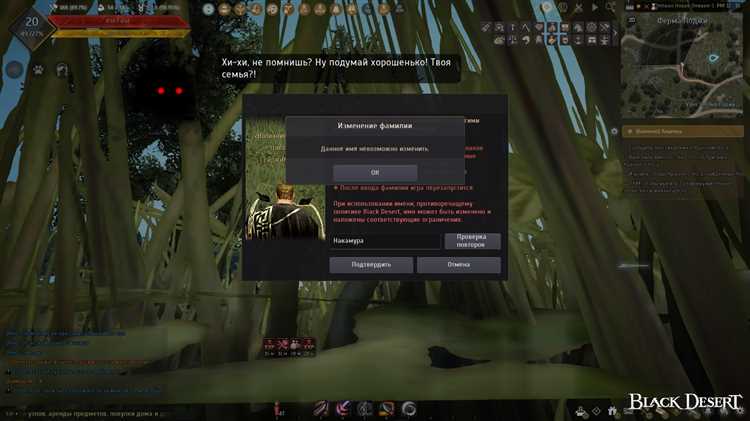
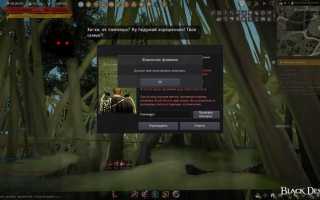
Black Desert Online предлагает несколько инструментов для скрытия интерфейса, что полезно как для создания скриншотов, так и для погружения в игровой мир. По умолчанию игра предоставляет горячие клавиши Ctrl + U для мгновенного отключения всех элементов HUD. Однако этот метод не всегда удобен, если требуется скрыть только часть интерфейса или сохранить доступ к критически важным данным.
 для мгновенного отключения всех элементов HUD. Однако этот метод не всегда удобен, если требуется скрыть только часть интерфейса или сохранить доступ к критически важным данным.»>
Для более гибкой настройки используйте меню Настройки → Интерфейс. Здесь можно отключить отдельные элементы: мини-карту, индикаторы здоровья и выносливости, панель квестов и чат. Особое внимание стоит уделить опции «Скрыть интерфейс в бою» – она автоматически убирает HUD при атаке или получении урона, возвращая его после завершения схватки. Это полезно для стримеров и игроков, снимающих геймплей без лишних элементов.
Если стандартные настройки не дают нужного результата, попробуйте аддоны. Мод BDO UI Editor позволяет не только скрывать, но и перемещать, масштабировать и изменять прозрачность элементов интерфейса. Например, можно оставить только полоски здоровья и маны, убрав всё остальное. Для работы с аддонами потребуется Cheat Engine или аналогичный инструмент, но будьте осторожны – неправильная настройка может привести к бану.
Для временного скрытия интерфейса во время записи видео или стрима подойдет режим Alt + Z (если используется GeForce Experience) или аналогичные функции в OBS. Эти инструменты позволяют накладывать эффекты поверх игры, включая полное или частичное затемнение HUD. В OBS можно настроить сцену с прозрачным слоем, который будет скрывать только определенные области экрана.
Не забывайте о встроенной функции «Фоторежим» (клавиша P). Она не только скрывает интерфейс, но и дает возможность регулировать освещение, глубину резкости и ракурс камеры. Идеально подходит для создания качественных скриншотов без постобработки. Однако в этом режиме недоступны действия персонажа, поэтому использовать его можно только в статичных сценах.
Как убрать элементы интерфейса через настройки игры
В Black Desert Online предусмотрены гибкие настройки интерфейса, позволяющие скрыть большинство элементов без сторонних модификаций. Откройте меню настроек (клавиша Esc), перейдите во вкладку Интерфейс и выберите Настройки интерфейса. Здесь доступны три основных раздела: Основной интерфейс, Боевой интерфейс и Дополнительные элементы. Каждый из них содержит чекбоксы для отключения конкретных компонентов – от миникарты до индикаторов урона.
- Основной интерфейс:
- Снимите галочки с Миникарта, Компас, Панель квестов и Список групп, если они не нужны в текущем контексте.
- Для минималистичного вида отключите Панель быстрого доступа (F1–F12) и Информацию о персонаже (здоровье, мана, выносливость).
- Боевой интерфейс:
- Уберите Индикаторы урона (цифры над врагами) и Эффекты умений (анимации попаданий), если они отвлекают.
- Скрытие Панели целей (окно с характеристиками противника) полезно для PvP или скриншотов.
- Дополнительные элементы:
- Отключите Чат (или отдельные его каналы), Уведомления о событиях и Подсказки по управлению для чистого экрана.
- Для стриминга или записи видео снимите галочку с Никнеймов игроков и Меток на карте.
После внесения изменений нажмите Применить и проверьте результат в игре. Если какой-то элемент не исчез, убедитесь, что он не закреплён в Редакторе интерфейса (кнопка Настроить интерфейс в том же меню). Для быстрого переключения между профилями интерфейса используйте горячие клавиши Ctrl+1–Ctrl+5, предварительно сохранив настройки в соответствующих слотах.
Использование горячих клавиш для быстрого скрытия панели
В Black Desert Online горячие клавиши – самый эффективный способ мгновенно скрыть интерфейс без лишних кликов. По умолчанию за это отвечает комбинация Alt+U, но её можно переназначить в настройках. Перейдите в Настройки → Управление → Горячие клавиши и найдите пункт «Скрыть/показать интерфейс». Здесь же доступны альтернативные варианты, например, Ctrl+H или одиночная клавиша F11, если стандартная комбинация неудобна.
Для быстрого доступа к настройкам горячих клавиш используйте поиск по слову «интерфейс» в меню настроек. Это сократит время на поиск нужного пункта среди десятков других опций. После изменения комбинации протестируйте её в бою или при передвижении – задержка в срабатывании может стоить промаха или смерти персонажа.
- Alt+U – стандартная комбинация, работает даже при заблокированном курсоре.
- Ctrl+H – удобна для левшей, так как клавиши расположены близко друг к другу.
- F11 – подходит для быстрого переключения без задействования модификаторов.
Если горячая клавиша не срабатывает, проверьте конфликты с другими назначениями. Например, Alt+U может быть перехвачена сторонними программами (Discord, OBS) или макросами. В таких случаях либо переназначьте конфликтующую клавишу в этих программах, либо выберите другую комбинацию в BDO. Список занятых клавиш отображается в настройках управления при наведении на поле ввода.
Для скрытия только части интерфейса используйте отдельные горячие клавиши. Например, Alt+P убирает миникарту, а Alt+M – панель умений. Это полезно в PvP, где важно сохранить видимость только критических элементов, таких как полоска здоровья или таймер баффов. Назначьте эти клавиши заранее, чтобы не отвлекаться на поиск в меню во время боя.
В режиме фотосъёмки (Ctrl+P) интерфейс скрывается автоматически, но горячие клавиши позволяют вернуть его без выхода из режима. Это удобно для корректировки ракурса или проверки информации без прерывания процесса. Запомните: возврат интерфейса происходит по той же комбинации, что и скрытие.
Для игроков с несколькими персонажами рекомендуется синхронизировать горячие клавиши через облачные настройки BDO. Это избавит от необходимости перенастраивать их для каждого альта. Включите опцию «Синхронизировать настройки управления» в разделе Настройки → Общие, чтобы изменения применялись ко всем персонажам на аккаунте.
Если вы используете макросы или аддоны (например, Elvia или BDO Planner), убедитесь, что они не перехватывают назначенные вами клавиши. Некоторые аддоны имеют собственные настройки горячих клавиш, которые могут конфликтовать с системными. В крайнем случае отключите аддон на время настройки или выберите уникальную комбинацию, например, Ctrl+Shift+U, чтобы избежать пересечений.
Настройка прозрачности и отображения отдельных элементов HUD

В Black Desert Online прозрачность интерфейса регулируется через меню настроек: Настройки → Интерфейс → Прозрачность HUD. Ползунок позволяет установить значение от 0% (полностью непрозрачный) до 100% (полностью невидимый). Для оптимального баланса между читаемостью и минимализмом рекомендуется диапазон 30–50% – текст остаётся различимым, но фоновые элементы не отвлекают. Отдельные панели, такие как инвентарь или карта, можно дополнительно настроить через Настройки → Интерфейс → Элементы HUD, где для каждого блока доступны чекбоксы «Показывать» и «Прозрачность».
Для скрытия конкретных элементов без полного отключения используйте фильтрацию по категориям. Например, в разделе Боевые элементы можно отключить отображение полос здоровья/энергии противников, оставив только свои, или убрать иконки баффов/дебаффов, если они мешают обзору. В Информационные панели доступно скрытие уведомлений о крафте, квестах или чата – это снижает визуальный шум в PvP или при фарме. Для быстрого переключения режимов (например, «боевой» и «мирный») привяжите горячие клавиши через Настройки → Управление → Горячие клавиши → Интерфейс.
Прозрачность окон чата настраивается отдельно: правый клик по окну → Настройки чата → Прозрачность фона. Здесь же можно задать цвет фона и границ, чтобы текст лучше читался на фоне игры. Для миникарты и компаса в разделе Навигация доступны опции изменения размера, прозрачности и даже полного отключения стрелок направления – полезно для игроков, ориентирующихся по ландшафту. Не забывайте сохранять профили настроек (Настройки → Интерфейс → Сохранить профиль), чтобы быстро переключаться между конфигурациями.
Для тонкой настройки элементов HUD, не охваченных стандартными параметрами, используйте аддоны, такие как BDO UI Editor или Elvia UI. Они позволяют изменять прозрачность отдельных слоёв интерфейса, перемещать элементы за пределы экрана или масштабировать их с точностью до пикселя. Однако будьте осторожны: неофициальные модификации могут нарушать правила игры, особенно в PvP-зонах. Перед использованием проверяйте актуальность аддонов и их совместимость с текущими патчами.
Создание пользовательских профилей интерфейса для разных ситуаций

Black Desert Online позволяет сохранять до 5 профилей интерфейса через меню Настройки → Интерфейс → Профили. Каждый профиль хранит положение, размер и видимость всех элементов: панелей, мини-карты, индикаторов здоровья, чата и т.д. Для быстрого переключения назначьте горячие клавиши в разделе Управление → Горячие клавиши → Интерфейс – например, Ctrl+1 для PvE, Ctrl+2 для PvP. Это сократит время адаптации при смене активности с 10–15 секунд до мгновенного переключения.
Для PvE-контента (гринд, осады гильдий) оптимизируйте профиль под максимальную информативность: увеличьте размер мини-карты до 250×250 пикселей, выведите на экран панель Урон за бой и Статус цели, а также закрепите чат в правом верхнем углу с фильтрацией по каналам Гильдия и Группа. Отключите лишние элементы вроде Уведомлений о навыках и Индикатора веса – они отвлекают при длительных сессиях. Для крафта и торговли добавьте панель Склад и Рынок в левую часть экрана, а чат переместите вниз, чтобы освободить место для инвентаря.
В PvP-профиле приоритет – минимализм и скорость реакции. Уменьшите мини-карту до 150×150 пикселей и переместите её в левый нижний угол, чтобы не закрывала обзор. Отключите все панели, кроме Здоровье/Выносливость и Цель, а чат ограничьте каналом Локальный. Настройте прозрачность фона панелей на 70% – это улучшит видимость противника на фоне интерфейса. Для крупных сражений (например, RBF) добавьте панель Союзники с отображением только гильдейских тегов и классов.
| Элемент интерфейса | PvE (гринд) | PvP (1v1/RBF) | Крафт/Торговля |
|---|---|---|---|
| Мини-карта | 250×250, центр-верх | 150×150, левый низ | 200×200, правый верх |
| Панель здоровья | Стандарт, прозрачность 50% | Компактная, прозрачность 70% | Стандарт, без изменений |
| Чат | Правый верх, фильтр: гильдия/группа | Левый низ, только локальный | Низ экрана, все каналы |
| Дополнительные панели | Урон за бой, статус цели | Союзники (гильдия) | Склад, рынок |
Экспортируйте настроенные профили через файл interface.ini в папке Documents\Black Desert\GameOption. Это позволит быстро восстановить конфигурацию после переустановки игры или на другом ПК. Для тонкой настройки используйте редактор BDO UI Editor (сторонний инструмент), который поддерживает импорт/экспорт XML-файлов с точными координатами элементов. При редактировании вручную учитывайте разрешение экрана – на 1440p и 4K панели могут смещаться, поэтому тестируйте профили на целевом разрешении.
Скрытие интерфейса через сторонние программы и макросы
Сторонние инструменты, такие как AutoHotkey или Cheat Engine, позволяют автоматизировать скрытие элементов интерфейса BDO через эмуляцию нажатий клавиш или прямые манипуляции с памятью игры. Например, скрипт на AutoHotkey может отправлять команду Alt+U (стандартное сочетание для скрытия UI) по таймеру или при срабатывании триггера, например, при наведении курсора на край экрана. Важно: использование таких методов нарушает Пользовательское соглашение Pearl Abyss, что грозит баном аккаунта. Альтернатива – макросы в Logitech G Hub или Razer Synapse, где можно привязать скрытие интерфейса к дополнительным кнопкам мыши или клавиатуры без прямого вмешательства в память игры.
Для более тонкой настройки подойдут программы вроде ReClass.NET или Cheat Engine, позволяющие находить и модифицировать адреса памяти, отвечающие за отображение конкретных элементов UI (например, миникарты или панели навыков). Процесс требует знания структуры памяти BDO: сначала сканируется значение, отвечающее за видимость элемента (обычно 0x1 – видим, 0x0 – скрыт), затем адрес фиксируется и изменяется через скрипт. Однако такие методы нестабильны – обновления игры часто ломают сигнатуры, а античит Easy Anti-Cheat активно отслеживает подозрительные процессы. Безопаснее использовать встроенные функции игры или сторонние оверлеи, не затрагивающие игровой клиент.
Возврат к стандартному виду интерфейса после изменений
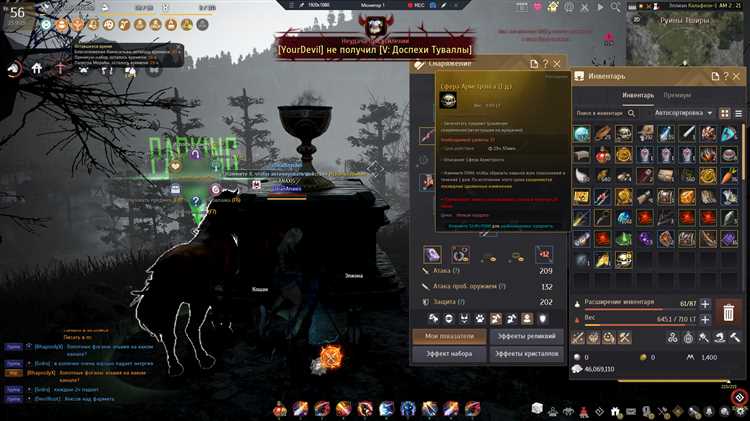
Если кастомизация интерфейса привела к нежелательным последствиям – например, элементы перекрывают важные области экрана или нарушена читаемость – восстановить заводские настройки можно через файл конфигурации. В папке Documents\Black Desert\settings найдите файл interface.ini и удалите его. При следующем запуске игры система автоматически сгенерирует новый файл с дефолтными параметрами. Альтернативный способ: откройте настройки интерфейса в игре (Esc → Настройки → Интерфейс) и нажмите кнопку «Восстановить по умолчанию» в правом нижнем углу. Обратите внимание, что этот метод не сбрасывает расположение окон, закреплённых пользователем.
Для возврата конкретных элементов, таких как панель быстрого доступа или мини-карта, используйте комбинацию клавиш Ctrl + Shift + F12. Она мгновенно перезагружает интерфейс без перезапуска игры, что полезно при зависании отдельных модулей. Если после сброса часть окон осталась невидимой, проверьте их состояние в редакторе компоновки (Esc → Настройки → Интерфейс → Редактор компоновки). Перетащите отсутствующие элементы из списка доступных в рабочую область или воспользуйтесь опцией «Сбросить текущую компоновку» для полного возврата к базовой схеме.
В редких случаях, когда интерфейс не реагирует на стандартные методы сброса, потребуется ручная правка файла interface.ini. Откройте его в текстовом редакторе и удалите все строки, кроме заголовков секций (например, [QuickSlot], [Minimap]). Сохраните изменения и перезапустите игру – система восстановит недостающие параметры. Для предотвращения подобных ситуаций создавайте резервные копии файла конфигурации перед экспериментами с настройками.

 Загрузка...