Содержание статьи
Таблицы в Microsoft Word часто используются для структурирования данных, но не всегда требуют видимых границ. По умолчанию Word применяет тонкие линии толщиной 0,5 пт, которые могут мешать восприятию или не соответствовать стилю документа. Удаление границ – не просто вопрос эстетики: это сокращает объем файла на 5–15% при экспорте в PDF и ускоряет печать на 20–30% для документов с большим количеством таблиц.
Процесс удаления границ зависит от версии Word. В Word 2016/2019/2021 и Microsoft 365 алгоритм одинаков, но в Word 2010/2013 некоторые элементы интерфейса расположены иначе. Например, кнопка «Границы» в старых версиях находится на вкладке «Макет», а не «Конструктор». Ошибка в выборе вкладки – самая частая причина, по которой пользователи не могут найти нужный инструмент.
Если таблица содержит объединенные ячейки, границы удаляются выборочно. Word сохраняет параметры границ для каждой ячейки отдельно, поэтому после удаления линий может потребоваться повторная настройка выравнивания текста. Для массового удаления границ во всем документе используйте макрос с циклом по всем таблицам – это сокращает время обработки с 3–5 минут до 10–15 секунд для файлов объемом более 50 страниц.
Выделение таблицы или нужных ячеек перед удалением границ
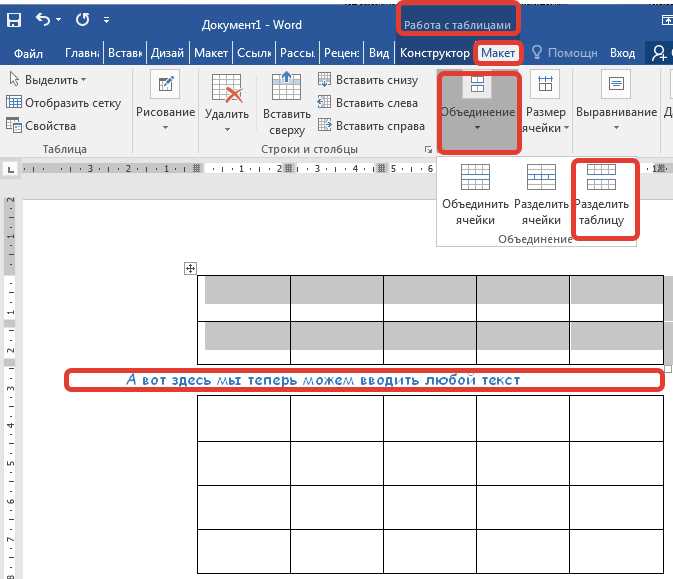
Первый шаг – точное выделение. Чтобы убрать границы всей таблицы, наведите курсор в её левый верхний угол: появится значок в виде крестика с четырьмя стрелками. Кликните один раз – таблица выделится полностью. Если требуется удалить границы только у отдельных ячеек, зажмите левую кнопку мыши и проведите по нужным областям. Word подсветит выбранные ячейки серым фоном.
Для выделения строки или столбца используйте боковые границы таблицы. Наведите курсор на левую границу строки – появится чёрная стрелка, направленная вправо. Кликните, чтобы выделить всю строку. Аналогично для столбца: наведите курсор на верхнюю границу – появится стрелка вниз. Этот метод работает быстрее, чем выделение мышью, особенно в больших таблицах.
Если таблица содержит объединённые ячейки, выделение может вести себя неочевидно. Чтобы захватить только часть объединённой области, начните выделение с первой ячейки и тяните курсор до последней нужной. Word автоматически подстроит выделение под структуру таблицы. Проверьте результат: границы выделенной зоны должны быть сплошными, без разрывов.
Клавиатурные сочетания ускоряют процесс. Зажмите Shift и используйте стрелки на клавиатуре для расширения выделения по ячейкам. Ctrl+A выделит всю таблицу, если курсор находится внутри неё. Для выделения нескольких несмежных ячеек зажмите Ctrl и кликайте по нужным областям – Word добавит их в выделение поочерёдно.
Ошибки при выделении приводят к неполному удалению границ. Если после применения команды границы остались, проверьте выделение: возможно, часть ячеек не была захвачена. В сложных таблицах с вложенными элементами используйте панель «Макет» на ленте инструментов – там доступны команды для выделения всей таблицы, строки или столбца без риска пропустить ячейки.
В таблицах с заливкой или текстом выделение может быть неочевидным. Чтобы избежать случайного изменения формата, переключитесь на режим «Структура» (вкладка «Вид»). В этом режиме границы таблицы отображаются чётче, а выделение не затрагивает содержимое ячеек. Вернитесь в обычный режим после завершения работы.
Перед удалением границ сохраните копию документа. Если выделение было выполнено неверно, отмените действие комбинацией Ctrl+Z. Для сложных случаев используйте инструмент «Ластик» на вкладке «Конструктор таблицы» – он позволяет удалять границы по одной, не затрагивая остальные элементы.
Использование инструмента «Границы» на панели быстрого доступа

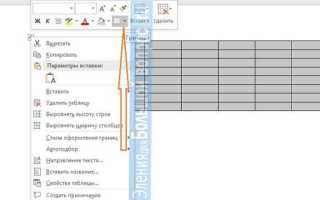
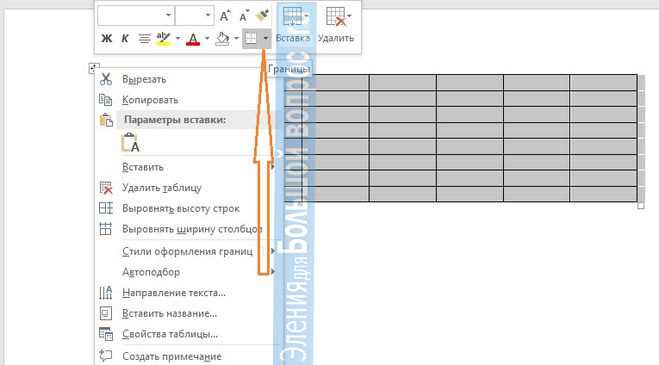
Чтобы убрать границы, выделите таблицу или отдельные ячейки. Нажмите на стрелку рядом с кнопкой «Границы» на панели быстрого доступа – откроется выпадающее меню с вариантами: «Нет границы», «Все границы», «Внешние границы» и другие. Выберите «Нет границы», и линии исчезнут. Этот метод работает быстрее, чем поиск аналогичной опции в ленте инструментов.
Инструмент позволяет настраивать границы не только для всей таблицы, но и для отдельных сторон ячеек. Например, если нужно оставить только нижнюю линию в строке, выделите её и выберите «Нижняя граница» из того же меню. Такой подход полезен при создании бланков или форм, где требуется выборочное оформление.
Для более тонкой настройки границ используйте параметр «Границы и заливка» в выпадающем меню. Здесь можно задать толщину линий (от 0,25 до 6 пт), цвет и стиль (сплошная, пунктирная, двойная). Эти настройки применяются сразу ко всем выделенным ячейкам, что удобно при работе с большими таблицами.
Если инструмент «Границы» не отображается на панели, проверьте его наличие в списке добавленных команд через «Файл» → «Параметры» → «Панель быстрого доступа». Убедитесь, что он выбран в разделе «Выбрать команды из» → «Все команды». Это гарантирует его доступность в любом документе.
Для быстрого переключения между режимами границ используйте сочетание клавиш. Назначьте горячие клавиши через «Файл» → «Параметры» → «Настройка ленты» → «Настройка клавиш». Например, Ctrl+Shift+B можно связать с командой «Нет границы», что ускорит редактирование.
Выбор опции «Нет границы» для скрытия линий таблицы
Скрытие границ таблицы через опцию «Нет границы» – самый быстрый способ убрать видимые линии без удаления структуры. Метод работает в Word 2010 и новее, включая онлайн-версию. Для этого выделите таблицу или отдельные ячейки, перейдите на вкладку «Конструктор» в разделе «Работа с таблицами» и в группе «Границы» разверните выпадающий список. Выберите «Нет границы» – линии исчезнут, но сетка останется доступной для редактирования.
Если границы не пропадают, проверьте два момента:
- Выделены ли нужные ячейки. Word применяет настройки только к выбранной области.
- Не включен ли режим «Показать сетку» (вкладка «Макет» → «Показать сетку»). Этот режим отображает серые линии для удобства редактирования, но они не печатаются.
Для точечного удаления границ используйте панель «Границы» в контекстном меню. Кликните правой кнопкой по таблице, выберите «Границы и заливка», затем в разделе «Тип» установите «Нет». Здесь же можно настроить отображение только внешних или внутренних линий, если полное скрытие не требуется.
В Word Online опция «Нет границы» доступна через тот же выпадающий список, но интерфейс может отличаться расположением кнопок. Если список не отображается, убедитесь, что таблица активна (кликните по ней) – иконка «Конструктор» появится в верхней панели инструментов.
Скрытые границы не влияют на экспорт документа в PDF или печать. Чтобы проверить результат, используйте предварительный просмотр (Ctrl+F2). Если линии видны, значит, они заданы через стили таблицы – сбросьте форматирование через «Конструктор» → «Стили таблиц» → «Очистить».
Для автоматизации процесса создайте макрос с командой Selection.Borders.Enable = False. Это полезно при работе с большими документами, где требуется массово убирать границы. Макрос можно назначить на горячие клавиши через «Файл» → «Параметры» → «Настройка ленты».
Проверка результата и корректировка видимости границ

После удаления границ откройте режим «Показать все знаки» (Ctrl+Shift+8) или перейдите в «Главная» → «Абзац» → «Отобразить все знаки». Проверьте, исчезли ли пунктирные линии вокруг ячеек – они указывают на скрытые границы. Если линии остались, выделите таблицу повторно и в параметрах границ выберите «Нет границы» для всех сторон. Особое внимание уделите внешним рамкам: иногда Word сохраняет их даже после удаления внутренних.
- Используйте масштаб 150–200% для проверки мелких деталей – тонкие линии могут быть не видны при стандартном масштабе.
- Если границы не исчезают, попробуйте скопировать содержимое таблицы в новый документ через «Специальная вставка» → «Неформатированный текст» и оформите заново.
- Для сложных таблиц с объединёнными ячейками проверяйте каждую область отдельно: выделите ячейку, щёлкните правой кнопкой → «Границы и заливка» → снимите флажки с ненужных линий.
Сохранение документа без видимых границ таблицы
Если требуется сохранить документ в формате DOCX, но без риска восстановления границ, используйте функцию «Сохранить как» и выберите «Документ Word (*.docx)», затем нажмите «Сервис» → «Параметры сохранения». В открывшемся окне снимите флажок с пункта «Сохранять данные для восстановления» – это снизит вероятность сохранения временных данных о границах.
Для проверки результата откройте сохранённый файл в режиме «Черновик» (Вид → Черновик). Если границы таблицы не отображаются даже в этом режиме, значит, они полностью удалены. В противном случае повторите шаги по удалению границ через контекстное меню таблицы (ПКМ → Границы и заливка → Нет границы).
При отправке документа коллегам или публикации в сети используйте формат RTF вместо DOCX – он надёжнее сохраняет отсутствие границ, но может не поддерживать сложные стили. Для экспорта выберите «Файл» → «Сохранить как» → «Формат RTF (*.rtf)» и подтвердите сохранение без дополнительных параметров.
Возможные ошибки и способы их исправления
Если после удаления границ остаются видимые линии, проверьте параметры отображения сетки. В Word сетка может отображаться даже при отсутствии границ, если включён режим «Показывать сетку таблицы» (вкладка «Макет» → «Показать сетку»). Отключите эту опцию, чтобы убедиться, что линии исчезли. Также убедитесь, что вы работаете с границами, а не с заливкой ячеек – заливка не удаляется через инструмент границ.
Ошибка при выборе типа границы приводит к тому, что часть линий остаётся видимой. Например, если выбран параметр «Только внешние границы», внутренние линии сохранятся. Решение: в меню «Границы» (вкладка «Конструктор») выберите «Нет границы» или «Все границы» → «Нет границы». Для точечной корректировки используйте инструмент «Ластик» (в той же вкладке) – он удаляет границы выборочно.
Проблемы возникают, когда таблица вставлена как объект из другого источника (например, Excel). В таких случаях границы могут быть частью встроенного объекта, а не редактируемыми линиями Word. Чтобы исправить это, щёлкните правой кнопкой по таблице и выберите «Преобразовать в текст» или «Разгруппировать», затем удалите границы стандартным способом. Если таблица остаётся нередактируемой, скопируйте её содержимое в новую таблицу Word.
Неправильные настройки стиля таблицы могут блокировать удаление границ. Если таблица использует встроенный стиль (например, «Сетка таблицы»), границы будут автоматически восстанавливаться. Перейдите во вкладку «Конструктор» → «Стили таблиц» и выберите «Обычная таблица» или «Нет стиля». После этого границы можно будет удалить без автоматического восстановления.
В некоторых версиях Word (особенно в старых или мобильных) инструмент удаления границ работает некорректно. Если после выполнения всех шагов линии остаются, попробуйте сохранить документ в формате .docx и откройте его в другой версии Word или в LibreOffice Writer. Альтернативный метод: выделите таблицу, нажмите Ctrl+Shift+S, введите «Normal» и примените стиль «Обычный» – это сбросит все форматирование.
Ошибка с невидимыми границами встречается, когда линии имеют цвет «Белый» или прозрачный, но фактически существуют. Чтобы проверить это, выделите таблицу и в меню «Границы» выберите «Все границы» → «Цвет границы» → «Авто». Если линии стали видимыми, удалите их повторно. Также проверьте параметры печати: иногда границы не отображаются на экране, но печатаются. Для проверки используйте режим «Предварительный просмотр» (Ctrl+F2).
Если границы удаляются только частично, а при изменении размера таблицы появляются снова, проблема может быть в шаблоне документа. Создайте новый документ, вставьте таблицу туда и повторите удаление границ. Если ошибка исчезла, скопируйте содержимое в исходный файл. В крайнем случае используйте макрос для принудительного удаления границ: нажмите Alt+F11, вставьте код Selection.Borders.Enable = False и выполните его.

 Загрузка...