Содержание статьи

Вспышка на iPhone включается автоматически в условиях недостаточной освещённости и может мешать при съёмке или раздражать окружающих. Для её быстрого отключения не нужно переходить в настройки камеры – достаточно воспользоваться Центром управления.
Чтобы выключить вспышку, проведите пальцем вниз от правого верхнего угла экрана (для моделей с Face ID) или вверх от нижнего края экрана (для моделей с кнопкой «Домой»), затем нажмите и удерживайте значок фонарика. В появившемся меню отключите вспышку, выбрав соответствующую опцию.
Альтернативный способ – открыть приложение «Камера», нажать на иконку вспышки в верхней части экрана и выбрать режим «Выкл.». Эти методы гарантируют мгновенное отключение и позволят избежать случайных вспышек при съёмке.
Отключение вспышки для камеры через приложение «Камера»
Для быстрого отключения вспышки откройте стандартное приложение «Камера» на iPhone. В верхней части экрана найдите значок вспышки в виде молнии.
Нажмите на этот значок, чтобы открыть меню настроек вспышки. Варианты будут следующими: «Авто», «Вкл.» и «Выкл.».
Выберите «Выкл.», чтобы полностью отключить вспышку при съемке. После этого иконка вспышки изменит цвет, подтверждая, что функция выключена.
Настройка сохраняется только в текущем сеансе камеры, поэтому при следующем запуске приложения может потребоваться повторить действие.
Если вы используете съемку в режиме «Видео» или «Портрет», учтите, что некоторые функции вспышки могут быть недоступны или работать по-другому.
Выключение вспышки в Центре управления
Для быстрого отключения вспышки откройте Центр управления. На iPhone с Face ID проведите пальцем вниз от правого верхнего угла экрана, на моделях с кнопкой «Домой» – вверх от нижнего края экрана.
В Центре управления найдите значок вспышки – он выглядит как молния. Если значок подсвечен, значит вспышка активна.
- Нажмите на значок вспышки, чтобы отключить её.
- При отключении значок становится серым, подтверждая, что вспышка выключена.
Если вспышка не отображается в Центре управления, добавьте её в настройки:
- Откройте «Настройки» → «Центр управления»;
- В разделе «Дополнительные элементы управления» нажмите «+» рядом с «Вспышка»;
- Вернитесь в Центр управления и повторите шаги по выключению вспышки.
Отключение вспышки при входящих звонках и уведомлениях
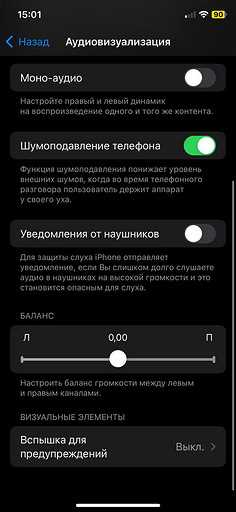
Для отключения вспышки при входящих звонках и уведомлениях зайдите в «Настройки» iPhone, затем выберите раздел «Универсальный доступ». Пролистайте вниз до пункта «Аудиовизуальные эффекты».
В этом разделе отключите опцию «Вспышка предупреждений». Это остановит использование вспышки камеры для сигнализации о звонках и сообщениях.
Если вы хотите полностью контролировать включение вспышки, убедитесь, что режим «Не беспокоить» активирован в соответствующее время – вспышка при уведомлениях не сработает.
Обратите внимание, что изменение этих настроек влияет только на системные уведомления и звонки, сторонние приложения могут использовать собственные параметры для вспышек, которые нужно настраивать отдельно внутри приложений.
Как запретить вспышке включаться автоматически при фотографировании
Отключение автоматической вспышки на iPhone осуществляется через стандартное приложение «Камера». Для этого:
- Откройте приложение «Камера».
- В верхней части экрана найдите значок вспышки в виде молнии.
- Нажмите на этот значок, чтобы открыть меню управления вспышкой.
- Выберите режим «Выкл.» – это запретит вспышке включаться автоматически, даже при низкой освещённости.
После установки режима «Выкл.» вспышка не будет активироваться без вашего вмешательства. Этот параметр сохраняется до тех пор, пока вы не измените его вручную.
Если вы используете сторонние приложения для съёмки, убедитесь, что в их настройках также отключена автоматическая вспышка, так как они могут иметь собственные параметры управления.
Использование режима «Не беспокоить» для отключения вспышки звонков
Режим «Не беспокоить» на iPhone позволяет полностью отключить вспышку при входящих вызовах. Для этого перейдите в «Настройки» → «Не беспокоить». Включите этот режим вручную или настройте расписание, чтобы активировать его автоматически в определённое время.
При активации режима «Не беспокоить» отключается и световая индикация звонков, включая вспышку. Это удобно, когда необходимо быстро прекратить световые уведомления без изменения других параметров телефона.
Чтобы проверить статус вспышки в этом режиме, зайдите в «Настройки» → «Универсальный доступ» → «Аудиовизуальное» и убедитесь, что опция «Вспышка для уведомлений» активна. При включённом режиме «Не беспокоить» вспышка звонков автоматически блокируется, но остаётся доступной для других уведомлений, если режим выключен.
| Действие | Путь в настройках | Результат |
|---|---|---|
| Включить «Не беспокоить» вручную | Настройки → Не беспокоить → Включить | Вспышка звонков отключена |
| Настроить расписание активации | Настройки → Не беспокоить → Расписание | Автоматическое отключение вспышки в заданное время |
| Проверка вспышки для уведомлений | Настройки → Универсальный доступ → Аудиовизуальное → Вспышка для уведомлений | Вспышка активна, но не срабатывает при звонках в режиме «Не беспокоить» |
Использование режима «Не беспокоить» – эффективный способ отключить вспышку звонков, сохраняя при этом остальные уведомления и звуки без изменений.
Настройка вспышки для людей с нарушениями слуха в «Настройках»
Для быстрого включения визуальных уведомлений с помощью вспышки на iPhone откройте «Настройки» и перейдите в раздел «Универсальный доступ».
Выберите подраздел «Аудиовизуальные эффекты», затем активируйте опцию «Вспышка для предупреждений». Это позволит использовать вспышку камеры для сигнализации о входящих вызовах, сообщениях и других уведомлениях.
Чтобы вспышка срабатывала и при заблокированном экране, включите параметр «Вспышка при режиме «Без звука»». Это особенно полезно для тех, кто не слышит звонки и ориентируется исключительно на визуальные сигналы.
Для контроля частоты и интенсивности вспышки в стандартных настройках iOS специальных опций нет, поэтому рекомендуется использовать эту функцию в сочетании с настройками уведомлений конкретных приложений.
Если необходимо отключить вспышку быстро, используйте Центр управления: добавьте туда значок режима «Без звука» и активируйте его – вспышка при уведомлениях автоматически перестанет срабатывать.
Советы по быстрому включению и отключению вспышки на iPhone
Для мгновенного управления вспышкой используйте Пункт управления. Проведите вниз от правого верхнего угла экрана (iPhone X и новее) или вверх от нижнего края (старые модели), затем нажмите на иконку фонарика – удерживайте её, чтобы открыть настройки яркости и выбрать режим «Выкл.» или «Вкл.».
В Камере можно быстро отключить вспышку, нажав значок вспышки (молния) в верхнем углу экрана и выбрав «Выкл.» или «Авто». Это сохраняет выбранный режим для следующего запуска приложения.
Для мгновенного доступа к вспышке на заблокированном экране нажмите и удерживайте иконку фонарика в левом нижнем углу. Чтобы отключить, повторите действие или откройте Пункт управления.
Настройте функцию «Умная вспышка» в разделе «Настройки» → «Камера», чтобы устройство автоматически управляло вспышкой в зависимости от условий освещения, уменьшая необходимость ручного включения.
Используйте Siri: скажите «Включи вспышку» или «Выключи вспышку», чтобы сэкономить время без необходимости открывать настройки вручную.
Вопрос-ответ:
Как быстро отключить вспышку при уведомлениях на айфоне?
Чтобы отключить вспышку для уведомлений, откройте «Настройки», выберите «Основные», затем «Универсальный доступ». Прокрутите вниз до раздела «Аудиовизуальное» и отключите опцию «Вспышка для предупреждений». После этого вспышка при уведомлениях перестанет срабатывать.
Можно ли отключить вспышку камеры, чтобы она не срабатывала автоматически при съемке?
Да, во время использования камеры нажмите на иконку вспышки в верхнем углу экрана. Там можно выбрать режим «Выкл.», чтобы вспышка не включалась при фотографировании. Это удобно, если вы хотите снимать без дополнительного освещения.
Почему вспышка на айфоне иногда не отключается через настройки?
Вспышка может продолжать работать, если включена функция «Вспышка для предупреждений» в разделе универсального доступа, или если камера настроена на автоматический режим вспышки. Проверьте оба этих пункта — иногда отключение вспышки в камере не влияет на вспышку уведомлений и наоборот.
Есть ли способ отключить вспышку на айфоне быстро, без захода в настройки?
Да, можно добавить на экран «Пункт управления» значок для быстрой настройки вспышки. Для этого откройте «Настройки», перейдите в раздел «Пункт управления» и добавьте элемент управления «Вспышка». Теперь вы сможете выключать и включать вспышку одним касанием.
Что делать, если вспышка продолжает мигать при звонках, хотя я её отключил?
Проверьте, не активирована ли функция «Вспышка для предупреждений» в «Универсальном доступе». Если она включена, вспышка будет мигать при звонках и уведомлениях. Чтобы полностью отключить, деактивируйте эту опцию и убедитесь, что в настройках камеры вспышка выключена.

 Загрузка...