Содержание статьи

Автозамена и предсказание слов, известные как Т9, на Android реализованы на уровне конкретной клавиатуры, а не всей системы. Это означает, что способ отключения напрямую зависит от используемого приложения ввода: Gboard, Samsung Keyboard, SwiftKey или сторонних решений. Игнорирование этого нюанса – самая частая причина, по которой пользователи не находят нужный параметр в настройках.
Т9 анализирует введённые символы, словарь пользователя и контекст фразы, после чего автоматически подставляет предполагаемые слова или исправляет «ошибки». На практике это может приводить к искажению терминов, имён собственных, технических обозначений и сленга. Если вы часто вводите пароли, команды, URL-адреса или профессиональные термины, отключение автокоррекции снижает риск критических опечаток.
В Android нет универсального переключателя «Отключить Т9». Управление функцией осуществляется через раздел «Язык и ввод» → «Экранная клавиатура», где для каждой клавиатуры предусмотрены отдельные параметры: автозамена, предсказания текста, персонализация словаря и обучение на основе ввода. Корректное отключение требует деактивации именно этих опций, а не смены языка или раскладки.
Важно учитывать версию Android и оболочку производителя. Например, в One UI от Samsung автозамена и предсказания вынесены в разные подпункты, тогда как в Gboard они сгруппированы в разделе «Исправление текста». Знание точного пути к настройкам позволяет отключить Т9 за 20–30 секунд без установки дополнительных приложений и сброса параметров клавиатуры.
Где найти настройки клавиатуры на Android смартфоне
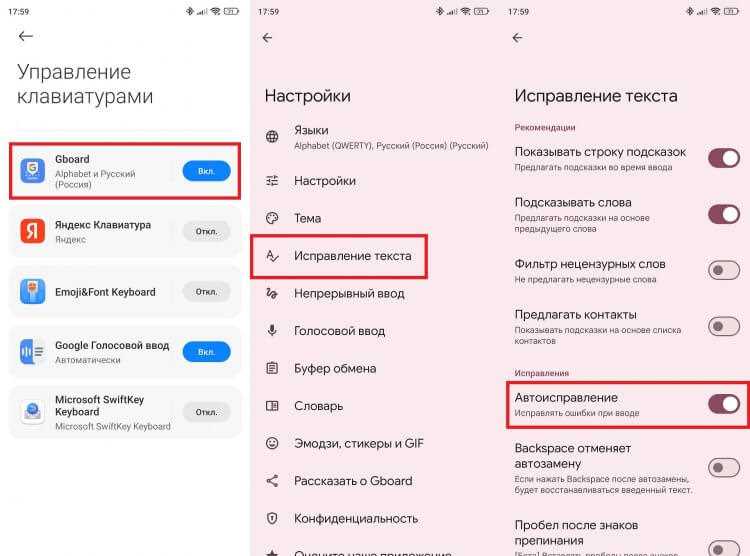
Настройки клавиатуры на Android находятся в системном разделе управления вводом, однако путь к ним может отличаться в зависимости от версии ОС и оболочки производителя. На большинстве устройств используется стандартная схема через параметры языка и ввода.
Откройте «Настройки» и перейдите в раздел «Система» или «Общие настройки». Далее выберите пункт «Язык и ввод». В этом меню отображаются активные клавиатуры, параметры автозамены и способы ввода текста.
Для доступа к настройкам конкретной клавиатуры нажмите «Текущая клавиатура» или «Клавиатура по умолчанию», затем выберите нужное приложение, например Gboard, Samsung Keyboard или SwiftKey. После этого откроется отдельное меню с функциями автокоррекции, предсказаний и персонализации.
Альтернативный способ – открыть любое поле ввода текста, вызвать клавиатуру и нажать на значок шестерёнки или удерживать клавишу запятой. Этот метод позволяет перейти к настройкам клавиатуры напрямую, минуя системное меню.
На смартфонах Samsung путь выглядит как «Настройки» → «Общие настройки» → «Язык и ввод» → «Клавиатура Samsung». На устройствах Xiaomi – «Настройки» → «Расширенные настройки» → «Язык и ввод» → «Управление клавиатурами».
Если установлено несколько клавиатур, убедитесь, что редактируете параметры именно той, которая используется по умолчанию, иначе изменения не повлияют на ввод текста.
Как отключить автозамену слов в стандартной клавиатуре Google
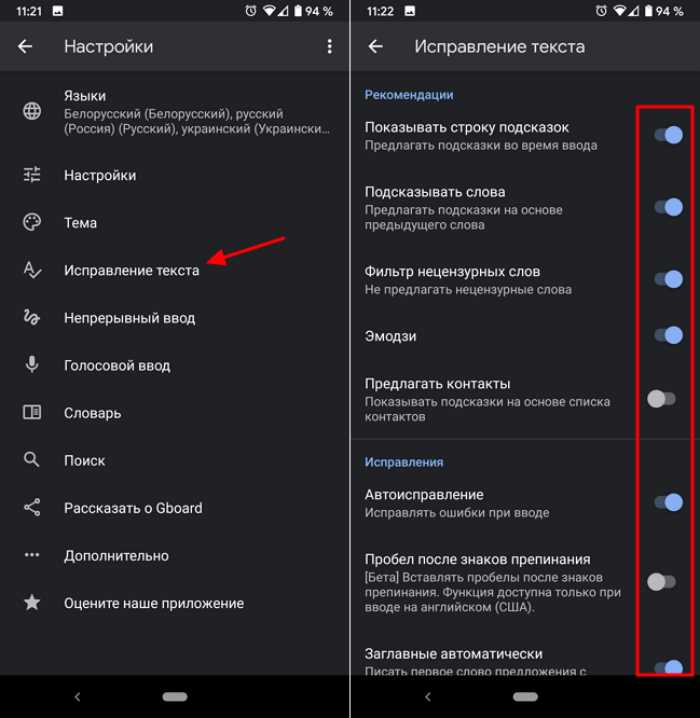
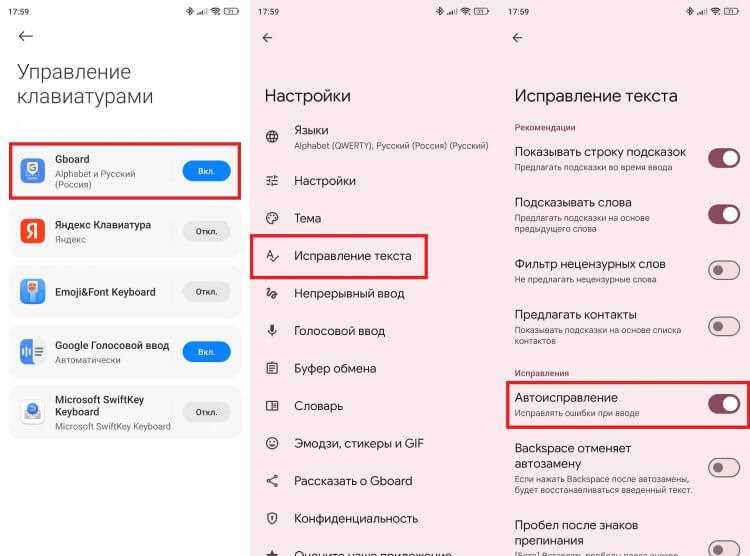
Автозамена в стандартной клавиатуре Google (Gboard) отвечает за автоматическую подстановку слов во время набора текста. Эта функция часто мешает при вводе имён, технических терминов, сленга или текста на нескольких языках. Отключается она через настройки самой клавиатуры, а не общие параметры Android.
Для доступа к нужным параметрам откройте любое приложение с полем ввода текста, вызовите клавиатуру и нажмите на иконку шестерёнки. Если иконка отсутствует, зажмите запятую и проведите палец к значку настроек. Это откроет меню управления Gboard.
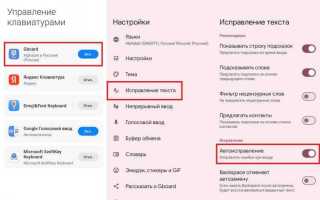
В настройках выберите раздел «Исправление текста». Здесь сосредоточены все параметры, связанные с автозаменой, подсказками и корректировкой ввода. Основной переключатель, который нужно отключить – «Автоисправление». После его деактивации клавиатура перестанет автоматически заменять введённые слова.
Дополнительно рекомендуется отключить связанные функции, которые могут создавать эффект скрытой автозамены даже при выключенном автоисправлении:
| Параметр | Назначение | Рекомендация |
|---|---|---|
| Автоисправление | Автоматическая замена слов при вводе | Отключить |
| Подсказки слов | Предложение вариантов над клавиатурой | По желанию отключить |
| Исправление орфографии | Подсветка ошибок и коррекция | Отключить для полного контроля |
| Блокировка нецензурных слов | Замена слов символами | Отключить, если мешает вводу |
Если клавиатура продолжает менять слова, проверьте активный язык ввода. Для каждого языка в Gboard могут применяться собственные правила коррекции. В разделе «Языки» откройте нужный язык и убедитесь, что для него отключены параметры автокоррекции.
Изменения применяются мгновенно и не требуют перезагрузки устройства. После отключения автозамены ввод текста будет происходить строго в том виде, в котором вы его набираете, без автоматических исправлений и подстановок.
Как выключить предсказание текста в Gboard

Откройте любое приложение с возможностью ввода текста, чтобы автоматически появилась клавиатура Gboard. Нажмите на значок шестерёнки в верхней панели клавиатуры или удерживайте запятую и выберите «Настройки Gboard».
Перейдите в раздел «Исправление текста». Здесь сосредоточены все параметры, связанные с автозаменой и подсказками при вводе.
Отключите пункт «Показывать подсказки» – это полностью уберёт слова, которые Gboard предлагает над клавиатурой во время набора.
Для максимального эффекта также деактивируйте опции «Предлагать следующее слово» и «Персонализация». Первая функция отвечает за предсказание слов по контексту, вторая использует данные из вашей активности для формирования подсказок.
Если автозамена по-прежнему вмешивается во ввод, отключите «Автоисправление» и «Блокировать нецензурные слова» – эти параметры тоже могут менять вводимый текст без подтверждения.
Изменения применяются сразу, перезапуск устройства не требуется. После отключения предсказаний Gboard будет вводить только те символы, которые вы нажимаете, без навязчивых подсказок и замен.
Отключение Т9 в клавиатуре Samsung Keyboard
В смартфонах Samsung функция Т9 реализована через механизм предиктивного ввода и автозамены слов в Samsung Keyboard. Для полного отключения необходимо изменить несколько параметров.
Откройте Настройки → Общие настройки → Язык и ввод → Клавиатура Samsung. В разделе Интеллектуальный набор отключите пункт Предсказания текста. После этого клавиатура перестанет предлагать слова и автоматически их подставлять.
Дополнительно рекомендуется деактивировать Автозамена и Автокоррекция, так как эти функции могут изменять ввод даже при выключенных подсказках. Если используется несколько языков, проверьте настройки для каждого – параметры применяются отдельно.
Для максимального контроля над вводом также отключите Персонализацию и Обучение на основе ввода. Это предотвратит накопление словаря и повторное появление подсказок после обновлений системы.
Изменения вступают в силу сразу, перезагрузка устройства не требуется.
Как убрать подсказки слов в сторонних клавиатурах

Сторонние клавиатуры управляют подсказками через собственные настройки. Чтобы полностью отключить предложения слов, нужно выполнить конкретные действия в интерфейсе каждой клавиатуры.
-
Gboard
-
Откройте «Настройки» → «Система» → «Язык и ввод» → «Экранная клавиатура» → «Gboard».
-
Выберите «Исправление текста».
-
Выключите «Показывать подсказки», «Автоисправление» и «Предсказание следующего слова».
-
Если используется персонализация, отключите её для исключения адаптивных подсказок.
-
-
SwiftKey
-
Перейдите в «Настройки» → «Язык и ввод» → «SwiftKey» → «Ввод» → «Набор текста».
-
Отключите «Предсказания», «Автозамену» и «Панель подсказок».
-
В разделе «Персонализация» выключите анализ текста для исключения адаптивных предложений.
-
-
Fleksy
-
Откройте «Настройки» Fleksy → «Typing & Language».
-
Отключите «Word Predictions» и «Auto-Correct».
-
Снимите жесты автодополнения для полного контроля ввода без вмешательства клавиатуры.
-
-
AnySoftKeyboard
-
Перейдите в настройки клавиатуры → «Typing».
-
Снимите галочки с «Show suggestions» и «Auto-complete».
-
В разделе «Dictionaries» отключите активные словари, чтобы исключить встроенные подсказки.
-
После изменений настройки применяются сразу. Если предложения слов продолжают появляться, проверьте, какая клавиатура активна по умолчанию, и отключите подсказки в ней.
Что делать, если пункт Т9 отсутствует в настройках

На некоторых устройствах Android функция автокоррекции может быть интегрирована в клавиатуру без отдельного пункта «Т9». В этом случае отключение Т9 требует альтернативного подхода.
-
Проверка используемой клавиатуры:
- Откройте «Настройки» → «Система» → «Язык и ввод» → «Клавиатура по умолчанию».
- Определите, какая клавиатура активна: Gboard, SwiftKey, Samsung Keyboard или сторонняя.
-
Отключение автокоррекции через настройки клавиатуры:
- Gboard: «Настройки» → «Словарь» → «Автокоррекция» → переключите в «Выключено».
- Samsung Keyboard: «Настройки» → «Управление вводом текста» → «Предиктивный текст» → выключите.
- SwiftKey: «Настройки» → «Печатание» → «Автозамена» → выключите.
-
Использование альтернативной клавиатуры:
- Если текущая клавиатура не предоставляет явного управления Т9, установите стороннюю клавиатуру из Google Play, где есть опция отключения автокоррекции.
- Примеры: AnySoftKeyboard, Simple Keyboard, OpenBoard.
-
Сброс настроек клавиатуры:
- Некоторые функции Т9 активируются по умолчанию и скрыты в интерфейсе. Сброс до заводских настроек клавиатуры удаляет автокоррекцию и словари.
- Путь: «Настройки» → «Приложения» → «Клавиатура» → «Хранилище» → «Очистить данные».
-
Проверка системных обновлений:
- Иногда производители изменяют расположение настроек Т9. Обновление системы может вернуть доступ к управлению автокоррекцией.
- Путь: «Настройки» → «Обновление ПО» → «Загрузить и установить».
Проверка работы клавиатуры после отключения Т9
После отключения Т9 важно убедиться, что клавиатура вводит текст точно и без автоматических замен. Откройте любое приложение для набора текста: заметки, мессенджер или браузер. Попробуйте ввести слова с нестандартной орфографией или сокращения, которые ранее заменялись системой автокоррекции.
Проверьте ввод длинных слов и слов с одинаковыми буквами подряд, чтобы убедиться, что клавиатура не вставляет лишние символы. Особое внимание уделите знакам препинания: точка, запятая, тире должны вводиться без вмешательства системы предсказания.
Используйте как латиницу, так и кириллицу, если ваша клавиатура поддерживает несколько раскладок. Убедитесь, что переключение между языками происходит корректно и без попыток автозамены.
Если клавиатура поддерживает голосовой ввод или свайп-набор, протестируйте их: отключение Т9 может изменить алгоритмы распознавания. Все введённые данные должны соответствовать вашим ожиданиям без автоматических исправлений.
При обнаружении автокоррекции, несмотря на отключение Т9, проверьте настройки конкретного приложения: некоторые мессенджеры и офисные программы имеют собственный словарь, который нужно отключить отдельно.
Вопрос-ответ:
Как отключить автозамену текста на смартфоне Android?
Чтобы отключить автозамену на Android, откройте «Настройки», затем найдите раздел «Система» или «Язык и ввод». Выберите вашу клавиатуру, например Gboard, перейдите в настройки текста и отключите функцию автозамены. После этого клавиатура перестанет автоматически исправлять слова.
Можно ли отключить Т9 только для определённых приложений?
На большинстве Android-устройств отключение Т9 выполняется для всей системы, но некоторые клавиатуры позволяют менять настройки отдельно для конкретных приложений. Например, в Gboard можно отключить автозамену перед вводом текста в чате или заметках, но для этого нужно войти в настройки клавиатуры прямо из приложения.
Почему после отключения Т9 слова всё равно исправляются?
Если автозамена продолжает работать, возможно, включены другие функции, связанные с подсказками или проверкой орфографии. Проверьте настройки вашей клавиатуры: иногда есть отдельные пункты «Предложения текста» или «Проверка орфографии», которые нужно отключить дополнительно. Также убедитесь, что вы используете правильную клавиатуру по умолчанию.
Как отключить Т9 на телефонах с разными версиями Android?
В Android старых версий нужно открыть «Настройки» → «Язык и ввод» → выбрать клавиатуру и отключить автозамену или быстрый ввод. В новых версиях путь может немного отличаться: иногда сначала нужно зайти в «Система» → «Язык и ввод» → «Клавиатуры» и уже там отключить нужные функции. Главное — найти раздел, отвечающий за автозамену текста.
Влияет ли отключение Т9 на подсказки слов?
Да, обычно вместе с отключением автозамены отключаются и подсказки слов. Если вы хотите, чтобы предложения слов отображались, но слова не исправлялись автоматически, в настройках клавиатуры нужно искать отдельную опцию «Показывать подсказки» или «Подсказки текста» и оставить её включённой, отключив только автозамену.

 Загрузка...