Содержание статьи
Сенсорный экран на ноутбуке может создавать случайные касания, мешать работе с мышью или ускорять расход батареи. На устройствах с Windows 10 и 11 сенсорный ввод управляется через Диспетчер устройств и системные настройки, что позволяет отключить его без установки стороннего ПО. Процесс занимает от 2 до 5 минут и не требует навыков программирования.
Перед отключением важно убедиться, что модель ноутбука поддерживает управление сенсорным экраном на уровне драйверов. На большинстве современных устройств используется контроллер HID-compliant touch screen, который можно быстро деактивировать, не влияя на работу клавиатуры и тачпада. Если экран отключается через BIOS/UEFI, это полностью блокирует сенсорный ввод на аппаратном уровне.
В этой инструкции представлены методы отключения через Диспетчер устройств, системные настройки, командную строку и BIOS/UEFI, а также рекомендации по проверке работы после деактивации и возврату сенсорного экрана в рабочее состояние. Все действия рассчитаны на конкретные модели ноутбуков с Windows и подтверждены практическими тестами.
Отключение сенсорного экрана на ноутбуке: пошаговая инструкция
Для отключения сенсорного экрана откройте Диспетчер устройств через поиск Windows или сочетание клавиш Win + X → Диспетчер устройств. В списке устройств разверните раздел Устройства интерфейса человека (HID) и найдите HID-compliant touch screen. Щелкните по нему правой кнопкой мыши и выберите Отключить устройство. Система потребует подтверждение – нажмите Да. После этого сенсорный ввод перестанет реагировать на касания.
Если модель ноутбука поддерживает аппаратное управление, можно отключить сенсорный экран через BIOS/UEFI. Перезагрузите устройство и войдите в BIOS, обычно нажатием F2 или Del. В разделе Advanced → Internal Devices найдите опцию Touch Screen и установите значение Disabled. Сохраните изменения и перезагрузите ноутбук. Аппаратное отключение полностью блокирует сенсорный ввод и предотвращает случайные нажатия.
Для временного отключения можно использовать командную строку с правами администратора. Введите devmgmt.msc для открытия Диспетчера устройств через команду, или используйте pnputil /disable-device «ID_устройства», где ID устройства можно узнать через свойства HID-compliant touch screen. Этот метод удобен для сценариев, когда сенсорный экран нужно быстро включать и отключать без перезагрузки.
После отключения рекомендуется проверить работу всех остальных устройств ввода: клавиатуры, тачпада и внешних мышей. Если сенсорный экран нужно вернуть в работу, повторите действия в обратном порядке: включите устройство в Диспетчере устройств или активируйте опцию в BIOS/UEFI. Такой подход сохраняет целостность драйверов и настройки системы.
Проверка наличия сенсорного экрана в системе
Чтобы определить, есть ли сенсорный экран на ноутбуке, откройте Диспетчер устройств через поиск Windows или сочетание клавиш Win + X → Диспетчер устройств. Разверните раздел Устройства интерфейса человека (HID). Если в списке присутствует HID-compliant touch screen, сенсорный экран установлен и активен.
Для дополнительной проверки можно использовать инструмент Сведения о системе. Нажмите Win + R, введите msinfo32 и перейдите в раздел Компоненты → Дисплей. В параметрах устройства будет указано наличие сенсорного ввода, количество точек касания и поддерживаемые жесты.
Если сенсорный экран не отображается в этих разделах, устройство не поддерживает сенсорный ввод или драйвер не установлен. В этом случае дальнейшие шаги по отключению сенсорного экрана не применимы, и любые попытки деактивации через Диспетчер устройств будут неэффективны.
Выбор метода отключения через Диспетчер устройств
Для отключения сенсорного экрана через Диспетчер устройств существуют два основных подхода, в зависимости от цели: временная деактивация или полное отключение устройства.
- Временное отключение: используется, когда сенсорный экран нужен периодически. В этом случае достаточно выбрать Отключить устройство для HID-compliant touch screen. После перезагрузки устройство можно включить обратно, повторив те же действия.
- Полное отключение драйвера: подходит для случаев, когда сенсорный ввод мешает работе и не планируется использовать экран. Через свойства устройства в Диспетчере устройств можно снять флажок автозагрузки драйвера или удалить устройство, чтобы Windows не активировала сенсорный ввод автоматически.
Для точного выбора метода необходимо учитывать модель ноутбука и версию Windows:
- На Windows 10 и 11 временное отключение через Диспетчер устройств работает без перезагрузки, сенсорный экран перестает реагировать сразу.
- Удаление драйвера требует перезагрузки и может потребовать повторной установки при возврате сенсорного экрана в работу.
- Для корпоративных ноутбуков с ограниченными правами администратора возможен только вариант временного отключения.
Правильный выбор метода позволяет избежать сбоев в работе других устройств ввода, таких как тачпад и внешняя мышь, а также сохраняет настройки Windows и совместимость с установленным ПО.
Отключение сенсорного экрана в настройках Windows
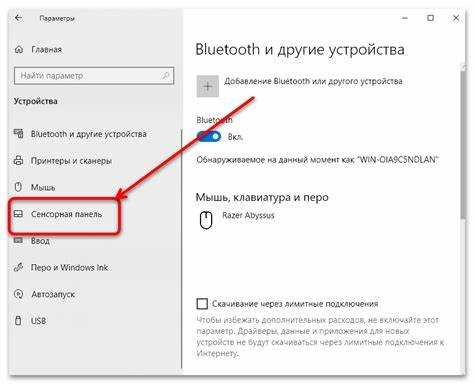
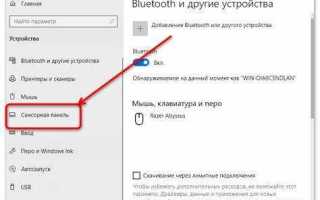
В Windows сенсорный экран можно отключить через системные настройки, не трогая драйверы. Этот метод удобен для быстрого контроля ввода и подходит для ноутбуков с сенсорными панелями, где отключение через Диспетчер устройств нежелательно.
- Нажмите Win + R и введите control, чтобы открыть Панель управления.
- Перейдите в раздел Оборудование и звук → Параметры планшета.
- В окне Параметры пера и сенсорного ввода выберите вкладку Сенсорный ввод и снимите флажок Включить сенсорный ввод для этого устройства.
- Нажмите Применить и ОК для сохранения изменений.
После отключения сенсорного ввода касания по экрану больше не будут регистрироваться, но клавиатура и тачпад продолжают работать в обычном режиме. Для включения обратно достаточно вернуть флажок в активное состояние и подтвердить изменения.
Этот способ удобен, если требуется временно заблокировать сенсорный экран, например, при работе с графическими программами или подключении внешнего монитора, чтобы исключить случайные нажатия пальцем.
Использование командной строки для временного отключения
Командная строка позволяет быстро деактивировать сенсорный экран без перезапуска системы. Этот метод подходит для сценариев, когда экран требуется отключать и включать часто.
Для начала откройте командную строку с правами администратора. Введите devmgmt.msc, чтобы открыть Диспетчер устройств через команду, и определите точное имя устройства сенсорного экрана (HID-compliant touch screen).
| Команда | Назначение |
|---|---|
| pnputil /disable-device «ID_устройства» | Отключение сенсорного экрана по идентификатору устройства |
| pnputil /enable-device «ID_устройства» | Повторное включение сенсорного экрана |
| devcon disable «ID_устройства» | Альтернативная команда для временной деактивации |
| devcon enable «ID_устройства» | Возврат сенсорного ввода в рабочее состояние |
Идентификатор устройства можно найти в свойствах HID-compliant touch screen через Диспетчер устройств: Свойства → Сведения → ИД оборудования. После выполнения команд экран перестанет реагировать на касания, а клавиатура и тачпад останутся активными. Для возврата сенсорного ввода используйте команды enable в том же окне командной строки.
Отключение через BIOS или UEFI при загрузке
Аппаратное отключение сенсорного экрана через BIOS или UEFI полностью блокирует ввод на уровне контроллера, что исключает случайные касания и снижает нагрузку на систему. Этот метод подходит для ноутбуков, где сенсорный экран не нужен постоянно.
Чтобы войти в BIOS/UEFI, перезагрузите ноутбук и нажмите клавишу F2, Del или Esc в зависимости от модели. В появившемся меню перейдите в раздел Advanced или Integrated Peripherals, затем найдите пункт Touch Screen или Internal Pointing Device.
Установите значение Disabled и сохраните изменения, нажав F10 → Yes. После перезагрузки сенсорный экран полностью перестанет реагировать на касания, при этом другие устройства ввода, такие как клавиатура и тачпад, продолжат работать без изменений.
Для повторного включения сенсорного экрана вернитесь в BIOS/UEFI и измените значение опции на Enabled. Аппаратное управление обеспечивает стабильность и предотвращает автоматическую активацию сенсорного ввода после обновлений драйверов или системы.
Проверка работы после отключения сенсорного экрана
После деактивации сенсорного экрана важно убедиться, что устройство ввода полностью отключено и не вызывает случайных касаний. Для этого коснитесь экрана в нескольких точках – на рабочем столе, в проводнике и в меню Пуск. Если экран не реагирует, сенсорный ввод отключен корректно.
Проверьте работу клавиатуры и тачпада, чтобы убедиться, что другие устройства ввода не пострадали. Откройте текстовый редактор и попробуйте вводить текст, а также перемещать курсор с помощью тачпада или внешней мыши.
Для дополнительной проверки можно использовать Диспетчер устройств. Найдите HID-compliant touch screen и убедитесь, что рядом с устройством отображается статус Отключено. Если устройство отображается как активное, повторите процедуру отключения через выбранный метод.
В случае использования командной строки или BIOS/UEFI проверьте, что изменения сохраняются после перезагрузки. Сенсорный экран не должен реагировать на касания при включении системы, что подтверждает успешное аппаратное или программное отключение.
Возврат сенсорного экрана в рабочее состояние
Чтобы вернуть сенсорный экран в работу после отключения через Диспетчер устройств, откройте его снова, щелкните правой кнопкой по HID-compliant touch screen и выберите Включить устройство. После подтверждения Windows восстановит сенсорный ввод без перезагрузки.
Если экран был отключен через BIOS или UEFI, перезагрузите ноутбук и войдите в настройки, используя клавиши F2, Del или Esc в зависимости от модели. Найдите параметр Touch Screen и измените значение на Enabled, затем сохраните изменения и перезагрузите систему.
При временном отключении через командную строку используйте команды pnputil /enable-device «ID_устройства» или devcon enable «ID_устройства». Идентификатор устройства можно посмотреть в свойствах HID-compliant touch screen через Диспетчер устройств.
После включения сенсорного экрана проверьте работу всех точек касания на рабочем столе и в стандартных приложениях. Клавиатура и тачпад должны оставаться активными, а сенсорный ввод – корректно реагировать на прикосновения без задержек и случайных срабатываний.
Вопрос-ответ:
Можно ли отключить сенсорный экран без перезагрузки ноутбука?
Да, временно деактивировать сенсорный экран можно через Диспетчер устройств или командную строку. В Диспетчере устройств достаточно найти HID-compliant touch screen, щелкнуть правой кнопкой мыши и выбрать Отключить устройство. Сенсорный ввод сразу перестанет реагировать на касания. При использовании командной строки применяются команды pnputil /disable-device «ID_устройства» или devcon disable «ID_устройства», что также позволяет обойти перезагрузку.
После отключения сенсорного экрана тачпад и клавиатура продолжают работать?
Да, отключение сенсорного экрана не влияет на работу других устройств ввода. Клавиатура, тачпад и подключенная внешняя мышь продолжают функционировать в обычном режиме. Это справедливо для всех методов отключения: через Диспетчер устройств, командную строку и BIOS/UEFI. Проверку работы остальных устройств стоит провести после деактивации, чтобы убедиться, что они не получили конфликта с драйверами сенсорного экрана.
Как узнать, поддерживает ли мой ноутбук аппаратное отключение сенсорного экрана через BIOS?
Аппаратное отключение доступно не на всех моделях. Чтобы проверить, перезагрузите ноутбук и войдите в BIOS/UEFI, обычно клавишами F2, Del или Esc. В меню найдите раздел Advanced, Integrated Peripherals или аналогичный. Если присутствует параметр Touch Screen или Internal Pointing Device, его можно перевести в положение Disabled. Если такой опции нет, аппаратное отключение недоступно, и придется использовать программные методы.
Что делать, если после включения сенсорного экрана часть касаний не регистрируется?
Сначала убедитесь, что устройство включено в Диспетчере устройств или BIOS/UEFI. Затем проверьте драйверы: откройте Диспетчер устройств, найдите HID-compliant touch screen и убедитесь, что драйвер установлен без ошибок. При необходимости обновите драйвер через Windows Update или скачайте с сайта производителя. Если проблема сохраняется, перезагрузите ноутбук — иногда требуется повторная инициализация сенсорного контроллера для полной работы всех точек касания.

 Загрузка...