Содержание статьи
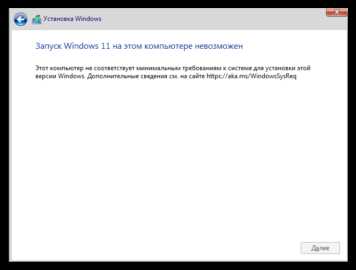
Windows 11 предъявляет строгие требования к совместимости процессоров, включая поддержку TPM 2.0 и Secure Boot. На практике это ограничивает установку системы на устройства с более старыми процессорами, даже если они технически справляются с нагрузкой ОС. Отключение проверки процессора позволяет установить Windows 11 на такие устройства без потери стабильности и функциональности.
Методика отключения проверки процессора в Windows 11 базируется на модификации реестра и загрузочных параметров системы. Важно строго соблюдать порядок действий: изменение неверного ключа реестра или параметра загрузки может привести к отказу системы от запуска. Инструкция применима к версиям Windows 11 начиная с 21H2 и актуальна для 32- и 64-битных систем.
Перед началом рекомендуется создать резервную копию реестра и точку восстановления системы. Основные этапы включают добавление ключа AllowUpgradesWithUnsupportedTPMOrCPU и настройку параметров загрузчика через командную строку с правами администратора. После выполнения шагов установка Windows 11 пройдет без стандартной проверки совместимости процессора.
Следование инструкции гарантирует минимальные риски для данных и конфигурации системы. Пользователю предоставляется полный контроль над процессом установки, исключая случайные ошибки совместимости, которые возникают при стандартной установке через официальный установочный носитель Microsoft.
Отключение проверки процессора в Windows 11: пошаговая инструкция
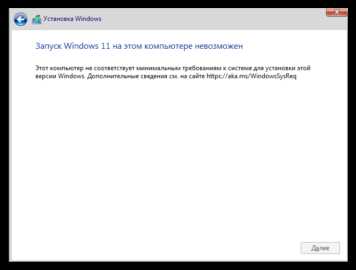
Для обхода проверки процессора в Windows 11 потребуется изменение системного реестра и использование параметров установки через командную строку. Перед началом рекомендуется создать точку восстановления системы.
1. Нажмите Win + R, введите regedit и нажмите Enter, чтобы открыть редактор реестра.
2. Перейдите к разделу HKEY_LOCAL_MACHINE\SYSTEM\Setup\MoSetup. Если ключ MoSetup отсутствует, создайте его через правый клик на Setup → Создать → Раздел.
3. Внутри MoSetup создайте новое значение DWORD (32-bit) с именем AllowUpgradesWithUnsupportedTPMOrCPU и установите значение 1.
4. Закройте редактор реестра и перезагрузите компьютер.
5. Для установки Windows 11 с обходом проверки процессора используйте официальный ISO-файл. Смонтируйте ISO, запустите setup.exe и при установке выберите Сохранить личные файлы и приложения.
6. Если установка требует проверки совместимости, используйте командную строку: откройте CMD от имени администратора и выполните setup.exe /compat IgnoreCPU. Это позволит пропустить проверку процессора без изменения других параметров.
7. После завершения установки убедитесь, что система работает стабильно. В случае ошибок откатите изменения через точку восстановления или удалите созданный DWORD в реестре.
Проверка совместимости текущего процессора с Windows 11
Для корректной работы Windows 11 требуется процессор с поддержкой 64-битной архитектуры, двух и более ядер и тактовой частотой не ниже 1 ГГц. Важно убедиться, что CPU входит в список поддерживаемых моделей Intel, AMD или Qualcomm. Неподдерживаемые процессоры могут вызвать ограничения при установке или обновлении.
Чтобы проверить совместимость, выполните следующие действия:
1. Нажмите сочетание клавиш Win + R и введите msinfo32, затем нажмите Enter.
2. В открывшемся окне «Сведения о системе» найдите пункт Процессор – в нем будет указана модель CPU.
3. Сравните модель с официальным списком поддерживаемых процессоров Microsoft. Для Intel это, как правило, Core 8-го поколения и новее, для AMD – Ryzen 2000 и выше.
Альтернативно можно использовать инструмент PC Health Check от Microsoft, который автоматически проверяет все ключевые параметры: наличие TPM 2.0, Secure Boot и совместимость CPU.
| Производитель | Минимально поддерживаемые модели | Примечания |
|---|---|---|
| Intel | Core i3/i5/i7/i9 8-го поколения и выше | Поддержка PAE, NX и SSE4.1 обязательна |
| AMD | Ryzen 3/5/7/9 2000 и выше, Threadripper 2-го поколения и выше | Поддержка CMPXCHG16b, LAHF/SAHF и PrefetchW обязательна |
| Qualcomm | Snapdragon 850 и выше | Только для ARM-версии Windows 11 |
После идентификации модели процессора и проверки требований, вы сможете принять решение об установке Windows 11 либо о применении обходных методов для установки на неподдерживаемый CPU.
Создание точки восстановления перед изменением системных настроек
Откройте меню «Пуск» и введите «Создание точки восстановления». Выберите соответствующий результат для открытия окна «Свойства системы» на вкладке «Защита системы».
В списке доступных дисков выберите системный раздел (обычно C:) и нажмите «Создать». Введите понятное имя точки восстановления, например «Перед отключением проверки процессора», чтобы легко идентифицировать её позже.
Нажмите «Создать» и дождитесь завершения процесса. Время создания зависит от объема данных на диске, обычно занимает 1–3 минуты. После завершения появится сообщение о успешном создании точки восстановления.
Проверить наличие точки можно через кнопку «Восстановить». Выберите нужную точку и убедитесь, что дата и время соответствуют моменту перед внесением изменений. Это позволит откатить систему к исходному состоянию в случае непредвиденных ошибок.
Регулярное создание точек восстановления перед изменением критических настроек повышает безопасность системы и минимизирует риск потери данных.
Отключение проверки процессора через редактор групповой политики
Для отключения проверки процессора в Windows 11 через редактор групповой политики необходимо выполнить точные шаги, обеспечивающие корректное изменение системных параметров.
1. Нажмите Win + R и введите gpedit.msc, затем нажмите Enter. Это откроет редактор локальной групповой политики.
2. Перейдите в раздел:
| Путь | Описание |
|---|---|
| Конфигурация компьютера → Административные шаблоны → Система → Установка Windows | Содержит параметры, влияющие на требования к оборудованию при обновлении или установке системы. |
3. Найдите политику Отключить проверку совместимости процессора (Disable CPU compatibility check). Если политика отсутствует, убедитесь, что установлены последние административные шаблоны Windows 11 (ADMX файлы).
4. Дважды щелкните по политике, установите переключатель в положение Включено (Enabled) и нажмите ОК. Это отключит механизм проверки процессора при установке или обновлении.
5. Чтобы изменения вступили в силу, выполните команду gpupdate /force в командной строке с правами администратора. Перезагрузка системы не обязательна, но рекомендуется для полной активации параметров.
После применения этих настроек Windows 11 перестанет блокировать установку на процессорах, не поддерживаемых официально, при условии, что остальные системные требования соблюдены.
Изменение ключей реестра для обхода требований CPU
Для обхода проверки процессора в Windows 11 необходимо внести изменения в реестр. Действуйте аккуратно: неправильные изменения могут нарушить работу системы.
- Откройте редактор реестра: нажмите Win + R, введите
regeditи нажмите Enter. - Перейдите к разделу:
HKEY_LOCAL_MACHINE\SYSTEM\Setup\MoSetup. Если разделаMoSetupнет, создайте его вручную. - Создайте новый параметр DWORD (32-bit) с именем
AllowUpgradesWithUnsupportedTPMOrCPUи установите значение 1. - Закройте редактор реестра и перезагрузите компьютер.
- После перезагрузки запустите установку Windows 11. Проверка CPU будет игнорироваться.
Если требуется массовое обновление реестра на нескольких устройствах, можно использовать .reg-файл со следующим содержимым:
Windows Registry Editor Version 5.00[HKEY_LOCAL_MACHINE\SYSTEM\Setup\MoSetup]"AllowUpgradesWithUnsupportedTPMOrCPU"=dword:00000001
Важно: изменения действуют только при чистой установке или обновлении системы. Для корректного применения убедитесь, что все остальные требования Windows 11 соблюдены, кроме процессора.
Настройка параметров загрузки с помощью командной строки
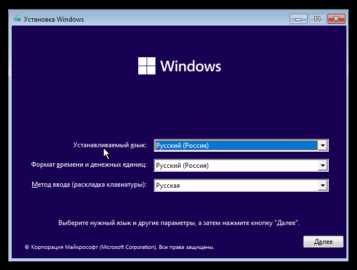
Для отключения проверки процессора и внесения изменений в параметры загрузки Windows 11 используется инструмент BCDEdit. Он позволяет редактировать конфигурацию загрузки напрямую через командную строку с правами администратора.
Пошаговая инструкция:
- Откройте командную строку с правами администратора: нажмите Win + X и выберите «Терминал (администратор)» или «Командная строка (администратор)».
- Проверьте текущие параметры загрузки с помощью команды:
bcdedit /enum
Она покажет идентификаторы загрузочных записей и их настройки.
- Выберите идентификатор загрузочной записи, которую нужно изменить. Обычно это запись с
defaultили{current}. - Для отключения проверки процессора выполните команду:
bcdedit /set {идентификатор} truncatememory 0xFFFFFFFF
Эта команда ограничивает проверку доступной памяти процессора, обходя системные ограничения.
- Если необходимо отключить обязательную проверку цифровой подписи драйверов, используйте:
bcdedit /set {идентификатор} nointegritychecks on
- После внесения изменений перезагрузите компьютер для применения новых параметров.
Рекомендации:
- Создайте резервную точку восстановления перед изменением параметров загрузки.
- Точно копируйте идентификатор записи, чтобы избежать сбоев загрузки.
- Используйте команды BCDEdit строго по инструкции, изменения неверных параметров могут сделать систему неработоспособной.
Перезагрузка компьютера для применения новых настроек
После отключения проверки процессора в Windows 11 необходимо полностью перезагрузить систему, чтобы изменения вступили в силу. Простое завершение работы приложений или переход в спящий режим не применяет параметры.
Закройте все активные программы, сохраните документы и убедитесь, что отключены фоновые задачи, которые могут блокировать перезагрузку. Рекомендуется выполнить перезагрузку через меню «Пуск» → «Питание» → «Перезагрузка», чтобы система корректно сбросила все драйверы и службы.
Если используется виртуальная машина, убедитесь, что функция аппаратной виртуализации активирована, и перезагрузите гостевую ОС через штатный механизм. В случае аппаратного ПК проверка состояния BIOS после перезагрузки подтверждает успешное применение изменений.
После старта системы проверьте в «Диспетчере задач» и разделе «Система» актуальные параметры процессора. Дополнительно можно использовать команду `winver` для проверки версии Windows и убедиться, что обновления не отменили внесённые изменения.
В редких случаях система может не применить настройки из-за конфликтов с антивирусом или средствами оптимизации. В такой ситуации рекомендуется временно отключить сторонние утилиты и повторить перезагрузку.
Проверка отключения проверки процессора после старта системы
После выполнения процедуры отключения проверки процессора необходимо убедиться, что изменения применились корректно. Для этого выполните следующие действия:
- Нажмите Win + R и введите
msinfo32, затем нажмите Enter.В открывшемся окне «Сведения о системе» убедитесь, что поле «Процессор» отображает ваш CPU без ошибок или предупреждений.
- Откройте Диспетчер устройств через Win + X → Диспетчер устройств.
В разделе «Процессоры» должно отображаться точное количество ядер вашего процессора. Отсутствие желтых значков подтверждает корректное отключение проверки.
- Запустите командную строку с правами администратора и выполните команду:
systeminfo.Проверьте строки, связанные с CPU и поддержкой виртуализации. Информация должна совпадать с характеристиками процессора без ошибок «Unsupported CPU».
- Для дополнительной проверки используйте встроенный инструмент Windows Event Viewer:
- Откройте Win + X → Просмотр событий → Журналы Windows → Система.
- Фильтруйте события по источнику Kernel-Power и убедитесь, что отсутствуют ошибки, связанные с несовместимостью процессора.
- При необходимости протестируйте систему сторонними утилитами:
- CPU-Z – проверка частот, кэш-памяти и идентификатора процессора.
- CoreTemp – мониторинг температуры и загрузки всех ядер.
- HWInfo – полный отчет о совместимости железа и стабильности работы.
Если после этих проверок процессор отображается корректно, а ошибки отсутствуют, отключение проверки выполнено успешно. Любые несоответствия требуют повторной проверки настроек через bcdedit /set bypasscpucheck yes и перезагрузки системы.
Исправление ошибок при запуске после отключения проверки CPU
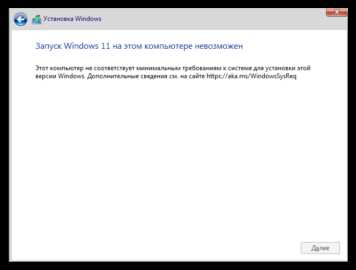
При ошибках, связанных с несовместимостью CPU, рекомендуется сбросить изменения в BCD. Откройте командную строку в WinRE и выполните команды: bootrec /fixmbr, bootrec /fixboot, bootrec /rebuildbcd. Это восстанавливает стандартный загрузчик без обхода проверки процессора.
Если система загружается с предупреждением о несовместимом процессоре, но не блокирует доступ, проверьте целостность системных файлов командой sfc /scannow. При обнаружении повреждений используйте DISM /Online /Cleanup-Image /RestoreHealth для восстановления компонентов Windows.
Для случаев, когда после отключения проверки CPU появляются ошибки драйверов или зависания, загрузитесь в безопасном режиме и удалите сторонние утилиты, изменяющие параметры процессора. Проверьте журнал событий (
Если после всех действий система всё ещё не запускается, восстановите исходные настройки BIOS, включая включение поддержки виртуализации и функции Secure Boot, которые могли быть отключены при обходе проверки CPU. После этого повторите попытку загрузки Windows.
Вопрос-ответ:
Зачем вообще отключать проверку процессора в Windows 11?
Некоторые пользователи сталкиваются с тем, что система не позволяет установить обновление из-за требований к процессору. Отключение этой проверки дает возможность продолжить установку на старых или нестандартных процессорах, которые официально не поддерживаются.
Можно ли сделать это изменение без риска для данных и работы системы?
Да, изменения можно сделать безопасно, если следовать инструкции внимательно. Обычно это касается редактирования реестра или использования встроенных инструментов Windows. Рекомендуется создавать резервную копию системы или хотя бы точку восстановления, чтобы можно было вернуться к предыдущему состоянию в случае ошибки.
Какие шаги нужно выполнить для отключения проверки процессора?
Процесс обычно включает открытие редактора реестра, переход к определенному разделу и создание нового параметра или изменение существующего. После этого необходимо перезагрузить систему. Точные ключи и значения зависят от версии Windows, поэтому важно использовать проверенную инструкцию и не изменять случайные параметры.
Влияет ли это изменение на работу других компонентов системы?
В большинстве случаев отключение проверки не вызывает проблем с другими функциями. Однако стоит учитывать, что Microsoft официально не поддерживает установку на неподдерживаемых процессорах, поэтому некоторые обновления могут работать некорректно или не устанавливаться.
Можно ли вернуть стандартную проверку процессора обратно после её отключения?
Да, вернуть проверку можно, просто удалив созданный параметр или восстановив предыдущие значения в реестре. Если была создана точка восстановления перед изменением, откат системы полностью восстановит стандартное поведение без риска для данных.
Можно ли установить Windows 11 на старый процессор, если система его не поддерживает?
Да, это возможно. Windows 11 проверяет совместимость процессора и TPM-модуля при установке. Если ваш процессор не поддерживается, стандартный установщик выдаст ошибку. Чтобы обойти это ограничение, можно отключить проверку процессора через системный реестр или с помощью сторонних инструментов, которые модифицируют установочные файлы. После этого установка продолжится без блокировки, но важно понимать, что такие методы могут снизить стабильность системы или отключить некоторые обновления.

 Загрузка...