Содержание статьи

Пароль на iPad обеспечивает защиту данных, но в некоторых ситуациях его отключение упрощает доступ к устройству, особенно при использовании в домашней среде или для приложений с ограниченным кругом пользователей. Перед отключением важно убедиться, что устройство не содержит конфиденциальной информации и подключено к Apple ID с включенной функцией Find My iPad, чтобы сохранить возможность восстановления в случае утери.
Процесс отключения пароля требует доступа к разделу Настройки → Face ID/Touch ID и код-пароль. Здесь можно полностью деактивировать запрос кода. Если на устройстве установлен iOS 16 и выше, система запросит ввод текущего пароля, а затем подтвердит действие через Apple ID. На более старых версиях достаточно подтверждения через текущий код-пароль без дополнительных шагов.
Важно учитывать, что после отключения пароля некоторые функции iPad перестанут работать автоматически, например, Apple Pay и автозаполнение паролей. Рекомендуется заранее настроить альтернативные способы доступа к данным, включая биометрические методы или надежные приложения с отдельной защитой. Эти меры сохранят удобство и безопасность без необходимости постоянного ввода кода.
Отключение пароля на айпаде: пошаговое руководство
Отключение пароля на iPad начинается с перехода в настройки устройства. Откройте приложение Настройки и выберите раздел Face ID и код‑пин или Touch ID и код‑пин, в зависимости от модели устройства.
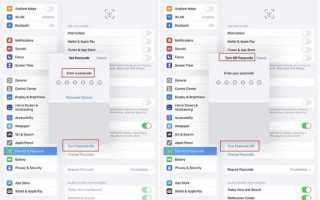
Введите текущий код-пароль для подтверждения доступа к настройкам. После этого прокрутите экран вниз и найдите опцию Отключить код. Нажмите на неё, чтобы продолжить.
Система потребует повторного ввода текущего кода для подтверждения действия. После ввода код будет отключен, и устройство больше не будет требовать пароль при разблокировке.
Если на iPad активирована функция Apple ID и поиск iPad, система запросит пароль Apple ID для подтверждения отключения кода. Это защитная мера против несанкционированного доступа.
После завершения процесса рекомендуется проверить настройки безопасности. Перейдите в Настройки → Face ID/Touch ID и код‑пин и убедитесь, что опция кода действительно отключена.
В случае необходимости повторного включения пароля просто следуйте тем же шагам, выбрав Включить код и установив новый код-пароль.
Проверка текущего типа блокировки на iPad

Для точного определения типа блокировки необходимо открыть настройки устройства. Перейдите в Настройки → Face ID и код‑пароль или Настройки → Touch ID и код‑пароль в зависимости от модели iPad.
На экране отобразится информация о текущем методе защиты:
| Тип блокировки | Описание | Примечание |
|---|---|---|
| Face ID | Идентификация по лицу. Требует настройку лица и код‑пароль в качестве резервного метода. | Если Face ID включен, отключить пароль без подтверждения нельзя. |
| Touch ID | Сканирование отпечатка пальца. Необходим резервный код‑пароль. | Отключение пароля возможно только после удаления всех отпечатков. |
| Код‑пароль | Цифровой или буквенно‑цифровой пароль, установленный вручную. | Варианты: 4‑значный, 6‑значный, буквенно‑цифровой. |
| Нет блокировки | Экран не защищен кодом, Face ID или Touch ID. | Прямое отключение пароля не требуется. |
После проверки текущего типа блокировки можно переходить к шагам отключения пароля или изменению способа защиты. Для Face ID и Touch ID сначала нужно удалить биометрические данные, иначе опция отключения будет недоступна.
Создание резервной копии перед отключением пароля
Перед отключением пароля на iPad важно создать полную резервную копию, чтобы сохранить данные и настройки устройства. Это минимизирует риск потери информации при ошибках или сбоях.
Существует два основных способа резервного копирования: через iCloud и через компьютер с помощью Finder или iTunes.
- Резервная копия через iCloud:
- Подключите iPad к Wi-Fi.
- Откройте «Настройки» → Ваше имя → iCloud → Резервная копия iCloud.
- Активируйте «Резервная копия iCloud», если она выключена.
- Нажмите «Создать резервную копию» и дождитесь завершения процесса.
- Проверить дату и размер последней копии можно в том же разделе.
- Резервная копия через компьютер:
- Подключите iPad к компьютеру через USB-кабель.
- На Mac с macOS Catalina и выше откройте Finder, на Windows или старых Mac – iTunes.
- Выберите iPad в списке устройств.
- В разделе «Общие» или «Резервные копии» выберите «Создать резервную копию на этом компьютере» и включите «Шифровать резервную копию», чтобы сохранить пароли и данные приложений.
- Нажмите «Создать копию сейчас» и дождитесь завершения процесса.
- Убедитесь, что резервная копия отображается с актуальной датой и размером.
После завершения резервного копирования рекомендуется проверить восстановление на тестовом устройстве или в настройках iCloud, чтобы убедиться, что данные доступны.
Переход в настройки для управления паролем
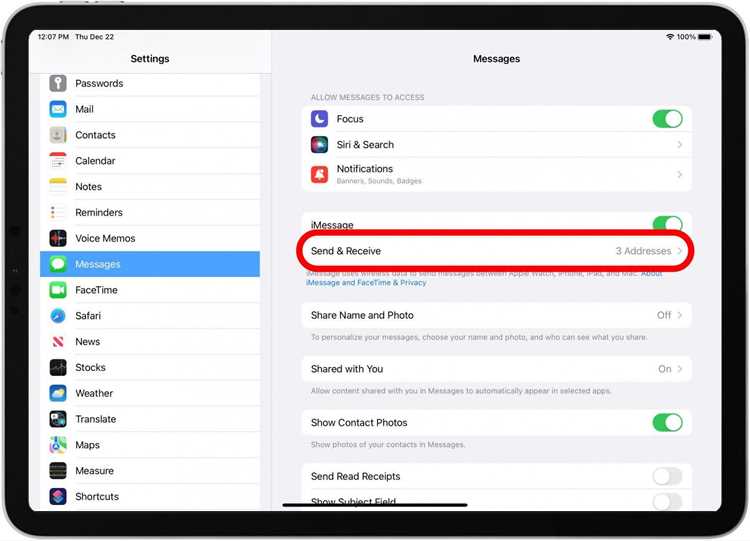
Откройте приложение «Настройки» на айпаде. Оно имеет серую иконку с шестерёнкой. Пролистайте список меню до раздела «Face ID и код-пароль» или «Touch ID и код-пароль», в зависимости от модели устройства.
Нажмите на этот раздел. Система запросит текущий код-пароль для подтверждения вашей личности. Введите его точно, иначе доступ к управлению настройками кода будет заблокирован на несколько минут.
После успешного ввода кода появятся все параметры управления паролем: включение/отключение кода, изменение кода, требование кода при разблокировке и автоматическая блокировка устройства. Для отключения пароля выберите «Выключить код-пароль» и подтвердите действие.
Если используется Face ID или Touch ID, система предложит отключить их синхронно с паролем. Следуйте инструкциям на экране для завершения процесса. После этого айпад больше не будет запрашивать код при разблокировке.
Удаление пароля через раздел «Face ID и код-пароль»
Откройте «Настройки» на iPad и прокрутите список до пункта «Face ID и код-пароль». Коснитесь его и введите текущий пароль для подтверждения доступа.
После ввода пароля пролистайте экран вниз до раздела «Отключить код-пароль». Нажмите на эту кнопку, после чего появится запрос на подтверждение действия.
Подтвердите отключение, введя текущий код-пароль еще раз. Система предложит уточнить отказ от функции, предупредив о снижении защиты данных.
После подтверждения пароль будет удален, а доступ к устройству можно будет получить без ввода кода. В случае использования Apple ID и функции «Найти iPad» может потребоваться ввод учетных данных для завершения процесса.
Проверка успешности отключения производится путем блокировки устройства и попытки его разблокировки без ввода пароля. Если экран активируется без запроса кода, операция выполнена корректно.
Подтверждение действий с помощью Apple ID
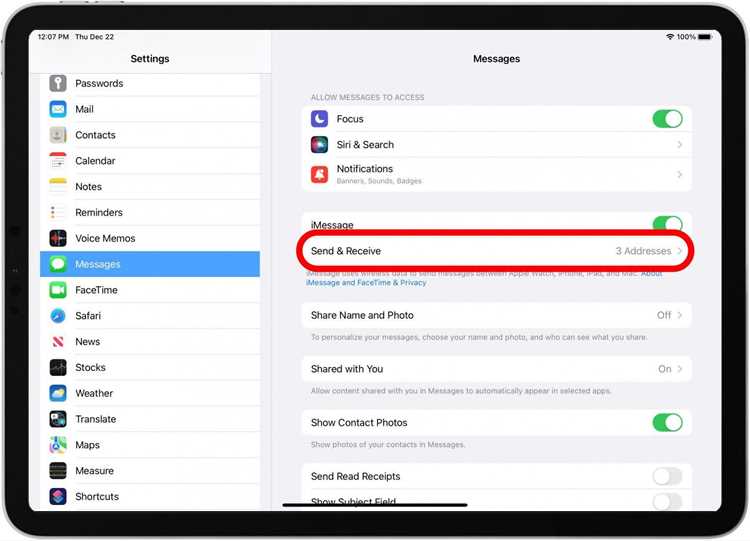
Перед отключением пароля на iPad система запрашивает ввод Apple ID для подтверждения личности. Этот шаг предотвращает несанкционированное изменение настроек безопасности. Убедитесь, что вы знаете активный Apple ID и пароль, связанный с устройством.
На экране блокировки или в разделе Настройки → Face ID и код‑пароль выберите пункт отключения пароля. Появится окно ввода Apple ID. Введите точные учетные данные и нажмите Ок. Несовпадение данных приведет к блокировке функции, и придется использовать процедуру восстановления через iforgot.apple.com.
Если включена двухфакторная аутентификация, система отправит шестизначный код на доверенное устройство или номер телефона. Введите его точно, чтобы подтвердить личность. Пропуск или неверный ввод кода временно блокирует отключение пароля на 15 минут.
После успешного подтверждения Apple ID появится окно с подтверждением отключения пароля. Не прерывайте процесс, пока устройство не вернется в настройки безопасности. После завершения проверка Apple ID больше не потребуется для изменения пароля, но устройство останется привязанным к учетной записи.
Проверка успешного отключения блокировки
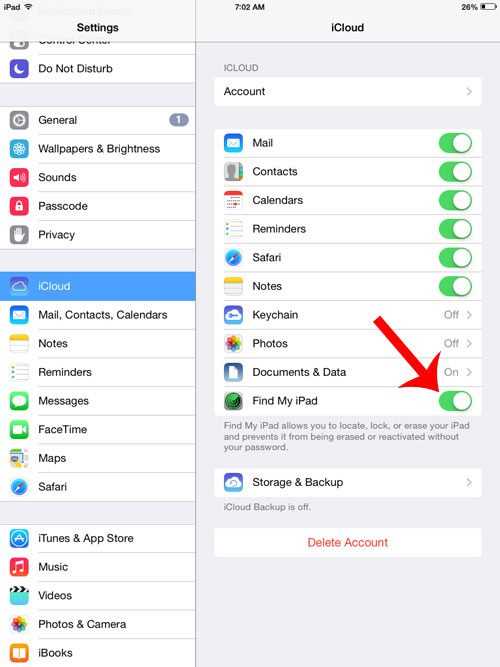
После отключения пароля на iPad важно убедиться, что изменения вступили в силу и устройство больше не запрашивает код при разблокировке.
- Сначала заблокируйте iPad, нажав кнопку питания.
- Разблокируйте устройство свайпом или нажатием кнопки Home/Face ID. Если пароль больше не запрашивается, отключение прошло успешно.
- Откройте Настройки → Face ID и код/Touch ID и код и убедитесь, что опция «Код-пароль» отключена.
- Перезагрузите iPad для проверки устойчивости изменений. После перезагрузки повторите разблокировку без ввода кода.
- Проверьте доступ к приложениям и системным функциям, требующим авторизации. Если доступ предоставляется без пароля, блокировка действительно отключена.
Дополнительно рекомендуется:
- Подключить устройство к iTunes/Finder и убедиться, что резервное копирование не требует ввода кода.
- Проверить уведомления и настройки «Экран блокировки» – элементы управления должны работать без запроса пароля.
- При наличии нескольких учетных записей Apple ID убедиться, что вход в iCloud не блокируется кодом устройства.
Эти шаги гарантируют, что отключение пароля полностью реализовано и iPad готов к использованию без ввода кода.
Рекомендации по безопасности после отключения пароля
После отключения пароля на iPad устройство становится уязвимым для несанкционированного доступа. Следующие меры помогут минимизировать риски:
1. Ограничьте доступ к устройству физически. Держите iPad в защищенном месте, особенно в публичных местах и при транспортировке.
2. Используйте Face ID или Touch ID для отдельных приложений, где хранятся финансовые данные, почта или облачные хранилища.
3. Включите «Найти iPad» через iCloud для удаленного блокирования или удаления данных при потере устройства.
4. Обновляйте iOS до последней версии, чтобы устранить уязвимости, которые могут быть использованы злоумышленниками.
5. Настройте двухфакторную аутентификацию для учетных записей Apple ID и всех критически важных сервисов.
6. Ограничьте автоматический вход в приложения и удалите сохраненные пароли из браузеров и сторонних менеджеров, если доступ к устройству не защищен.
7. Используйте шифрование для файлов и документов внутри iPad, чтобы защитить данные при копировании или подключении к другим устройствам.
8. Контролируйте подключение к публичным Wi-Fi: при необходимости используйте VPN и отключайте функцию «Автоподключение к сетям».
| Риск | Рекомендация |
|---|---|
| Физический доступ посторонних | Хранить iPad в закрытых местах, использовать чехол с замком или держатель с ограниченным доступом |
| Удалённый доступ к учетным записям | Включить двухфакторную аутентификацию и «Найти iPad» |
| Уязвимости системы | Регулярно обновлять iOS и приложения |
| Перехват данных в публичной сети | Использовать VPN и отключать автоподключение к Wi-Fi |
| Неавторизованный доступ к приложениям | Включить Touch ID/Face ID для критичных приложений |
Вопрос-ответ:
Как отключить пароль на iPad, если я помню текущий код?
Если вы помните свой текущий пароль, отключение займет всего несколько шагов. Откройте «Настройки», выберите «Face ID и код-пароль» или «Touch ID и код-пароль» в зависимости от модели устройства. Введите текущий код, затем прокрутите до пункта «Отключить код-пароль» и подтвердите действие. После этого iPad перестанет запрашивать пароль при включении или разблокировке.
Что произойдет с данными на iPad после отключения пароля?
Отключение пароля не стирает данные и не влияет на установленные приложения. Все фотографии, заметки, контакты и файлы останутся на устройстве. Однако стоит учитывать, что безопасность iPad снизится: любой человек сможет получить доступ к устройству без ввода кода, а это увеличивает риск случайного или несанкционированного доступа к личной информации.
Можно ли отключить пароль, если я забыл текущий код?
Если код забыт, отключить его стандартными средствами невозможно. В этом случае потребуется восстановление iPad через компьютер с использованием программы Finder или iTunes. Процесс восстановления удаляет все данные на устройстве, поэтому перед восстановлением рекомендуется иметь резервную копию в iCloud или на компьютере. После восстановления можно настроить устройство заново без пароля.
Стоит ли отключать пароль на iPad для удобства?
Отключение пароля действительно упрощает доступ к устройству: не нужно каждый раз вводить код при разблокировке. Но следует учитывать риски. Любой, кто возьмет iPad в руки, сможет просматривать ваши файлы и приложения. Если на устройстве есть конфиденциальные данные, лучше оставить пароль включенным и использовать дополнительные методы защиты, такие как Face ID или Touch ID.

 Загрузка...