Содержание статьи

Клиент Steam генерирует десятки типов уведомлений: сообщения от друзей, приглашения в лобби, оповещения о скидках, событиях, обновлениях игр и активности в сообществах. По умолчанию большая часть из них включена, из-за чего система уведомлений Windows или macOS быстро превращается в источник постоянных отвлекающих факторов, особенно во время работы или игры в полноэкранном режиме.
Проблема усугубляется тем, что Steam использует несколько независимых каналов оповещений. Часть уведомлений управляется из настроек самого клиента, часть – из параметров браузера (если используется веб-версия или включены push-уведомления), а визуальные всплывающие окна дополнительно зависят от системных настроек операционной системы. Отключение только одного пункта редко даёт полный результат.
Для точного контроля важно понимать, какие именно уведомления вы хотите убрать: звуковые сигналы, всплывающие окна, баннеры в трее или push-уведомления в браузере. Steam позволяет отключить их выборочно – например, оставить сообщения от друзей, но полностью убрать рекламу распродаж и напоминания о событиях.
В этой статье разобраны практические шаги по отключению уведомлений Steam в клиенте на ПК и в популярных браузерах. Инструкции ориентированы на актуальные версии Steam и учитывают реальные ограничения интерфейса, чтобы вы могли быстро настроить только нужные оповещения без потери важных сообщений.
Отключение всплывающих уведомлений в настройках клиента Steam
Основная часть всплывающих уведомлений Steam управляется через параметры самого клиента. Все изменения применяются мгновенно и не требуют перезапуска системы.
Для доступа к нужным настройкам:
- Запустите клиент Steam.
- В левом верхнем углу нажмите «Steam» → «Настройки».
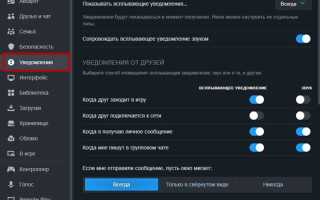
- Перейдите в раздел «Уведомления».
В этом разделе доступны отдельные переключатели для каждого типа уведомлений:
- Сообщения чата – отключает всплывающие окна при входящих сообщениях от друзей и групп.
- Достижения – убирает уведомления о получении ачивок во время игры.
- Скриншоты – отключает уведомление при сохранении снимка экрана.
- Приглашения в игру – блокирует всплывающие приглашения от друзей.
- Торговые предложения – скрывает уведомления о новых обменах.
Для полного устранения всплывающих окон рекомендуется:
- Снять галочку «Показывать уведомления поверх других окон».
- Отключить параметр «Воспроизводить звук при получении уведомления».
- Установить минимальное время отображения уведомлений или выбрать вариант «Никогда не показывать» (если доступно).
Дополнительно стоит проверить раздел «В игре». Там можно отключить оверлей Steam, который часто является источником всплывающих окон:
- Откройте «Настройки» → «В игре».
- Снимите галочку «Включить оверлей Steam в игре».
После этих действий клиент Steam перестанет показывать всплывающие уведомления как на рабочем столе, так и во время запуска игр, сохраняя только фоновые события без визуальных отвлечений.
Настройка уведомлений о сообщениях и друзьях в Steam
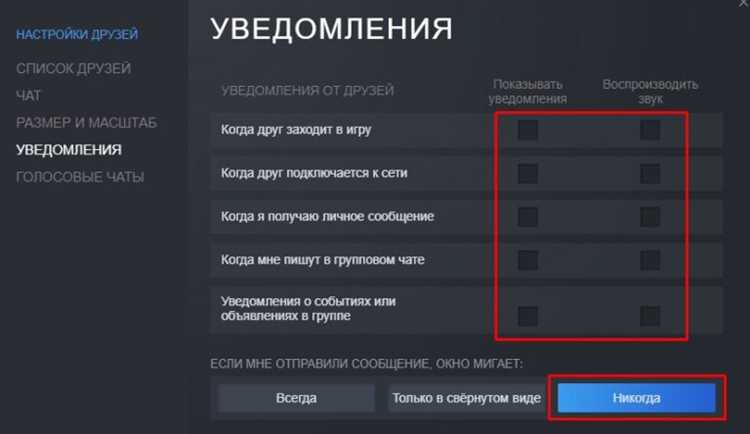
Уведомления о личных сообщениях и активности друзей настраиваются отдельно от игровых оповещений и находятся в параметрах чата и списка друзей. Для доступа откройте клиент Steam, нажмите «Друзья и чат», затем перейдите в настройки через значок шестерёнки.
В разделе «Уведомления» можно отключить всплывающие окна при получении личных сообщений, групповых чатов и упоминаний. Снятие галочки с пункта показа уведомлений полностью убирает всплывающие сообщения поверх игр и рабочего стола.
Ниже находятся параметры звуковых сигналов. Отключение звука сообщений и уведомлений о входе друзей в сеть позволяет избавиться от фоновых оповещений без влияния на сам чат. Это особенно полезно при использовании Steam в режиме автозапуска системы.
Для управления уведомлениями о друзьях используйте блок «Список друзей». Здесь можно отключить уведомления о статусе «в сети», «в игре» и «вышел из сети». Steam применяет изменения сразу, перезапуск клиента не требуется.
Если требуется сохранить сообщения, но убрать отвлекающие элементы, рекомендуется оставить включённым только индикатор непрочитанных чатов без всплывающих окон. Такой вариант снижает нагрузку на внимание и не блокирует доступ к переписке.
Отдельно можно настроить поведение уведомлений при полноэкранном режиме. Steam позволяет полностью скрывать оповещения во время игры, даже если другие типы уведомлений активны.
Отключение уведомлений о скидках, новостях и обновлениях игр

Уведомления о скидках, новостях и обновлениях в Steam формируются несколькими модулями: магазином, библиотекой и системой рекомендаций. Для полного отключения требуется изменить параметры в каждом из них.
В клиенте Steam откройте «Настройки» → «Уведомления». Снимите флажки с пунктов, отвечающих за уведомления магазина, новости и обновления игр. Это отключит всплывающие окна и звуковые сигналы при запуске клиента и в фоновом режиме.
Для блокировки уведомлений о скидках перейдите в «Настройки» → «Интерфейс» и отключите показ рекламных и промо-уведомлений. Дополнительно откройте «Магазин» → «Предпочтения» и уберите отметки с уведомлений о распродажах и персональных предложениях.
Чтобы Steam не оповещал о новостях и патчах конкретных игр, откройте «Библиотека», щёлкните правой кнопкой по игре → «Свойства» → «Обновления». В разделе уведомлений выберите вариант без оповещений или ограничьте их показ только при запуске игры.
В браузерной версии Steam уведомления управляются через настройки сайта. В адресной строке браузера откройте параметры разрешений для store.steampowered.com и steamcommunity.com и запретите показ уведомлений. Это полностью остановит push-уведомления о скидках и новостях вне клиента.
| Тип уведомления | Где отключается | Конкретное действие |
|---|---|---|
| Скидки и распродажи | Настройки Steam → Интерфейс / Магазин | Отключить рекламные и промо-уведомления |
| Новости игр | Библиотека → Свойства игры | Выбрать режим без уведомлений |
| Обновления и патчи | Библиотека → Свойства → Обновления | Ограничить или отключить оповещения |
| Push-уведомления в браузере | Настройки браузера | Запретить уведомления для доменов Steam |
После внесения изменений перезапустите клиент Steam, чтобы новые параметры применились и уведомления перестали появляться.
Выключение звуковых уведомлений в клиенте Steam на ПК
Звуковые уведомления в Steam на ПК настраиваются отдельно от визуальных и могут быть полностью отключены через параметры клиента. Для этого откройте Steam, нажмите на пункт меню «Steam» в левом верхнем углу и выберите «Настройки».
Перейдите в раздел «Уведомления». В блоке, отвечающем за события (сообщения чата, приглашения в игру, торговые предложения, достижения), снимите галочки с параметров, связанных с воспроизведением звука. Это отключит системные сигналы при появлении новых событий, сохранив сами уведомления.
Для более точной настройки откройте раздел «Друзья и чат». Нажмите на значок шестерёнки в окне чата и перейдите в «Настройки». Здесь можно отключить звуки входящих сообщений, уведомлений о входе друзей в сеть и звуковые сигналы при упоминании ника.
Если звуки продолжают воспроизводиться, проверьте раздел «Интерфейс». Убедитесь, что опция использования звуков интерфейса отключена. Это уберёт клики, сигналы всплывающих окон и другие вторичные звуки клиента.
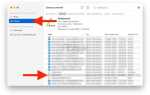
Дополнительно можно полностью заглушить Steam через микшер громкости Windows. Кликните правой кнопкой мыши по значку динамика в трее, откройте «Открыть микшер громкости» и установите громкость Steam на ноль. Этот способ полезен, если требуется быстро отключить все звуки клиента без изменения внутренних настроек.
Отключение уведомлений Steam в системном трее Windows

Откройте клиент Steam, нажмите «Steam» в левом верхнем углу и перейдите в раздел «Настройки». В меню слева выберите пункт «Уведомления». Здесь сосредоточены параметры, отвечающие за всплывающие окна и иконку в трее.
Снимите галочку «Показывать всплывающие уведомления» для полного отключения сообщений в области уведомлений Windows. Это предотвратит появление окон поверх других приложений, включая полноэкранные игры и программы.
Отключите параметр, связанный с уведомлениями о входящих сообщениях чата, если Steam используется только как лаунчер. Это особенно актуально при работе или стриминге, когда любые всплывающие элементы отвлекают.
Если уведомления продолжают появляться при запуске системы, перейдите в раздел «Интерфейс» и отключите отображение уведомлений о запуске Steam. Дополнительно проверьте, чтобы автозапуск клиента был отключён, если он не требуется постоянно.
Для мгновенного скрытия активности Steam можно щёлкнуть правой кнопкой мыши по иконке в системном трее и убедиться, что активные оповещения отсутствуют. После изменения настроек перезапуск клиента обязателен для применения параметров.
Блокировка уведомлений Steam в браузере Google Chrome
Чтобы полностью отключить уведомления Steam в Google Chrome, необходимо изменить настройки сайта и браузера.
- Откройте Chrome и нажмите на три точки в правом верхнем углу, выберите Настройки.
- Перейдите в раздел Конфиденциальность и безопасность → Настройки сайтов → Уведомления.
- В списке сайтов найдите store.steampowered.com и steamcommunity.com.
- Для каждого сайта установите статус Блокировать вместо «Разрешить».
- Если сайта нет в списке, нажмите Добавить и внесите адрес, затем выберите Блокировать.
- Для предотвращения всплывающих уведомлений во время серфинга включите переключатель Запрещать сайтам отправлять уведомления в верхней части страницы уведомлений.
После этих действий Chrome не будет показывать всплывающие уведомления Steam, включая сообщения о друзьях, акции и обновления игр.
- Убедитесь, что в расширениях Chrome нет сторонних утилит Steam, которые могут дублировать уведомления.
- Очистка кэша и cookie может потребоваться, если уведомления продолжают появляться после блокировки сайта.
- Для мобильной версии Chrome на ПК и ноутбуках настройки идентичны, блокировка сайтов сохраняется между синхронизированными устройствами, если включена синхронизация аккаунта Google.
Эти действия гарантируют, что уведомления Steam в браузере Google Chrome больше не будут отвлекать и появляться автоматически.
Отключение уведомлений Steam в браузерах Firefox и Edge

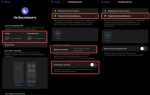
В Firefox для блокировки уведомлений Steam откройте меню браузера, перейдите в Настройки → Конфиденциальность и безопасность → Разрешения и нажмите Настройки… напротив раздела Уведомления. В списке сайтов найдите store.steampowered.com и выберите Блокировать. Это предотвратит показ любых всплывающих уведомлений от Steam в браузере.
В Edge откройте Настройки → Файлы cookie и разрешения сайтов → Уведомления. Найдите store.steampowered.com в списке разрешённых сайтов и нажмите Удалить или Блокировать. После этого браузер не будет запрашивать разрешение на уведомления от Steam, а существующие уведомления будут отключены.
Для обоих браузеров рекомендуется также проверить расширения, которые могут дублировать уведомления, и при необходимости отключить их для Steam. Эти действия гарантируют полное прекращение всплывающих уведомлений и предупреждений о событиях магазина или друзей.
Вопрос-ответ:
Как полностью отключить всплывающие уведомления Steam на компьютере?
Чтобы убрать уведомления на ПК, откройте клиент Steam и перейдите в «Настройки». В разделе «Интерфейс» снимите галочку с опции отображения уведомлений. Также в «Друзья» можно отключить уведомления о входе друзей в сеть и приглашениях в группы или игры. После этого всплывающие окна больше не будут отвлекать вас во время работы или игры.
Можно ли отключить уведомления Steam только для конкретной игры?
Да, для каждой игры можно настроить уведомления отдельно. Откройте библиотеку Steam, кликните правой кнопкой мыши на нужную игру, выберите «Свойства», а затем перейдите в раздел уведомлений. Здесь можно отключить предупреждения о достижениях, обновлениях или приглашениях, связанных только с этой игрой, оставив активными остальные уведомления.
Как убрать уведомления Steam в браузере, если я использую веб-версию?
Для блокировки уведомлений через браузер зайдите на сайт Steam и авторизуйтесь. Перейдите в настройки аккаунта, откройте раздел «Уведомления» и отключите опцию «Разрешить уведомления в браузере». После этого сообщения о сообщениях, приглашениях и акциях не будут появляться на экране при открытом браузере.
Почему после отключения уведомлений они все еще появляются?
Часто это происходит, если уведомления включены в нескольких местах одновременно. Например, они могут быть активны в клиенте Steam, в мобильном приложении и в браузере. Нужно проверить все эти источники и отключить уведомления в каждом из них. Также убедитесь, что изменения сохранены, и перезапустите клиент, чтобы новые настройки вступили в силу.
Можно ли временно скрыть уведомления Steam без полного отключения?
Да, в клиенте есть функция «Не беспокоить». Она находится в списке статусов вашего аккаунта. При включении этого режима все уведомления будут временно скрыты, пока вы не смените статус обратно. Это удобно, если нужно сосредоточиться на работе или просмотре видео, но не хочется менять настройки навсегда.
Как полностью отключить всплывающие уведомления Steam на компьютере?
Чтобы отключить уведомления Steam на ПК, откройте клиент Steam и перейдите в меню «Настройки» через верхнюю панель. В разделе «Интерфейс» или «Уведомления» найдите список событий, для которых приходят уведомления (например, приглашения в друзья, достижения или предложения магазина). Снимите галочки с тех пунктов, уведомления по которым вы не хотите получать. После этого нажмите «ОК» или «Применить», чтобы сохранить изменения. После перезапуска клиента всплывающие окна больше не будут появляться.
Можно ли отключить уведомления Steam в браузере без изменения настроек на ПК?
Да, это возможно. Зайдите на официальный сайт Steam и авторизуйтесь. Перейдите в «Настройки аккаунта», затем в раздел уведомлений по электронной почте и в браузере. Там можно выбрать, какие типы уведомлений будут приходить через браузер, и полностью отключить ненужные. Изменения вступают в силу сразу, и вы больше не будете видеть всплывающие окна или получать уведомления на рабочем столе через браузер, пока не измените эти настройки обратно.

 Загрузка...