Содержание статьи

Функция «Целостность ядра» в Windows 10 относится к механизму безопасности Virtualization-Based Security (VBS) и использует аппаратную виртуализацию для защиты ядра системы от внедрения вредоносных драйверов. Она активна по умолчанию на большинстве современных устройств с поддержкой UEFI, Secure Boot и виртуализации процессора (Intel VT-x или AMD-V). Однако на практике эта защита нередко становится причиной проблем совместимости.
Чаще всего пользователи сталкиваются с невозможностью установки старых драйверов, падением производительности в играх и профессиональных приложениях, а также ошибками при работе с эмуляторами, виртуальными машинами и античит-системами. По данным тестов Microsoft и независимых бенчмарков, включённая целостность ядра может снижать производительность CPU-интенсивных задач на 5–15%, особенно на системах среднего уровня.
Отключение целостности ядра позволяет системе загружать неподписанные или устаревшие драйверы, устраняет конфликты с низкоуровневым ПО и возвращает исходную производительность. При этом важно понимать, что безопасность ядра Windows снижается, поэтому такое решение оправдано только при наличии конкретной технической необходимости, а не «на всякий случай».
В Windows 10 управление этой функцией выполняется через встроенный интерфейс «Безопасность Windows», без правки реестра или использования сторонних утилит. Процедура занимает несколько минут и требует обязательной перезагрузки системы для применения изменений.
Что такое «Целостность ядра» и где она находится в Windows 10
Функция использует изолированную среду, созданную средствами гипервизора Windows. Даже если вредоносный код получает административные привилегии, он не может напрямую изменить или внедриться в ядро системы, так как проверка выполняется в защищённой области памяти. Это существенно снижает риск атак через уязвимые или устаревшие драйверы.
На практике «Целостность ядра» блокирует загрузку драйверов, которые не соответствуют требованиям Microsoft: отсутствует корректная цифровая подпись, используются устаревшие методы доступа к памяти или обнаружены потенциально опасные инструкции. Именно поэтому при её включении часто возникают проблемы с запуском старого оборудования, эмуляторов, низкоуровневых утилит и некоторых антивирусных или системных драйверов.
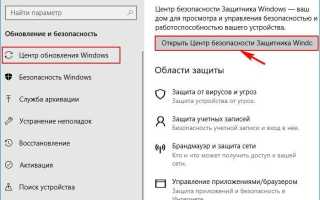
В Windows 10 данный параметр расположен в интерфейсе «Безопасность Windows». Путь к настройке следующий: «Параметры» → «Обновление и безопасность» → «Безопасность Windows» → «Безопасность устройства» → «Изоляция ядра». Переключатель «Целостность ядра» находится внутри этого раздела и управляет активацией функции.
Важно учитывать, что наличие пункта «Целостность ядра» зависит от конфигурации системы. Для его отображения требуется 64-битная версия Windows 10, включённая поддержка виртуализации в BIOS/UEFI (Intel VT-x или AMD-V) и совместимый процессор. При отсутствии этих условий параметр может быть недоступен или скрыт.
Функция включена по умолчанию на многих новых устройствах с предустановленной Windows 10. Перед изменением её состояния рекомендуется проверить список несовместимых драйверов, который отображается в том же разделе, так как именно они чаще всего являются причиной необходимости отключения «Целостности ядра».
Как проверить, включена ли целостность ядра на вашем ПК
Самый быстрый способ – через интерфейс встроенной безопасности Windows. Откройте Безопасность Windows, перейдите в раздел Безопасность устройства и выберите Изоляция ядра. В этом блоке отображается параметр Целостность памяти. Если переключатель активен и помечен как «Вкл.», значит целостность ядра включена и работает на уровне гипервизора.
Для дополнительной проверки используйте системную информацию. Нажмите Win + R, введите msinfo32 и подтвердите запуск. В окне «Сведения о системе» найдите строки Виртуализация на основе безопасности и Защита целостности кода. Значение «Включено» указывает, что целостность ядра активна и поддерживается текущей конфигурацией оборудования.
Если требуется более точная диагностика, проверьте состояние через параметры реестра. Запустите редактор реестра и перейдите к ветке HKEY_LOCAL_MACHINE\SYSTEM\CurrentControlSet\Control\DeviceGuard\Scenarios\HypervisorEnforcedCodeIntegrity. Параметр Enabled со значением 1 означает, что целостность ядра включена, значение 0 – отключена.
При наличии конфликтующих драйверов система может автоматически отключить целостность ядра. В таком случае в разделе Изоляция ядра отображается предупреждение с перечнем несовместимых компонентов. Это прямой индикатор фактического состояния функции, даже если аппаратная поддержка присутствует.
Как отключить целостность ядра через приложение «Безопасность Windows»
Отключение целостности ядра выполняется через встроенное приложение «Безопасность Windows», которое управляет функциями изоляции на основе виртуализации (VBS). Данный способ подходит для Windows 10 версии 1809 и новее, где функция доступна на уровне интерфейса.
Откройте «Безопасность Windows» через поиск в меню «Пуск» или значок в области уведомлений. Перейдите в раздел «Безопасность устройства», затем выберите пункт «Сведения об изоляции ядра». Этот раздел отображается только при наличии поддержки виртуализации на уровне BIOS/UEFI и включённой технологии Hyper-V.
В блоке «Целостность памяти» переведите переключатель в положение «Откл.». Изменение вступает в силу только после перезагрузки системы, о чём приложение уведомит сразу. До перезапуска драйверы продолжают работать в прежнем режиме.
Если переключатель недоступен или неактивен, это указывает на конфликт с установленными драйверами. В таком случае необходимо обновить или удалить несовместимое ПО, после чего повторно открыть раздел изоляции ядра.
После перезагрузки рекомендуется повторно зайти в «Сведения об изоляции ядра» и убедиться, что параметр «Целостность памяти» действительно отключён. Это особенно важно при устранении проблем с производительностью, запуске устаревших драйверов или использовании специализированного оборудования.
Какие драйверы мешают отключению и как узнать их названия
Целостность ядра (Memory Integrity) не отключается, если в системе обнаружены драйверы, несовместимые с режимом изоляции ядра (HVCI). Windows блокирует отключение, пока такие драйверы загружены или зарегистрированы в системе.
Чаще всего мешают следующие категории драйверов:
- Старые драйверы видеокарт (особенно NVIDIA и AMD, установленные до обновлений 2020–2021 годов)
- Драйверы виртуальных устройств (VirtualBox, VMware, старые эмуляторы Android)
- Драйверы антивирусов и античит-систем (Easy Anti-Cheat, BattlEye, устаревшие версии Avast, AVG)
- Драйверы утилит разгона и мониторинга (MSI Afterburner, старые версии CPU-Z, AIDA64)
- Драйверы устройств ввода и периферии (старые драйверы геймпадов, USB-контроллеров, принтеров)
Для точного определения проблемных драйверов Windows предоставляет встроенный механизм:
- Откройте «Безопасность Windows» → «Безопасность устройства»
- Перейдите в раздел «Изоляция ядра»
- Нажмите «Просмотреть несовместимые драйверы»
В списке отображаются конкретные файлы с расширением .sys и их расположение, например:
- C:\Windows\System32\drivers\VBoxDrv.sys
- C:\Windows\System32\drivers\RTCore64.sys
- C:\Windows\System32\drivers\mbam.sys
Чтобы узнать, какому устройству принадлежит драйвер, используйте «Диспетчер устройств»:
- Откройте свойства подозрительного устройства
- Перейдите во вкладку «Сведения»
- Выберите параметр «Имя INF-файла» или «Путь к драйверу»
Дополнительно можно определить источник драйвера через команду «driverquery /v /fo list» в командной строке с правами администратора – она показывает поставщика, дату и статус загрузки.
Если драйвер не используется активно, его можно удалить через «Программы и компоненты» или полностью отключить устройство. В случае критически важного оборудования рекомендуется обновить драйвер до версии, поддерживающей HVCI, а не удалять его вручную.
Как обновить или удалить несовместимые драйверы перед отключением
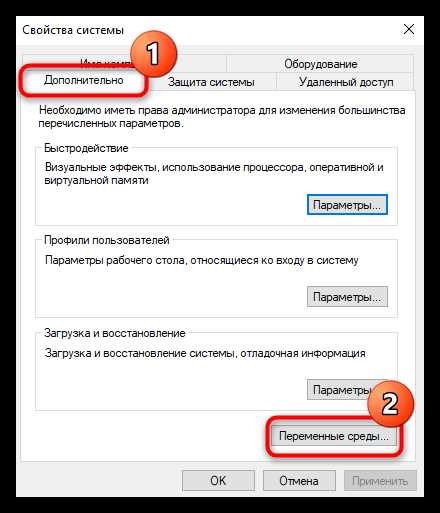
Для обновления используйте «Диспетчер устройств»: откройте свойства соответствующего устройства, вкладка «Драйвер», нажмите «Обновить драйвер». Приоритет – установка версии с сайта производителя оборудования, а не через автоматический поиск Windows Update. Обращайте внимание на дату выпуска и поддержку HVCI/Memory Integrity в описании релиза. Если драйвер входит в состав пакета утилит (например, ПО для RGB, разгона, виртуальных адаптеров), обновляйте весь пакет целиком.
Если обновление недоступно или не устраняет несовместимость, выполните удаление. В «Диспетчере устройств» включите «Вид» → «Показать скрытые устройства», найдите связанное устройство, выберите «Удалить устройство» и отметьте пункт «Удалить программы драйверов для этого устройства». После перезагрузки проверьте, исчез ли файл из списка несовместимых драйверов.
Для остаточных или неиспользуемых драйверов применяйте системную утилиту управления драйверами: выполните удаление по имени пакета через pnputil с правами администратора, предварительно убедившись, что драйвер не задействован текущим оборудованием. Это особенно актуально для старых драйверов виртуализации, античитов и фильтров файловых систем.
Дополнительно проверьте автозагрузку и службы: отключите службы, которые подгружают устаревшие драйверы при старте (services.msc), затем удалите связанное ПО через «Приложения и возможности». После каждого изменения перезагружайте систему и повторно проверяйте список несовместимостей в «Изоляции ядра».
Если устройство критично и не имеет совместимого драйвера, зафиксируйте версию Windows 10 (build) и модель устройства, проверьте наличие альтернативного драйвера от OEM или универсального драйвера Microsoft. При отсутствии вариантов безопаснее оставить целостность ядра включённой и отказаться от данного устройства или ПО.
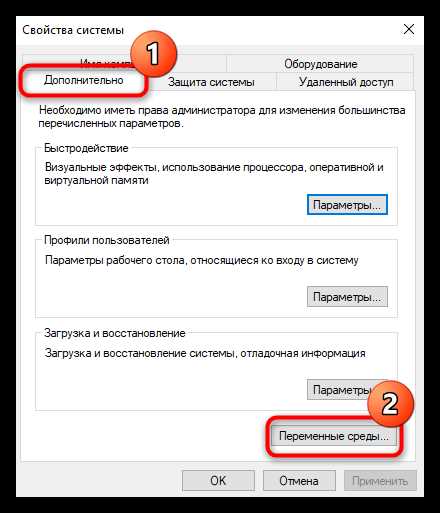
Как отключить целостность ядра через редактор реестра Windows 10
Для отключения целостности ядра через реестр необходимо изменить конкретный ключ в системных настройках. Перед внесением изменений рекомендуется создать точку восстановления системы.
1. Откройте редактор реестра: нажмите Win + R, введите regedit и нажмите Enter.
2. Перейдите к разделу:
HKEY_LOCAL_MACHINE\SYSTEM\CurrentControlSet\Control\DeviceGuard
3. Если в разделе отсутствует подраздел Scenarios, создайте его. Затем создайте подраздел HypervisorEnforcedCodeIntegrity.
4. Внутри HypervisorEnforcedCodeIntegrity создайте параметр DWORD (32-bit) с именем Enabled и значением 0. Это отключает проверку целостности ядра.
5. Для проверки текущего состояния целостности ядра используйте команду в PowerShell:
Get-CimInstance -ClassName Win32_DeviceGuard
| Параметр | Раздел | Значение | Эффект |
|---|---|---|---|
| Enabled | HKEY_LOCAL_MACHINE\SYSTEM\CurrentControlSet\Control\DeviceGuard\Scenarios\HypervisorEnforcedCodeIntegrity | 0 | Отключение целостности ядра |
6. После внесения изменений перезагрузите компьютер, чтобы настройки вступили в силу.
Изменение реестра напрямую позволяет полностью контролировать включение и отключение целостности ядра без сторонних утилит. Любое некорректное значение может вызвать ошибки загрузки, поэтому соблюдайте точность при редактировании ключей.
Что делать, если переключатель целостности ядра недоступен

Если переключатель целостности ядра в Windows 10 неактивен или не отображается, первым шагом необходимо проверить версию системы: эта функция доступна только в сборках Windows 10 версии 1803 и выше с установленными обновлениями безопасности. Для проверки откройте «Параметры» → «Система» → «О программе» и убедитесь, что номер сборки соответствует требованиям.
Следующий шаг – убедиться, что устройство поддерживает виртуализацию и защищенную память: откройте диспетчер задач, вкладка «Производительность», убедитесь, что «Виртуализация» включена. Если нет, включите её в BIOS/UEFI, обычно в разделе «Advanced» → «Virtualization Technology».
Если настройки системы и BIOS корректны, проблема может быть вызвана локальной политикой групповой политики. Запустите редактор gpedit.msc, перейдите в «Конфигурация компьютера» → «Административные шаблоны» → «Система» → «Device Guard» и убедитесь, что политика «Включить защиту памяти и проверку целостности ядра» не запрещена.
В случае отсутствия gpedit.msc на Home-версии Windows используйте PowerShell с правами администратора. Команда Get-CimInstance -ClassName Win32_DeviceGuard покажет статус защиты. Если статус HVCI отключен, включите его с помощью команды: Enable-HVCI.ps1, предварительно скачав скрипт с официального репозитория Microsoft.
Если после всех проверок переключатель остаётся недоступен, проверьте сторонние антивирусные или защитные решения. Некоторые антивирусы блокируют HVCI. Временно отключите или удалите такие программы и перезагрузите систему.
В крайнем случае можно включить или отключить целостность ядра через реестр: откройте regedit, перейдите в HKEY_LOCAL_MACHINE\SYSTEM\CurrentControlSet\Control\DeviceGuard\Scenarios\HypervisorEnforcedCodeIntegrity и измените значение EnableHVCI на 0 или 1. Перезагрузка обязательна для применения изменений.
Какие последствия для системы и программ возможны после отключения
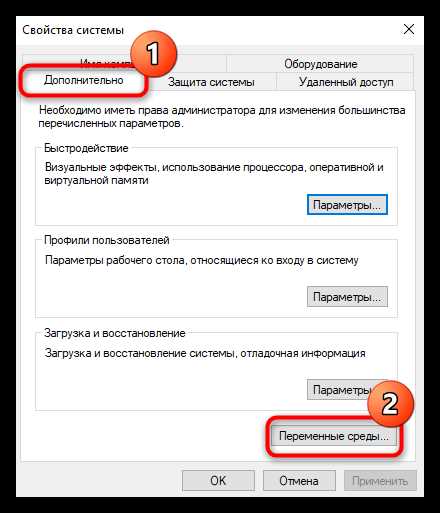
Отключение целостности ядра (Core Isolation / Memory Integrity) в Windows 10 напрямую влияет на безопасность и стабильность системы. Это изменение может привести к следующим последствиям:
- Повышенный риск атак на ядро: без проверки целостности драйверов увеличивается вероятность эксплуатации уязвимостей через вредоносные драйверы и rootkit-программы.
- Снижение защиты от вредоносного ПО: многие современные антивирусные решения используют функции ядра для обнаружения скрытых угроз; их эффективность падает.
- Проблемы совместимости с новыми драйверами: драйверы, рассчитанные на работу с включенной целостностью, могут работать нестабильно или вовсе не загружаться.
- Возможны сбои системных обновлений: обновления Windows 10, которые зависят от защищенного ядра, могут не устанавливаться, вызывать ошибки при перезагрузке или откат изменений.
- Нестабильность программного обеспечения: приложения, использующие функции виртуализации или расширенные права ядра (например, эмуляторы, программы для резервного копирования на уровне диска), могут аварийно завершаться.
Рекомендации при отключении:
- Создайте точку восстановления системы перед изменением настроек, чтобы иметь возможность откатиться.
- Проверяйте совместимость драйверов на сайте производителя, особенно для графических карт, сетевых адаптеров и антивирусного ПО.
- Используйте сторонние средства мониторинга безопасности и периодически проверяйте систему на наличие rootkit-угроз.
- Регулярно обновляйте Windows и драйверы, так как отключение целостности увеличивает уязвимость к известным эксплойтам.
Без включенной целостности ядра система становится более уязвимой и менее предсказуемой в работе критически важных драйверов и программ. Решение об отключении следует принимать только при явной необходимости и с полным пониманием рисков.
Вопрос-ответ:
Что такое целостность ядра в Windows 10 и зачем её отключают?
Целостность ядра — это функция безопасности, которая защищает системные файлы от изменений со стороны вредоносных программ. Иногда пользователи отключают её, чтобы установить драйверы или программное обеспечение, не подписанное Microsoft, которое иначе не запускается.
Можно ли отключить целостность ядра без входа в безопасный режим?
Обычно для отключения этой функции требуется перезагрузка в среду восстановления или использование специальных настроек в приложении «Безопасность Windows». Простого переключателя в стандартных настройках нет, поэтому без дополнительных действий изменить состояние нельзя.
После отключения целостности ядра система станет уязвимой?
Да, отключение снижает защиту от некоторых видов вредоносных программ, особенно тех, которые вмешиваются в работу ядра. Поэтому рекомендуется включать её обратно после установки необходимого программного обеспечения и ограничивать доступ к системным файлам.
Как вернуть целостность ядра, если она была отключена?
Вернуть защиту можно через настройки «Безопасность Windows» или с помощью командной строки в среде восстановления. После включения и перезагрузки система снова будет проверять подпись драйверов и защищать системные файлы.

 Загрузка...