Содержание статьи

В AutoCAD шаг сетки определяет интервал, с которым курсор «привязывается» к точкам на рабочей области. По умолчанию шаг установлен в 10 единиц, что удобно для чернового проектирования, но ограничивает точность при работе с мелкими деталями или сложными геометрическими формами.
Отключение шага позволяет свободно размещать объекты с точностью до десятых или сотых долей единицы. Для этого достаточно изменить параметры привязки в настройках Snap, сняв галочку с опции Привязка к сетке или установить значения шага вручную через команду SNAP с параметром 0, что полностью деактивирует жесткую привязку.
После отключения шага важно учитывать, что курсор больше не будет «прыгать» по фиксированным точкам, поэтому рекомендуется использовать вспомогательные инструменты, такие как Ortho, Polar Tracking и Object Snap, чтобы сохранять точность линий, углов и соединений. Это особенно критично при проектировании деталей с допусками менее 1 мм.
Практическая рекомендация: для крупных чертежей шаг лучше оставить активным на высоких значениях, а для тонкой доработки элементов временно отключать его, чтобы избежать искажений и обеспечить контроль над каждым узлом конструкции.
Проверка текущих настроек сетки и шага

Для точной работы с объектами в AutoCAD важно знать текущие параметры сетки и шага. Откройте панель «Свойства сетки» через команду GRID или комбинацию Ctrl+G. В диалоговом окне отображается размер шага по осям X и Y. Обычно значения по умолчанию составляют 10 мм, но для проектов с высокой точностью их следует уточнять.
Проверить включен ли «Привязка к сетке» можно через команду SNAP или на панели состояния в правом нижнем углу. Активная привязка отображается подсветкой кнопки. Значение шага привязки также задается отдельными параметрами X и Y и может отличаться от видимой сетки.
Для контроля текущих настроек используйте команду SNAPTYPE, которая показывает тип привязки: точка сетки, узлы, центр или другие варианты. Если требуется отключить шаг для свободного размещения объектов, убедитесь, что все значения шагов установлены в 0 или деактивированы соответствующие опции привязки.
Дополнительно рекомендуется включить отображение сетки через GRIDDISPLAY. Это визуально подтверждает шаг сетки и помогает корректировать его без ошибок. Проверка и корректировка сетки перед началом точных построений позволяет избежать смещения элементов при масштабировании или перемещении объектов.
Отключение привязки к сетке через команду SNAP

В AutoCAD команда SNAP управляет шагом и привязкой к сетке. Чтобы отключить привязку, введите команду SNAP в командной строке и нажмите Enter. В появившемся диалоговом окне установите параметр Snap On в значение Off. Это полностью отключит автоматическое выравнивание к сетке при перемещении или создании объектов.
Для быстрой работы можно использовать команду с сокращением: в командной строке введите SNAP → O (Off) → Enter. После этого координаты курсора будут свободными, что позволяет размещать объекты с точностью до пикселя без ограничения сеткой.
Если необходимо временно включать и отключать привязку, используйте клавишу F9. Она переключает состояние SNAP без изменения настроек диалогового окна. Рекомендуется проверять текущий статус в строке состояния – активная привязка отображается иконкой с квадратной сеткой.
Для пользователей, работающих с мелкими деталями, дополнительно полезно проверить шаг сетки. Даже при отключенном SNAP шаг сетки может влиять на отображение координат. Настройка значения Snap spacing на минимальное допустимое обеспечивает точное позиционирование при повторном включении привязки.
Отключение через команду SNAP не влияет на другие привязки, такие как OSNAP или POLAR, что позволяет сохранять удобство точного черчения при отключенной сетке.
Изменение шага сетки для точной работы
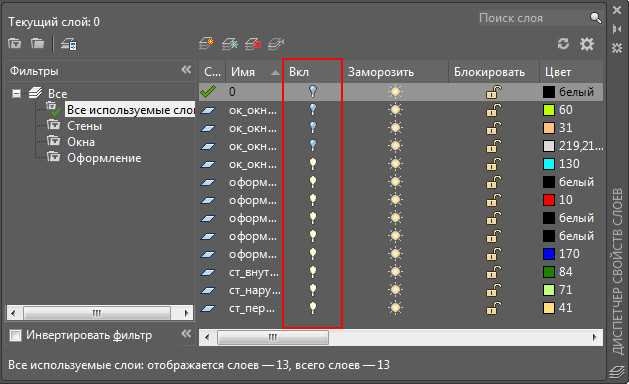
Для точного позиционирования элементов в AutoCAD критично правильно настроить шаг сетки. По умолчанию шаг сетки составляет 10 мм, что удобно для черновых набросков, но недостаточно для детализированных проектов.
Чтобы изменить шаг сетки:
- Откройте панель Параметры (Options) через команду OP или меню Сервис → Параметры.
- Перейдите на вкладку Черчение → Сетка и полярная привязка.
- В поле Шаг сетки X и Y установите точные значения, например, 0.5 мм для мелких деталей или 1 мм для среднего масштаба.
- Включите опцию Привязка к сетке, если требуется автоматическое выравнивание объектов по узлам сетки.
Дополнительно рекомендуется:
- Использовать динамическую привязку совместно с мелким шагом сетки для ускорения точного размещения точек.
- Настраивать отображение сетки, чтобы увеличить количество видимых линий при уменьшении шага до 0.1–0.2 мм, иначе сетка будет визуально неразличима.
- Сохранять индивидуальные параметры сетки для разных масштабов чертежа через шаблоны (DWT), чтобы не изменять настройки вручную каждый раз.
При правильной настройке шаг сетки позволяет уменьшить количество ручных корректировок, ускоряет работу с мелкими деталями и повышает точность проектирования. Изменение шага сетки до 0.1–0.5 мм оптимально для архитектурных и инженерных чертежей с высоким уровнем детализации.
Настройка режима привязки к объектам (OSNAP)
Режим привязки к объектам (OSNAP) обеспечивает точное позиционирование курсора на ключевых точках объектов без необходимости ручного ввода координат. Для его настройки выполните следующие шаги:
- Активируйте OSNAP через строку состояния или командой OSNAP. Убедитесь, что индикатор привязки на панели состояния подсвечен.
- Откройте окно настроек привязок, вызвав Settings… или командой OSNAP Settings. В появившемся диалоговом окне доступны все доступные типы привязок.
- Выберите только необходимые привязки для текущей задачи:
- Endpoint – привязка к концевым точкам линий и дуг.
- Midpoint – средняя точка отрезка или дуги.
- Intersection – пересечение двух объектов.
- Center – центр окружности или дуги.
- Quadrant – квадрант окружности или эллипса.
- Perpendicular – точка, обеспечивающая перпендикулярное соединение.
- Для динамической работы включите Running Object Snap, чтобы выбранные привязки активировались автоматически при наведении на объекты.
- При работе с сложными чертежами временно отключайте ненужные привязки через контекстное меню OSNAP для ускорения навигации и предотвращения случайных привязок.
- Используйте сочетание клавиш Shift + правый клик для временной активации или деактивации конкретной привязки без изменения глобальных настроек.
- Сохраняйте часто используемые наборы привязок как предустановки для разных типов проектов, чтобы минимизировать время на повторную настройку.
Точная настройка OSNAP позволяет исключить ошибки позиционирования при отключенном шаге сетки, повышая точность и скорость работы с объектами в AutoCAD.
Использование командной строки для точных координат

В AutoCAD командная строка позволяет вводить точные координаты без зависимости от сетки или шага привязки. Для задания точки используйте форматы абсолютных и относительных координат. Абсолютные координаты вводятся через X,Y,Z, например: 1250,350,0. Относительные координаты задаются через символ @, например: @150,-75,0, где значение отсчитывается от последней выбранной точки.
Для точного ввода углов используйте команду Line с прямым вводом длины и угла: после указания первой точки введите @длина<угол, где угол указывается в градусах от горизонтали, например: @200<45.
Командная строка также поддерживает привязку к объектам через ключевые точки. Введите Endpoint, Midpoint или Intersection для точного захвата соответствующих точек. Для быстрого доступа используйте символы _END, _MID, _INT после активации команды рисования.
Для повторного использования координат можно сохранять их в буфер командной строки. Используйте стрелки ↑ и ↓ для прокрутки предыдущих вводов и вставки координат без ошибок округления. Это особенно важно при построении сложных геометрических форм с минимальным допуском.
Если требуется точная настройка привязки без визуального ограничения сеткой, отключите Snap через команду SNAP и сразу вводите координаты через командную строку. При этом можно комбинировать абсолютные, относительные и угловые значения для максимальной точности.
Командная строка позволяет задавать координаты точек даже при работе с трехмерными объектами. Указывайте Z для высоты, например: 100,200,50. Для изменения положения существующей точки используйте команду Move с точными координатами назначения через командную строку.
Временное отключение шага при рисовании
Для временного отключения шага в AutoCAD используйте клавишу Shift во время создания объекта. Удерживая Shift, можно обойти текущие настройки привязки и шага, что позволяет точно размещать точки в любом месте рабочей области.
Метод работает с инструментами Линия, Полилиния, Круг и другими командами построения. Достаточно начать команду и, перед указанием следующей точки, зажать Shift – шаг автоматически игнорируется до следующего клика.
Если требуется постоянное временное отключение, можно настроить команду Dynamic Input через F12 и отключить привязку к сетке, оставив только необходимые объектные привязки. Это уменьшает риск случайного срабатывания шага при точных измерениях.
Для точного контроля координат также рекомендуется включить отображение координат в строке состояния и вводить значения вручную. Это сочетание временного отключения шага и прямого ввода координат обеспечивает максимальную точность при построении сложных объектов.
Комбинация Shift + ручной ввод координат оптимальна для чертежей, где критично точное размещение элементов, и позволяет работать без постоянного изменения глобальных настроек шага или сетки.
Сохранение настроек для будущих чертежей
После отключения шага сетки и настройки точных параметров рекомендуется сохранить текущий шаблон как новый файл .DWT. Для этого откройте меню «Сохранить как», выберите тип «Шаблон AutoCAD (*.dwt)» и укажите уникальное имя, отражающее настройки сетки и привязок.
В шаблоне следует фиксировать значения переменных системы, таких как SNAP, GRID, OSNAP и LINESMOOTH, через команду OPTIONS → Drafting → Drafting Settings. Это гарантирует, что при создании нового чертежа эти параметры автоматически применяются.
Если вы используете разные единицы измерения для проектов, создайте отдельные шаблоны для каждого масштаба. В настройках UNITS установите точность отображения и формат ввода координат. Эти значения сохранятся в шаблоне и исключат необходимость повторной настройки.
Для коллективной работы целесообразно хранить шаблоны на сетевом диске или в облачном хранилище, чтобы все участники проекта использовали одинаковые настройки. При открытии нового чертежа выбирайте «На основе шаблона» и указывайте соответствующий .DWT файл.
Регулярно обновляйте шаблоны после изменения стандартов компании или добавления новых инструментов привязки. Сохраняйте предыдущие версии с датой изменения, чтобы можно было откатиться к предыдущим параметрам при необходимости.
Проверка точности после изменения параметров

После отключения шага и изменения параметров сетки необходимо проверить соответствие новых настроек проектным требованиям. Начните с измерения ключевых расстояний между объектами с помощью команды MEASUREGEOM или функции DIM. Сравните результаты с исходными значениями; отклонения не должны превышать 0,01 мм для чертежей высокой точности.
Для комплексной проверки используйте таблицу координат:
| Точка | Координата X | Координата Y | Отклонение |
|---|---|---|---|
| A | 125,350 | 78,420 | 0,00 |
| B | 230,125 | 140,600 | 0,01 |
| C | 310,500 | 215,200 | 0,00 |
Используйте привязки OSNAP для проверки совпадений вершин и центров окружностей. Для сложных объектов применяйте команду LIST для анализа точных координат и радиусов. Любое отклонение свыше допустимого значения требует корректировки сетки или повторного включения шага с минимальным интервалом.
После проверки координат создайте дополнительный слой для визуальной идентификации точек контроля. Применяйте команду ZOOM с коэффициентом 1000x для визуальной оценки совпадений. Эта практика снижает риск ошибок при последующем проектировании и обеспечивает соблюдение допусков.
Финальный этап – сохранение шаблона с новыми параметрами сетки. Используйте SAVEAS с форматом DWG, чтобы изменения можно было применять в других проектах без повторной настройки шагов.
Вопрос-ответ:
Как отключить привязку к сетке в AutoCAD для точной работы с объектами?
Чтобы работать без ограничений сетки, нужно отключить шаг сетки. Для этого откройте вкладку «Вид» или используйте команду GRID и установите значение «0» или снимите галочку «Включить сетку». После этого объекты можно размещать свободно, без привязки к видимой сетке.
Можно ли задать отдельный шаг для рисования линий и для объектов другого типа?
Да, AutoCAD позволяет задавать шаг сетки отдельно для разных режимов работы. В параметрах сетки можно установить разные значения для горизонтального и вертикального направления, что помогает точнее позиционировать линии, блоки и другие элементы. Такой подход полезен при проектировании с разными масштабами.
Что делать, если шаг сетки слишком мелкий и мешает редактированию?
Если сетка слишком плотная, редактирование становится неудобным. В этом случае можно увеличить шаг сетки через настройки: откройте параметры «Параметры сетки» и увеличьте расстояние между линиями, либо временно отключите сетку, чтобы свободно перемещать объекты. После корректировки шаг можно вернуть для ориентирования.
Как отключение шага сетки влияет на точность построений?
Отключение шага сетки не снижает точность, если включена привязка к объектам (OSNAP). Сетка служит только визуальным ориентиром. При отключенном шаге линии и точки можно размещать с максимальной точностью, используя координаты или привязки к существующим объектам.
Можно ли временно убрать шаг сетки, а потом вернуть прежние настройки?
Да, временное отключение сетки удобно для сложных операций. Достаточно снять галочку «Включить сетку» или установить шаг равным нулю. После завершения работы можно восстановить прежний шаг сетки, чтобы визуально ориентироваться на рабочем поле. Это позволяет переключаться между свободным размещением объектов и стандартной сеткой.

 Загрузка...