Содержание статьи

На моделях Asus ROG Strix подсветка клавиатуры управляется через фирменное ПО Armoury Crate. В последних версиях приложения доступна функция полного отключения RGB-подсветки отдельного блока клавиш или всей клавиатуры. Для этого откройте Armoury Crate, перейдите в раздел Device → Lighting, выберите схему Off и сохраните настройки.
Альтернативно, можно использовать сочетания клавиш для мгновенного отключения подсветки. На большинстве моделей Strix предусмотрено сочетание Fn + F3 для уменьшения яркости до нуля и полное выключение светодиодов. Этот метод не требует запуска дополнительного ПО и работает напрямую через встроенные драйверы клавиатуры.
Для продвинутых пользователей доступна опция через BIOS/UEFI. В разделе Advanced → Onboard Devices Configuration → RGB Keyboard Lighting можно полностью деактивировать подсветку на аппаратном уровне. Это гарантирует, что подсветка не включится автоматически при загрузке системы, что особенно полезно для ноутбуков, используемых в темных помещениях или во время записи видео.
Выключение подсветки через клавиши Fn
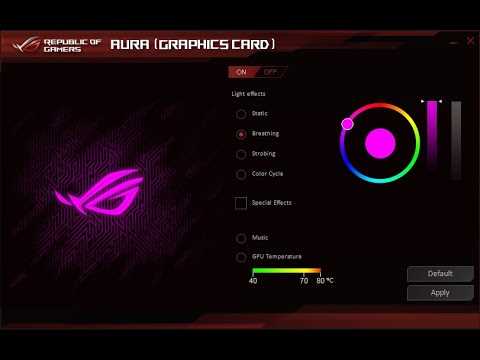
На ноутбуках Asus ROG Strix управление подсветкой клавиатуры выполняется с помощью сочетаний клавиш Fn и функциональных кнопок F3 или F4. Клавиша Fn находится в левом нижнем углу клавиатуры.
Чтобы полностью отключить подсветку, одновременно удерживайте Fn и нажмите F3. Каждое нажатие уменьшает яркость на один уровень, пока индикатор подсветки не погаснет.
Если у вашей модели есть мультирежимная подсветка, Fn + F4 переключает между режимами: статический цвет, дыхание, циклическая смена цветов. Для полного отключения нужно выбрать режим «выключено», который появляется после снижения яркости до нуля через Fn + F3.
После изменения яркости подсветки через Fn настройки сохраняются автоматически и остаются при перезагрузке ноутбука, если не активированы дополнительные профили Aura Creator в Armoury Crate.
При использовании Fn для управления подсветкой убедитесь, что функция «Action Keys Mode» отключена в BIOS, иначе для изменения яркости потребуется сочетание Fn + F-клавиша, а без Fn функциональные клавиши будут выполнять системные действия.
Настройка подсветки в Armoury Crate
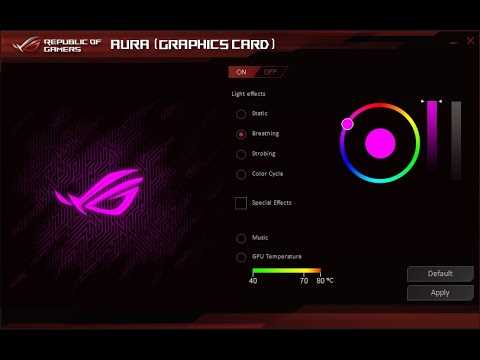
Запустите Armoury Crate и выберите вкладку «Устройства» → «Клавиатура». В разделе «Эффекты» выберите «Выключено» для полной деактивации подсветки.
Для отдельных зон RGB перейдите в схему клавиатуры, выделите зону и установите цвет «Нет». Это полностью блокирует свет на выбранных участках.
В разделе «Яркость» установите ползунок на 0%, чтобы исключить случайное включение подсветки при работе на батарее.
Активируйте параметр «Энергосбережение» в «Настройки системы» для автоматического отключения подсветки при работе без питания от сети.
Сохраните настройки через кнопку «Применить» и создайте профиль «Работа» с отключенной подсветкой для быстрого переключения при необходимости.
Для полного отключения на уровне системы перейдите в «Дополнительно» → «Клавиатура» и отключите аппаратное управление подсветкой, чтобы свет не включался после перезагрузки.
Отключение подсветки через BIOS
Перезагрузите ноутбук и нажмите F2 для входа в BIOS. Перейдите в раздел Advanced и откройте Onboard Devices Configuration. Найдите параметр Keyboard Backlight и установите значение Disabled для полной деактивации подсветки.
Если пункта Keyboard Backlight нет, проверьте ROG Exclusive или Advanced > RGB Fusion. Некоторые модели управляют подсветкой через отдельный контроллер в этих разделах.
Сохраните изменения клавишей F10 и подтвердите выход из BIOS. После перезагрузки клавиатура будет без подсветки. Для повторного включения вернитесь в BIOS и установите Enabled либо используйте приложение Armoury Crate.
Использование сторонних программ для управления подсветкой
Еще один инструмент – OpenRGB, открытая платформа для управления подсветкой различных производителей. Она дает полный контроль над цветами, эффектами и синхронизацией между устройствами. В OpenRGB можно назначить отдельные эффекты на каждую клавишу, выключить подсветку только для определенных зон или полностью деактивировать её при запуске системы.
Для пользователей, которым важно автоматическое отключение подсветки при простое, подходит Key Mapper + Script. С помощью скриптов можно настроить отключение подсветки через заданное время без активности, что снижает энергопотребление и продлевает срок службы светодиодов.
При использовании сторонних программ важно проверять совместимость с текущей версией BIOS и драйверов Asus. Неправильная установка может вызвать конфликты с Armoury Crate или некорректное отображение эффектов. Рекомендуется создавать резервные профили и использовать только версии, протестированные сообществом для вашей модели ROG Strix.
Сторонние программы обеспечивают более гибкое управление подсветкой, чем стандартные средства, включая отключение отдельных зон, настройку яркости, эффектов и временных триггеров, что особенно полезно для игровых ноутбуков с комплексной RGB-системой.
Блокировка автоматического включения подсветки при старте
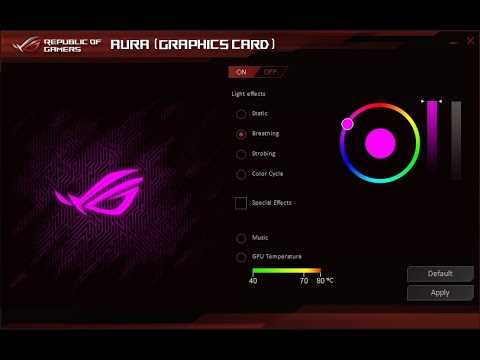
Для моделей Asus ROG Strix автоматическое включение RGB-подсветки при старте регулируется через утилиту Armoury Crate и настройки BIOS. Первым шагом откройте Armoury Crate, перейдите в раздел «Device» → «Lighting» и снимите галочку с опции «Enable lighting on boot». Изменения сохраняются автоматически и применяются при следующем запуске системы.
Если подсветка продолжает включаться, необходимо проверить BIOS. Перезагрузите ноутбук и нажмите клавишу F2 для входа в BIOS. В разделе «Advanced» найдите пункт «Keyboard Illumination» или «LED Lighting on Boot» и установите значение «Disabled». После сохранения настроек (F10 → Save & Exit) ноутбук не будет включать подсветку при старте.
Дополнительно убедитесь, что в автозагрузке Windows не запускаются приложения, которые управляют подсветкой, например, Aura Creator. Для этого откройте Диспетчер задач → Вкладка «Автозагрузка» и отключите соответствующие процессы.
На некоторых моделях Asus ROG Strix активна функция «Fast Boot», которая может игнорировать настройки BIOS по подсветке. В этом случае отключите «Fast Boot» в BIOS и повторите настройку LED Lighting. Эта комбинация гарантирует полное блокирование автоматического включения подсветки при каждом старте ноутбука.
Проверка и сохранение изменений после отключения
После отключения подсветки на Asus ROG Strix необходимо убедиться, что изменения применились корректно и будут сохранены при следующей загрузке.
- Перезапуск ноутбука:
Перезагрузите систему и проверьте, что подсветка не активируется автоматически. Если свет включается снова, изменения не сохранены.
- Проверка Armoury Crate:
Откройте Armoury Crate → Device → Lighting. Убедитесь, что выбран режим «Off» или яркость установлена на 0%. Нажмите «Apply» для сохранения.
- Сохранение пользовательского профиля:
Создайте отдельный профиль с отключенной подсветкой. Назначьте его по умолчанию, чтобы обновления драйверов или приложений не возвращали прежние настройки.
- Проверка горячих клавиш:
Используйте Fn + F4 (или соответствующую вашей модели комбинацию) для теста. Подсветка должна оставаться выключенной после нажатия и перезагрузки.
- Настройки BIOS:
При загрузке нажмите F2 для входа в BIOS. В разделе «Keyboard Backlight» установите «Disabled» или «Off». Сохраните через «Save & Exit».
- Тест нагрузки:
Запустите игры или ресурсоёмкие приложения, чтобы убедиться, что подсветка не активируется автоматически при изменении энергопрофиля или нагрузке на GPU.
После всех шагов настройка подсветки будет стабильно отключена и сохранена между перезагрузками и обновлениями.
Вопрос-ответ:
Можно ли отключить подсветку клавиатуры на ноутбуке Asus ROG Strix без установки дополнительных программ?
Да, на большинстве моделей Asus ROG Strix есть встроенная возможность управления подсветкой. Для этого обычно используются сочетания клавиш Fn + F3 или Fn + F4 для уменьшения или увеличения яркости. Полное отключение достигается удерживанием соответствующей комбинации до полного выключения подсветки.
Где находится настройка подсветки в Armoury Crate и как ее использовать для полного отключения?
Armoury Crate — фирменная утилита Asus для управления настройками ноутбука, включая подсветку клавиатуры. Чтобы выключить подсветку, откройте приложение, перейдите в раздел «Device» или «Lighting», выберите клавиатуру и установите режим «Off» или полностью уберите яркость слайдером. После этого подсветка перестанет светиться до повторного включения.
Можно ли сделать так, чтобы подсветка включалась только при работе в темноте?
Некоторые модели поддерживают автоматическое регулирование яркости с помощью датчика освещенности. В Armoury Crate можно настроить режим «Adaptive» или «Auto», и подсветка будет включаться при снижении внешнего освещения. Если датчика нет, такие настройки недоступны, и приходится выключать подсветку вручную.
Что делать, если сочетания клавиш Fn + F3/F4 не отключают подсветку на моем ноутбуке?
Если стандартные клавиши не работают, стоит проверить, установлены ли последние драйверы и утилита Armoury Crate. Иногда проблема возникает из-за старой версии прошивки или отсутствия поддержки конкретного сочетания. Альтернативно, можно полностью отключить подсветку через Armoury Crate в разделе управления клавиатурой или в BIOS, если модель это поддерживает.
Можно ли отключить подсветку на отдельные зоны клавиатуры, оставив включенной только часть?
Да, на некоторых моделях ROG Strix клавиатура делится на зоны. В Armoury Crate можно выбрать «Zone Lighting» и настроить отдельные зоны: часть клавиш оставить без подсветки, а другие подсвечивать. Это позволяет, например, оставить подсвеченными только WASD или функциональные клавиши, а остальные выключить.
Как полностью отключить подсветку клавиатуры на ноутбуке Asus ROG Strix?
На большинстве моделей Asus ROG Strix подсветку клавиатуры можно отключить через комбинацию клавиш. Обычно для этого используют клавишу Fn вместе с клавишей F3 или F4: Fn + F3 уменьшает яркость до нуля, а Fn + F4 увеличивает её. Если яркость уже на минимуме, подсветка гаснет полностью. Альтернативно можно воспользоваться приложением Armoury Crate, которое установлено на ноутбуке: в разделе «Клавиатура» есть настройка яркости и режимов подсветки, где можно выбрать «Выключено» для полного отключения. После изменения настроек они сохраняются даже после перезагрузки.

 Загрузка...